01
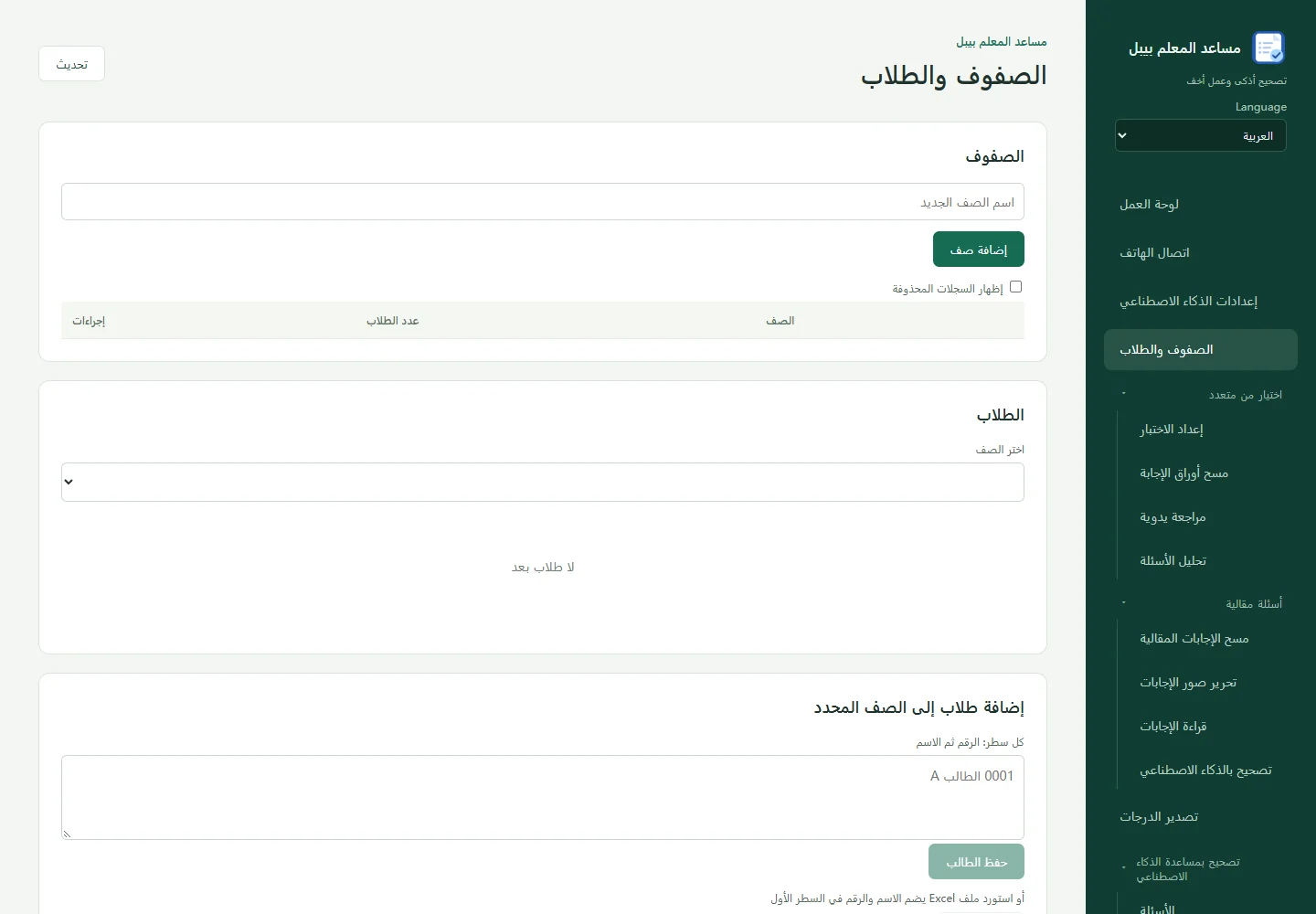
الفصول والطلاب
أنشئ فصلاً ثم أضف الطلاب أو استورد قائمة .xlsx تحتوي في الصف الأول على رقم الطالب واسمه. راجع الأرقام والفصول وعدد الطلاب. جرّب العملية أولاً على أوراق تدريب قليلة.
02
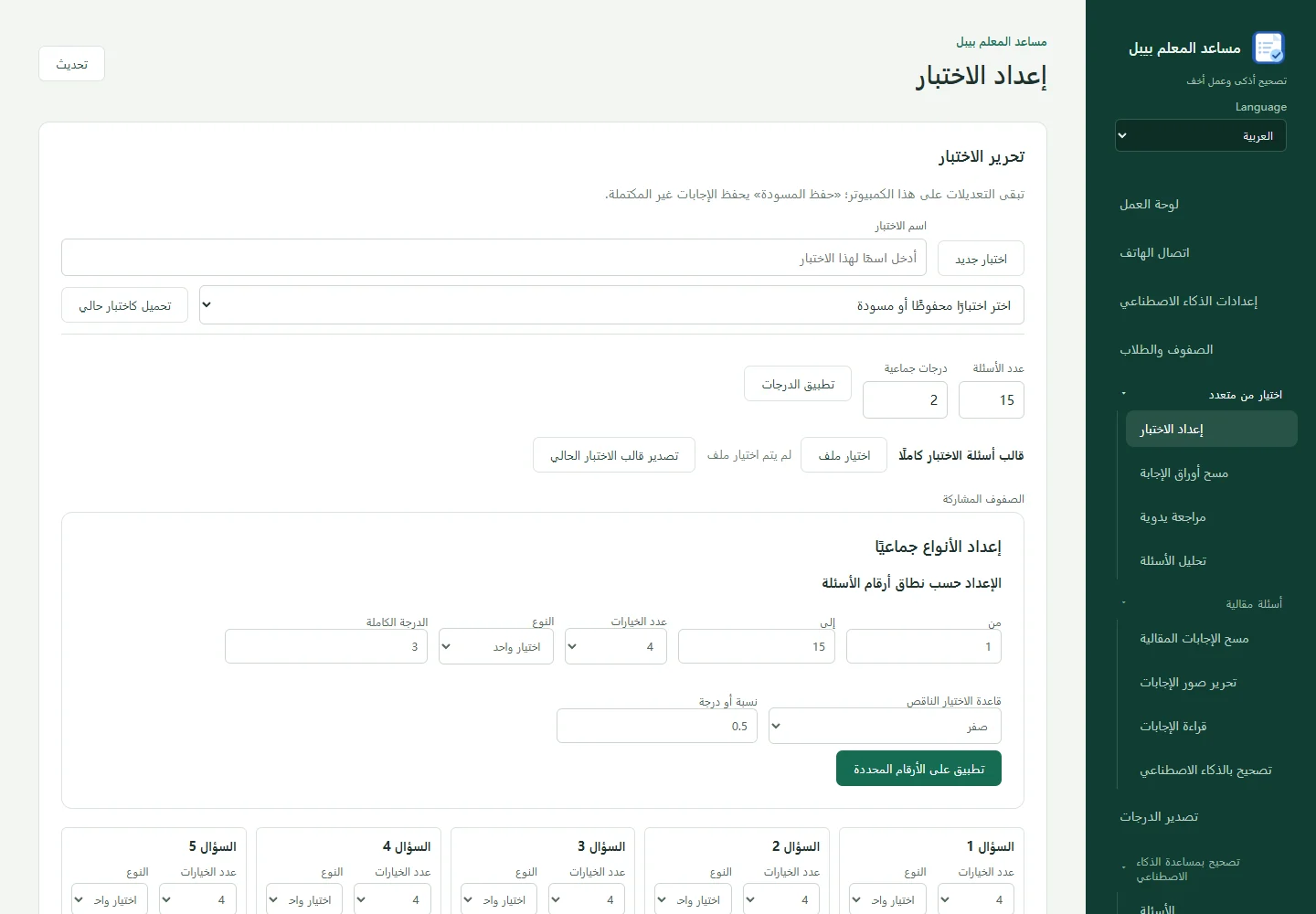
اختبارات الاختيار
اضبط الفصول وعدد الأسئلة والخيارات والاختيار المفرد أو المتعدد والإجابات الصحيحة والنقاط. اختبر قواعد الدرجات الجزئية. عاين ورقة الإجابة وصدّر صورة أو PDF مع الحفاظ على المقياس والإطار الأسود الكامل عند الطباعة. احفظ الاختبار ثم صوّر بالهاتف أو استورد JPG/PNG؛ ورقة صغيرة واحدة لكل صورة. أنشئ اختباراً جديداً لتغيير المفتاح بعد وجود درجات.
03
المراجعة البشرية
قارن العلامات الخفيفة والمتعددة ومحاذاة الورقة غير المؤكدة والنتائج المتعارضة بالصورة الأصلية. أكّد الطالب والإجابات وراجع التكرار والغياب قبل تحليل الأسئلة.
04
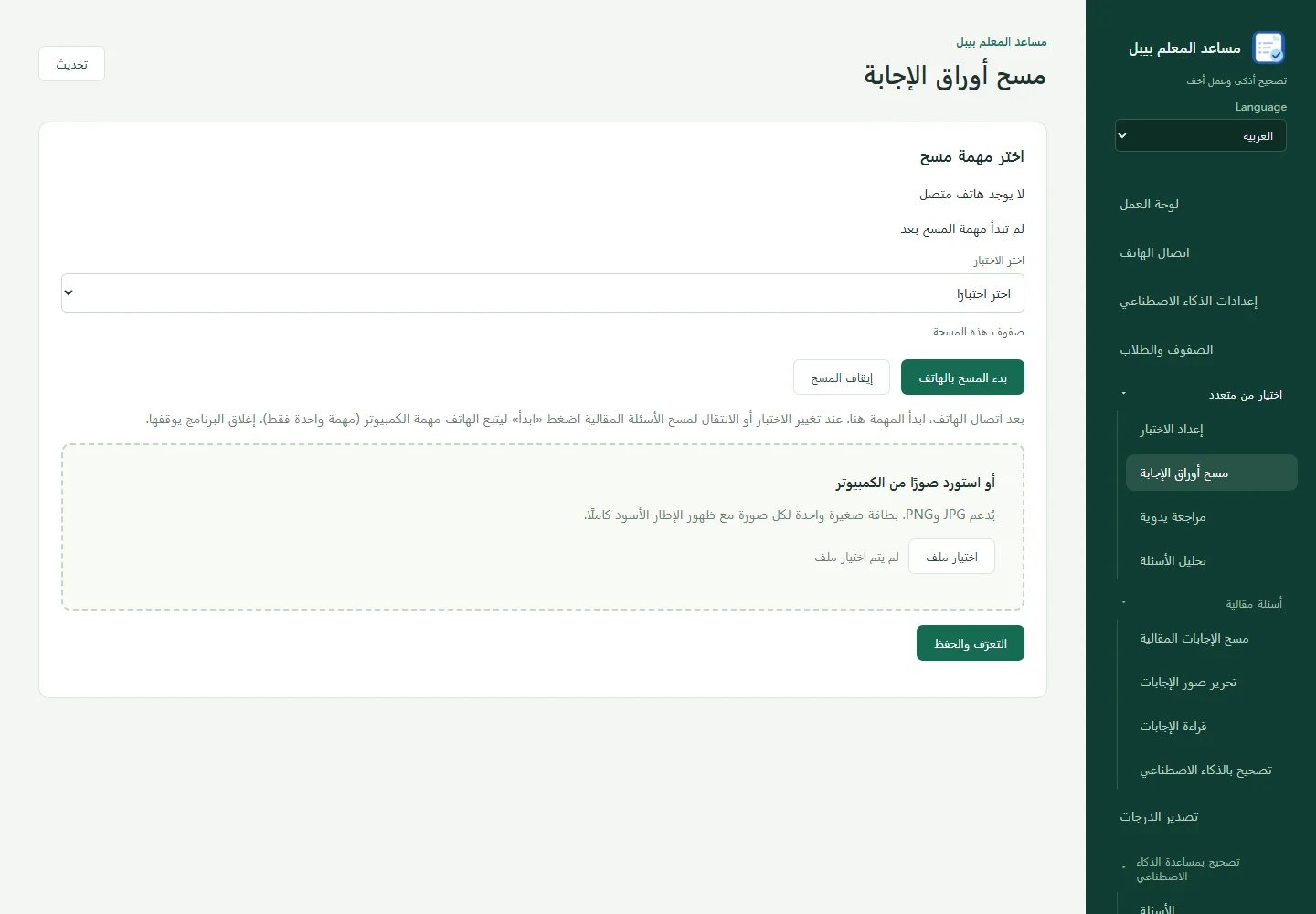
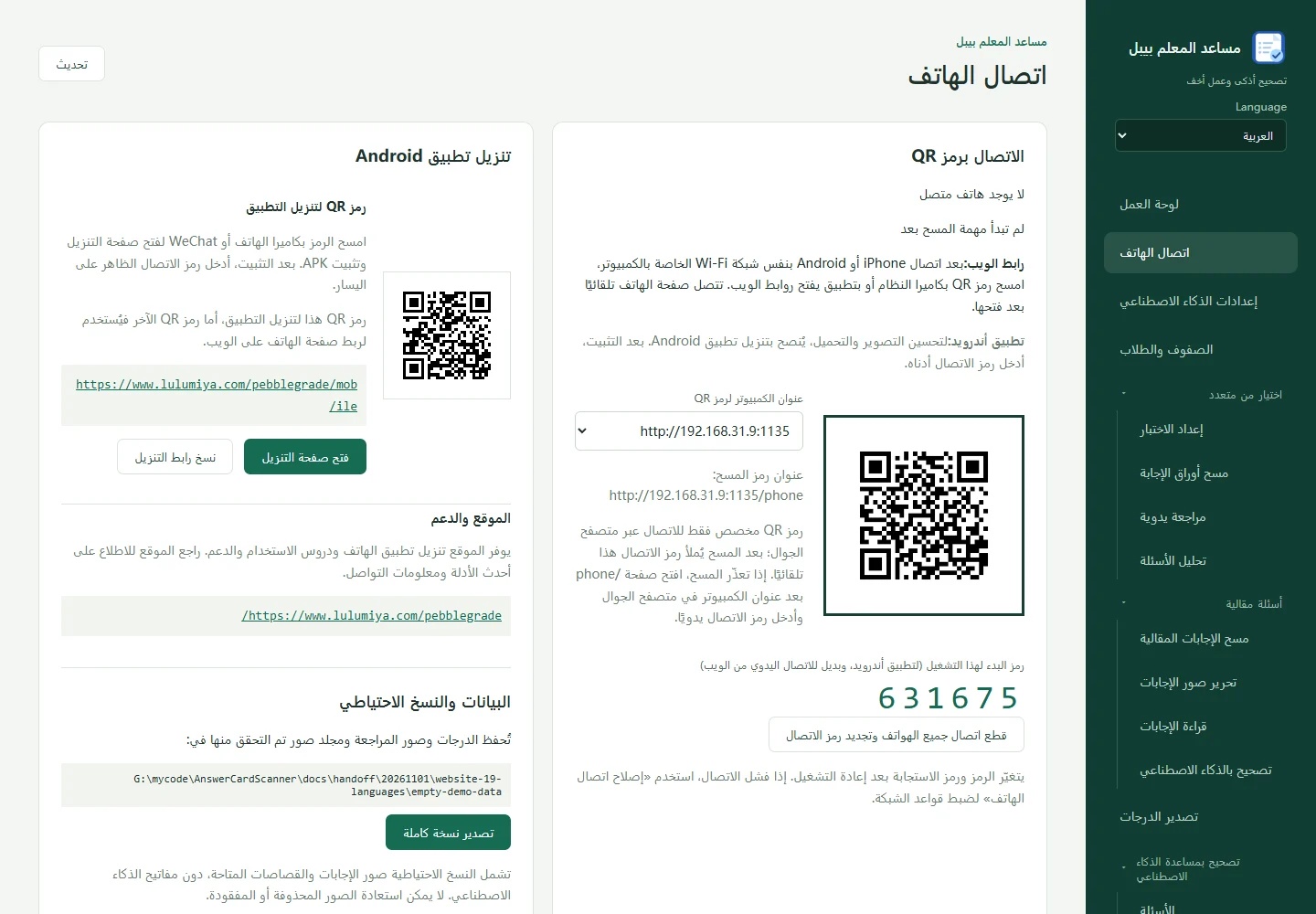
ربط الهاتف
اترك تطبيق الكمبيوتر مفتوحاً على شبكة محلية موثوقة تسمح بتواصل الأجهزة. أدخل في Android رمز التشغيل الحالي. في المتصفح امسح QR الاتصال على الكمبيوتر أو افتح عنوانه مع /phone وأدخل الرمز المكوّن من ستة أرقام. يستخدم iPhone المتصفح. رمز تنزيل الموقع لا يربط بالكمبيوتر. ابدأ مهمة المسح المناسبة للاختبار على الكمبيوتر قبل التصوير؛ مهمة واحدة في الوقت نفسه.
05
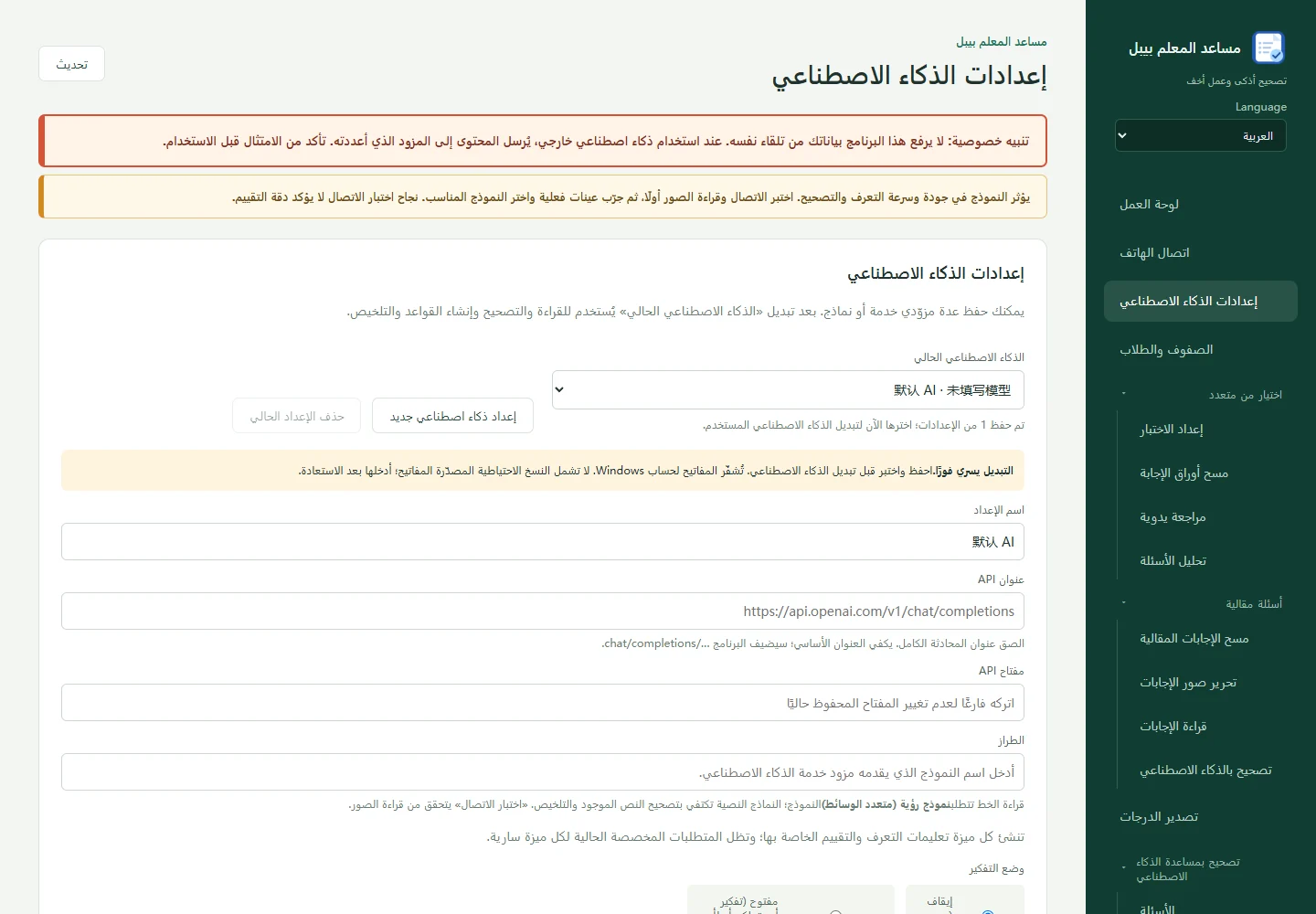
إعداد الذكاء الاصطناعي
أدخل الاسم وعنوان API ومفتاح المزود واسم النموذج، ثم اختبر واحفظ واختر الإعداد النشط. تتطلب قراءة الخط نموذجاً يدعم الصور؛ النموذج النصي لا يكفي. اشتراك البرنامج ورسوم المزود منفصلان. تُرسل الصور أو النصوص ذات الصلة إلى المزود المختار؛ اتبع سياسة المدرسة. النسخ الاحتياطية لا تتضمن المفتاح، ولا تشاركه في الصور أو الرسائل.
06
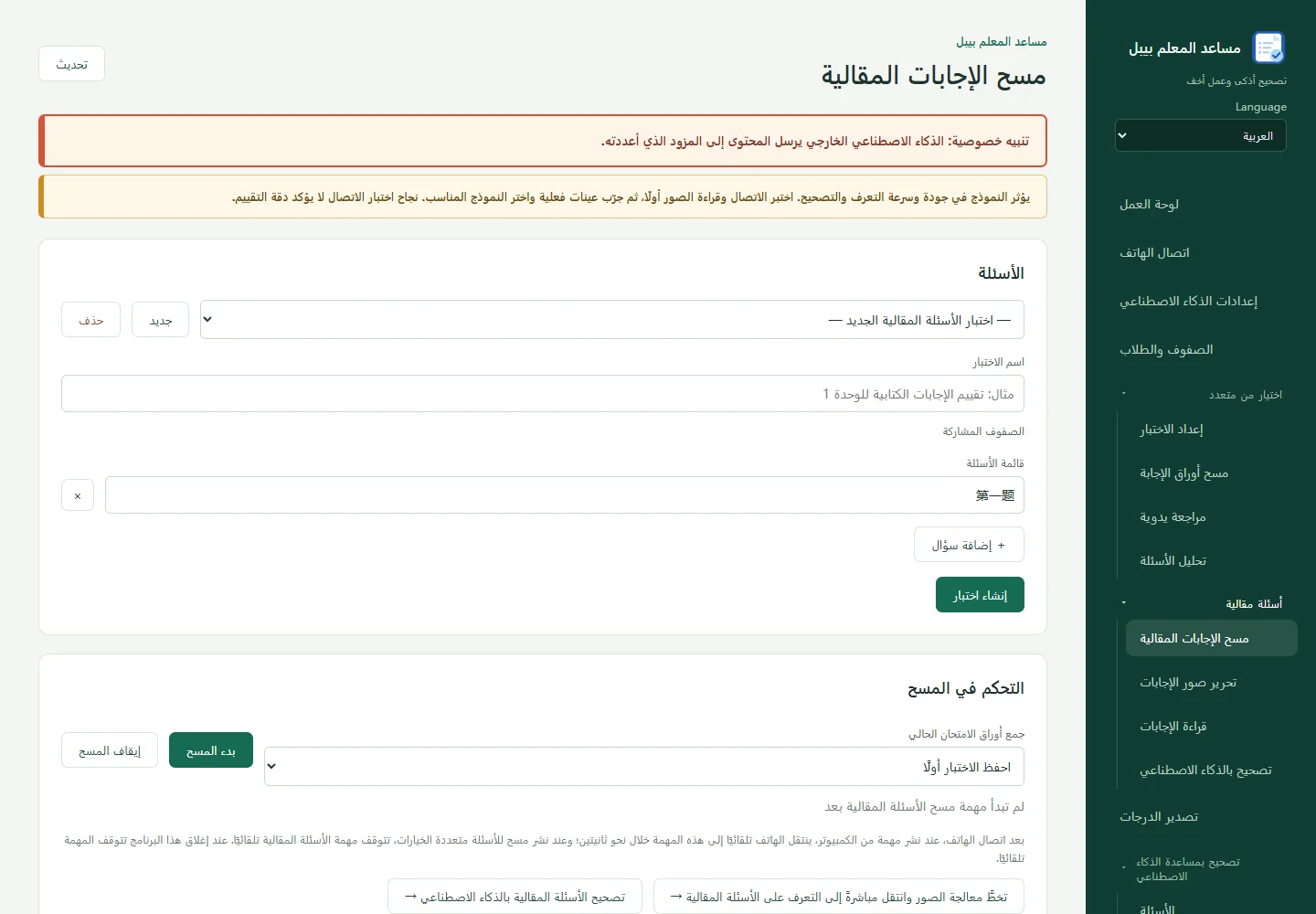
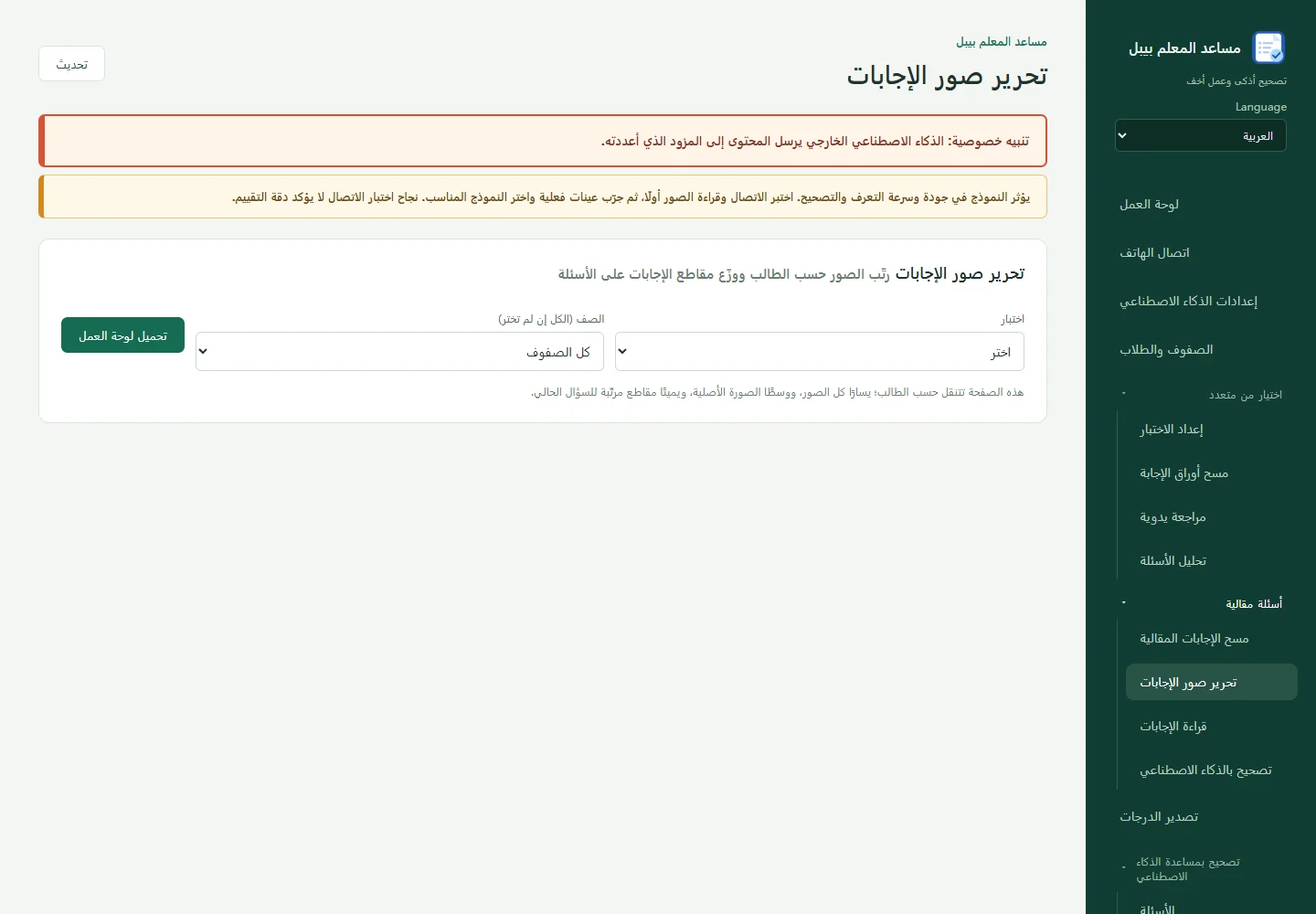
جمع الإجابات المكتوبة
أنشئ الاختبار والفصول والأسئلة واحفظها، ثم اجمع الصور بالهاتف أو الاستيراد. في معالجة الصور راجع الطالب واقتص الإجابات حسب السؤال. اجمع كل أجزاء إجابة الطالب للسؤال نفسه بالترتيب، بما فيها الصفحات المتعددة. راجع النص والأرقام والأسطر المفقودة بعد التعرف.
07
تقييم الإجابات المكتوبة
راجع السؤال والإجابة المرجعية والمعيار والدرجة القصوى والأسئلة الفرعية. جرّب إجابات قليلة وافحص النص والدرجات والأسباب. يقرّ المعلم تعديلات المعيار ويحفظها. بعد المعالجة الجماعية راجع السجلات الناقصة أو الفاشلة والإجابات المختلف عليها والدرجات النهائية.
08
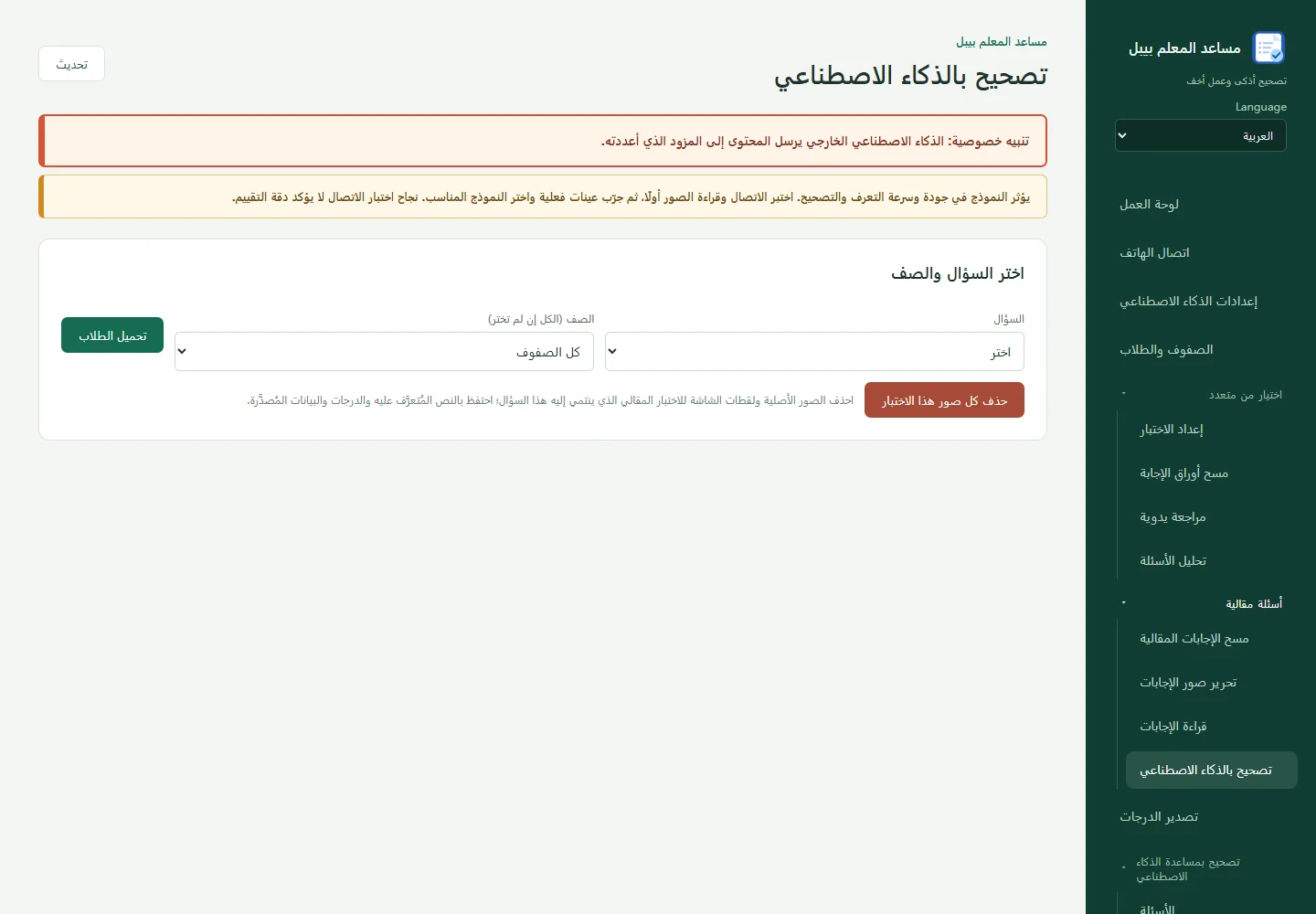
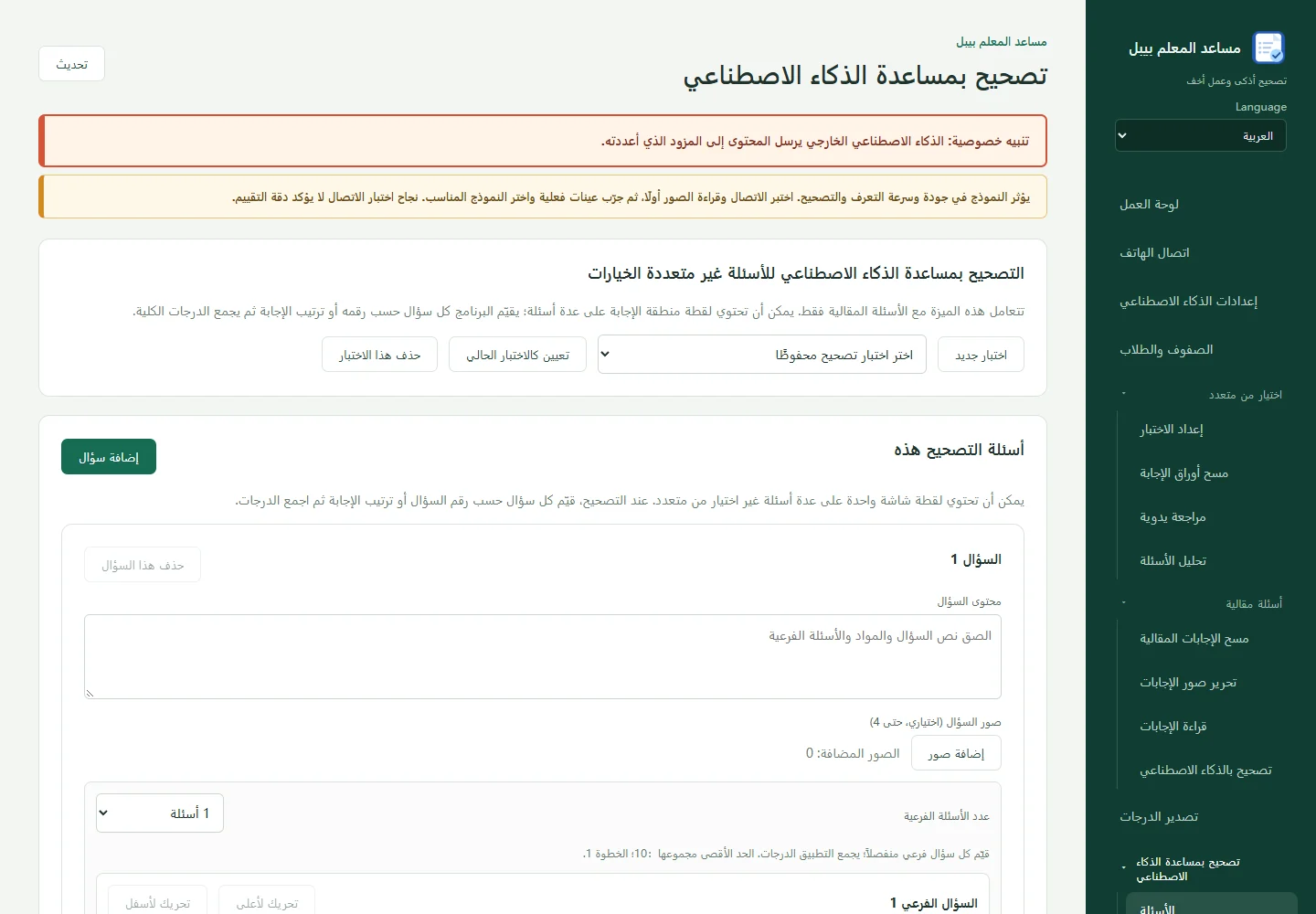
التصحيح على الشاشة
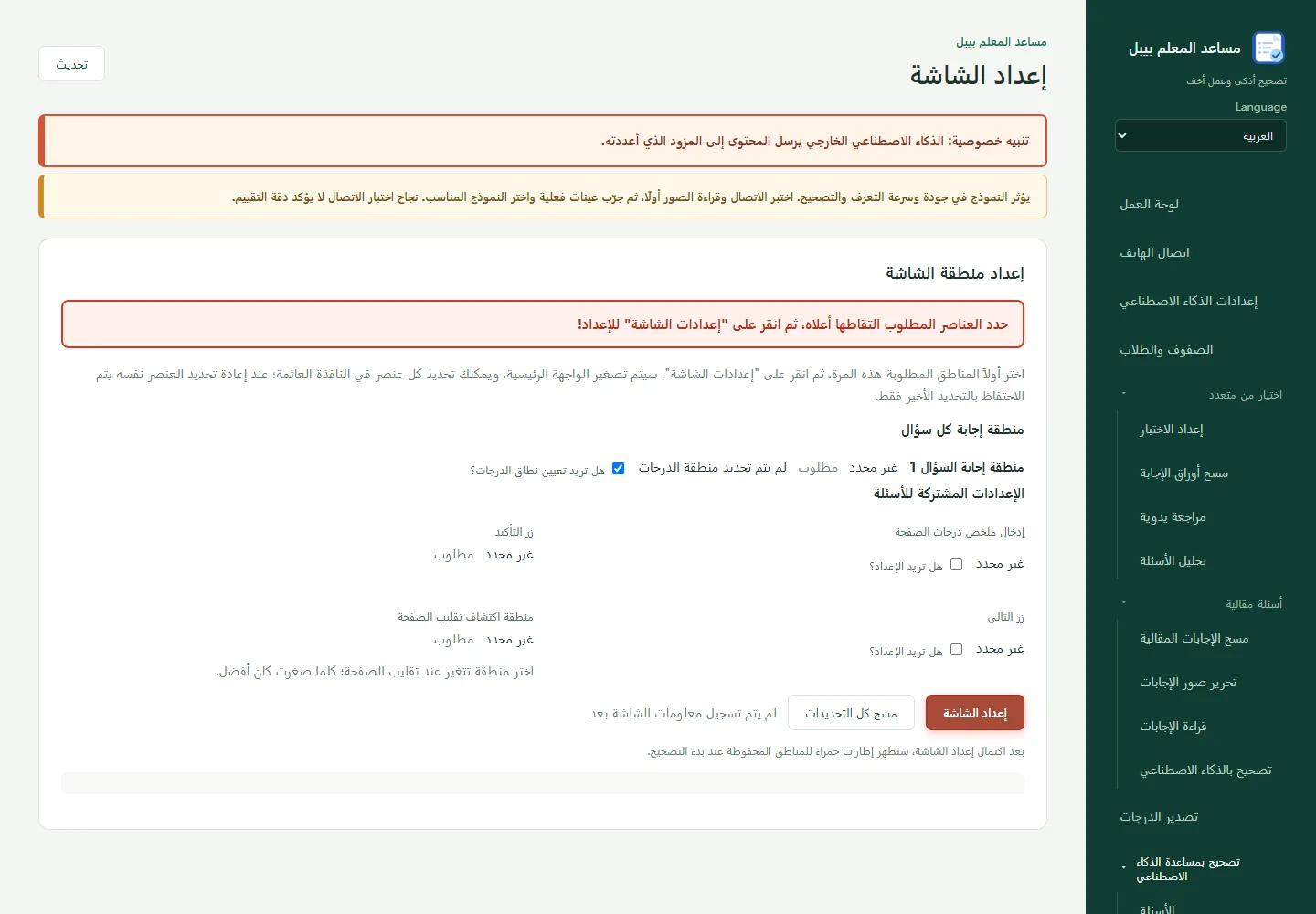
أنشئ مهمة أو حمّلها في مساعد التصحيح واحفظ السؤال والإجابة والنقاط والمعيار. اعرض منصة التصحيح الفعلية وحدد مناطق الإجابة وإدخال الدرجة وزر التأكيد والانتقال إن لزم. تحقق من ورقة واحدة أولاً. أعد فحص المناطق عند تغيير موضع النافذة أو التكبير أو الشاشات.
09
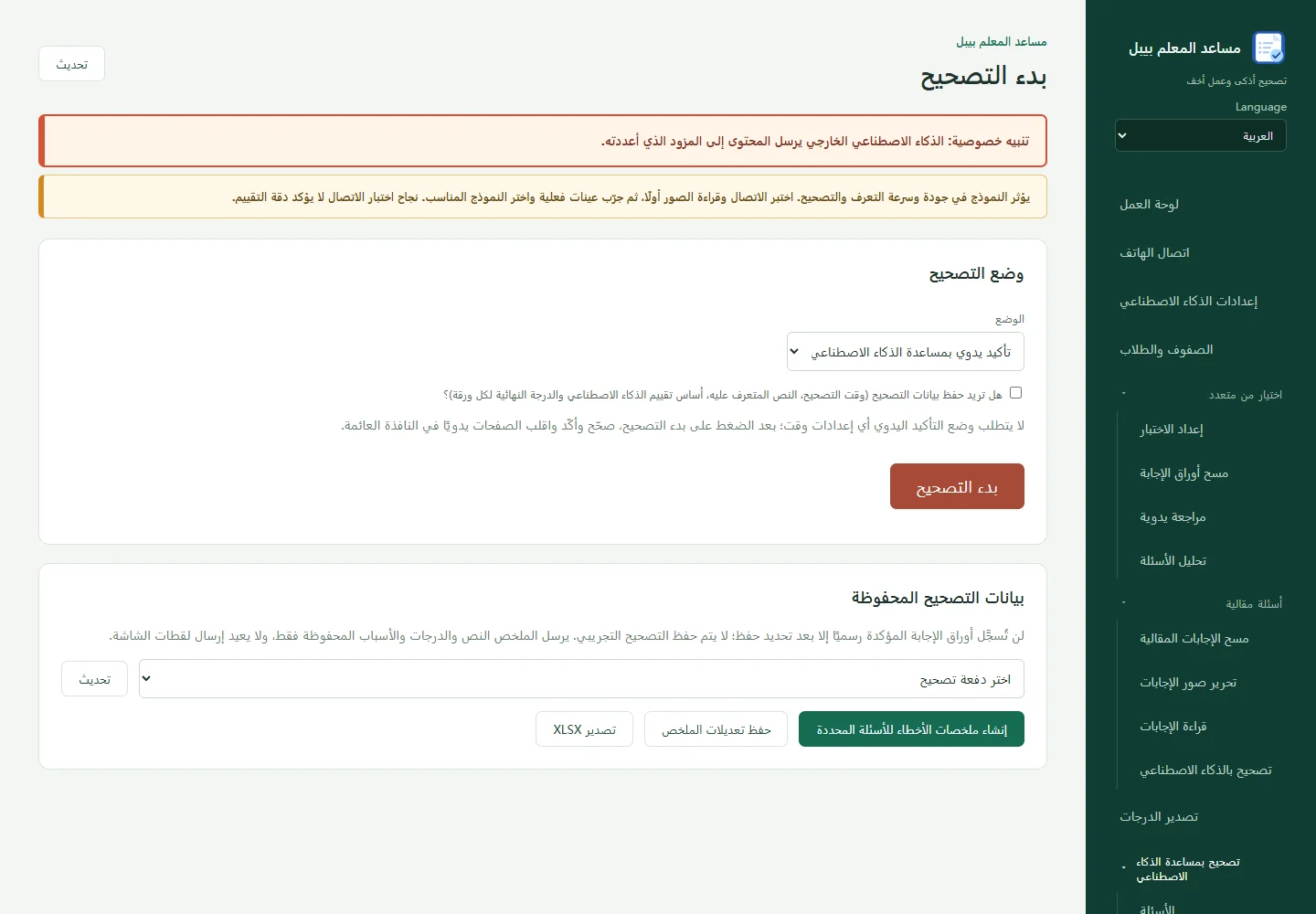
ابدأ بالتأكيد اليدوي
اختر مساعدة الذكاء الاصطناعي مع التأكيد اليدوي. يفتح البدء شريطاً عائماً ولا يبدأ التعرف فوراً. راجع الإجابة والنص والدرجة المقترحة وأسبابها ثم أكّد. يكتب الوضع التلقائي الدرجات في المنصة؛ اختبر ورقة واحدة وراقبه. أوقفه عند الخلل وراجع درجات المنصة الفعلية. فعّل الحفظ مسبقاً للسجلات؛ التقييم التجريبي لا يُحفظ. يمكن تلخيص الدفعات المحفوظة وتصدير XLSX.
10
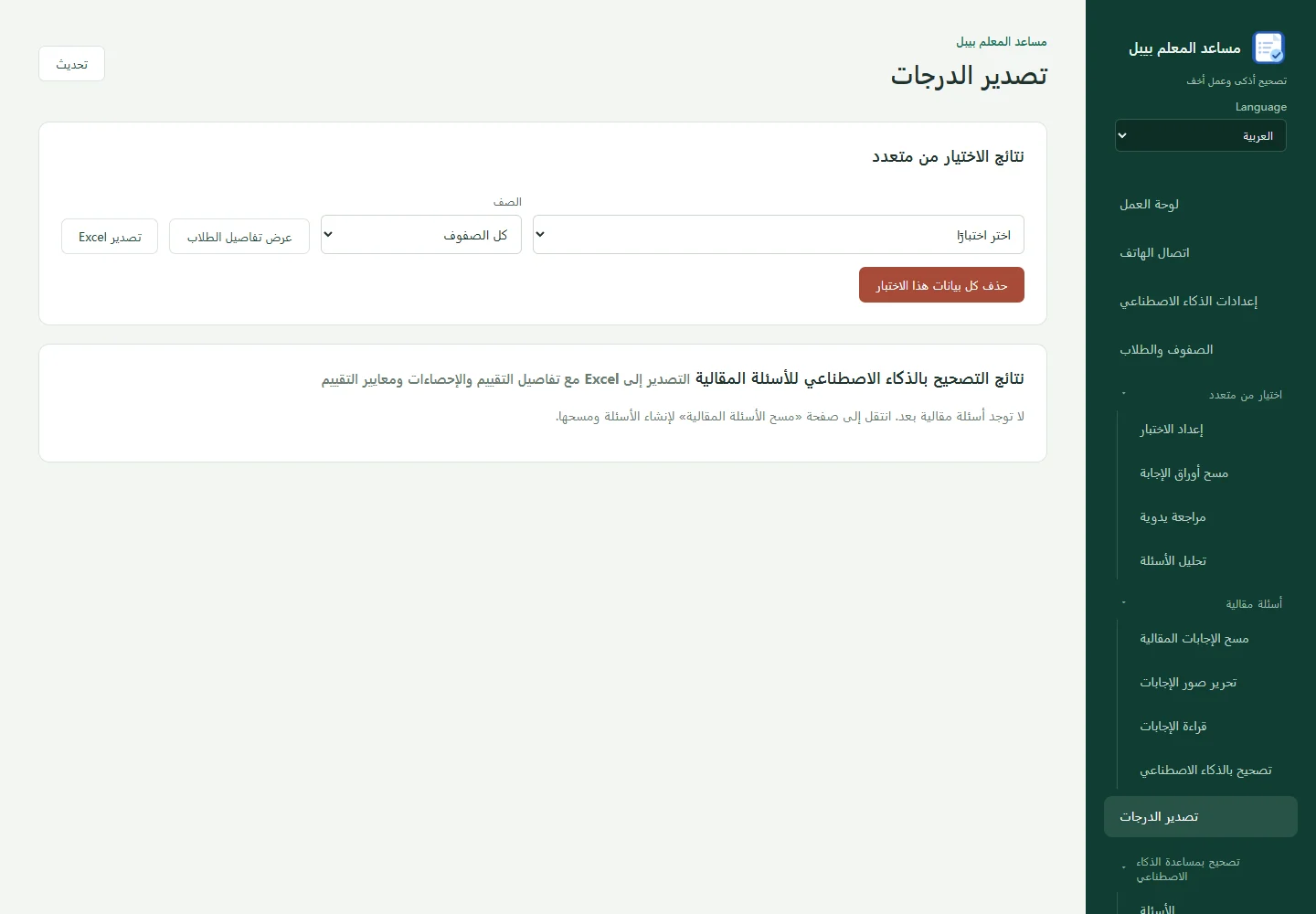
التصدير والنسخ الاحتياطي
اختر الاختبار أو السؤال والفصل وصدّر Excel. تصدير دفعات الشاشة من صفحة بدء التصحيح. أكمل الحفظ وافتح الملف لمراجعة الأرقام والأسماء والدرجات والعدد؛ الإلغاء لا ينشئ ملفاً. صدّر نسخة كاملة من اتصال الهاتف: تشمل الصور الموجودة ولا تشمل مفاتيح AI أو الصور المحذوفة. جدول الدرجات ليس نسخة احتياطية كاملة.