01
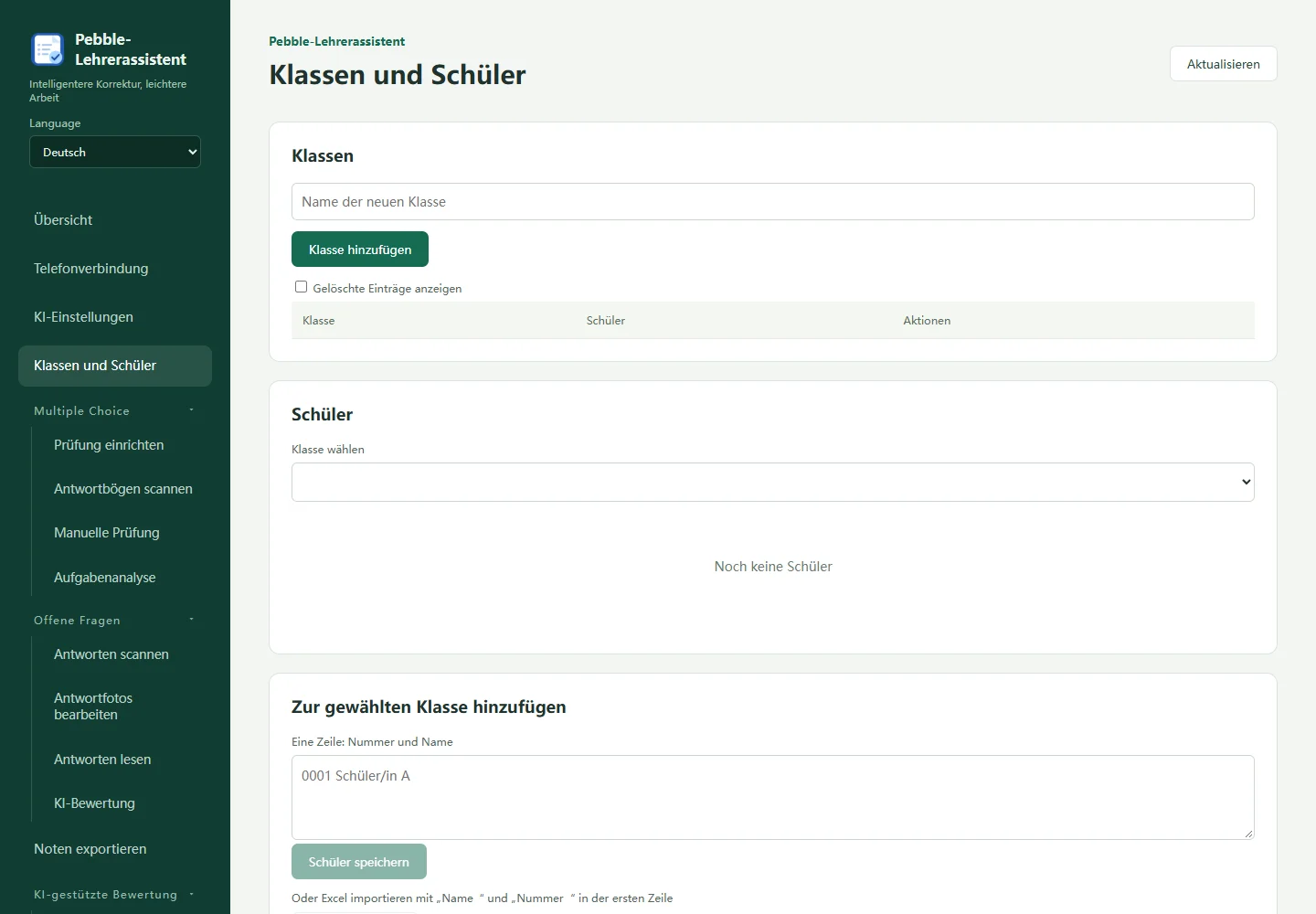
Zuerst Klassen und Lernende anlegen
Unter Klassen und Schüler eine Klasse anlegen, dann Lernende hinzufügen oder eine .xlsx-Liste importieren. Die erste Zeile benötigt Spalten für Schülernummer und Name. Nummern, Klassenzuordnung und Anzahl prüfen. Den Ablauf zuerst mit wenigen Übungsbögen erproben.
02
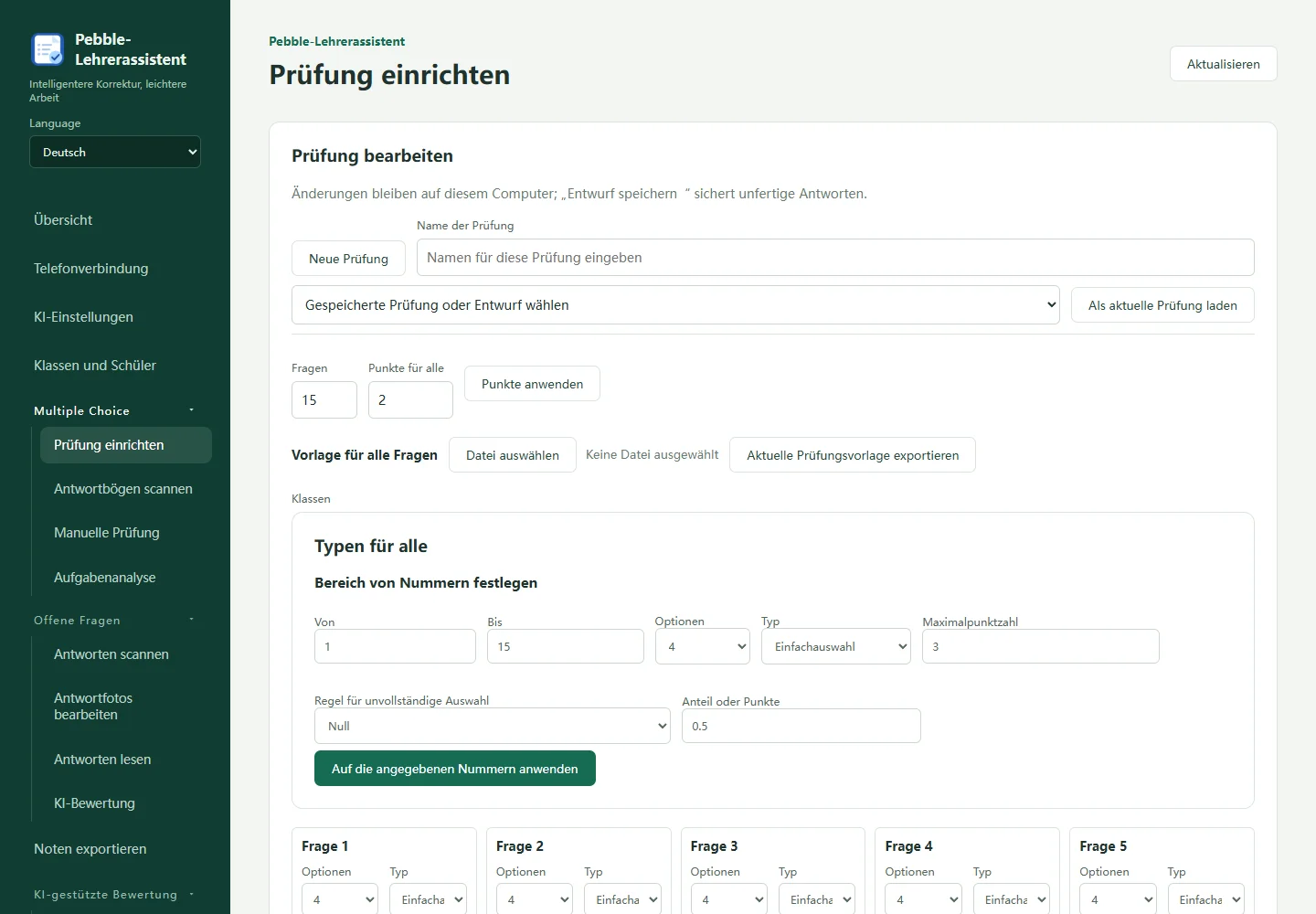
Multiple Choice: einstellen, drucken, scannen
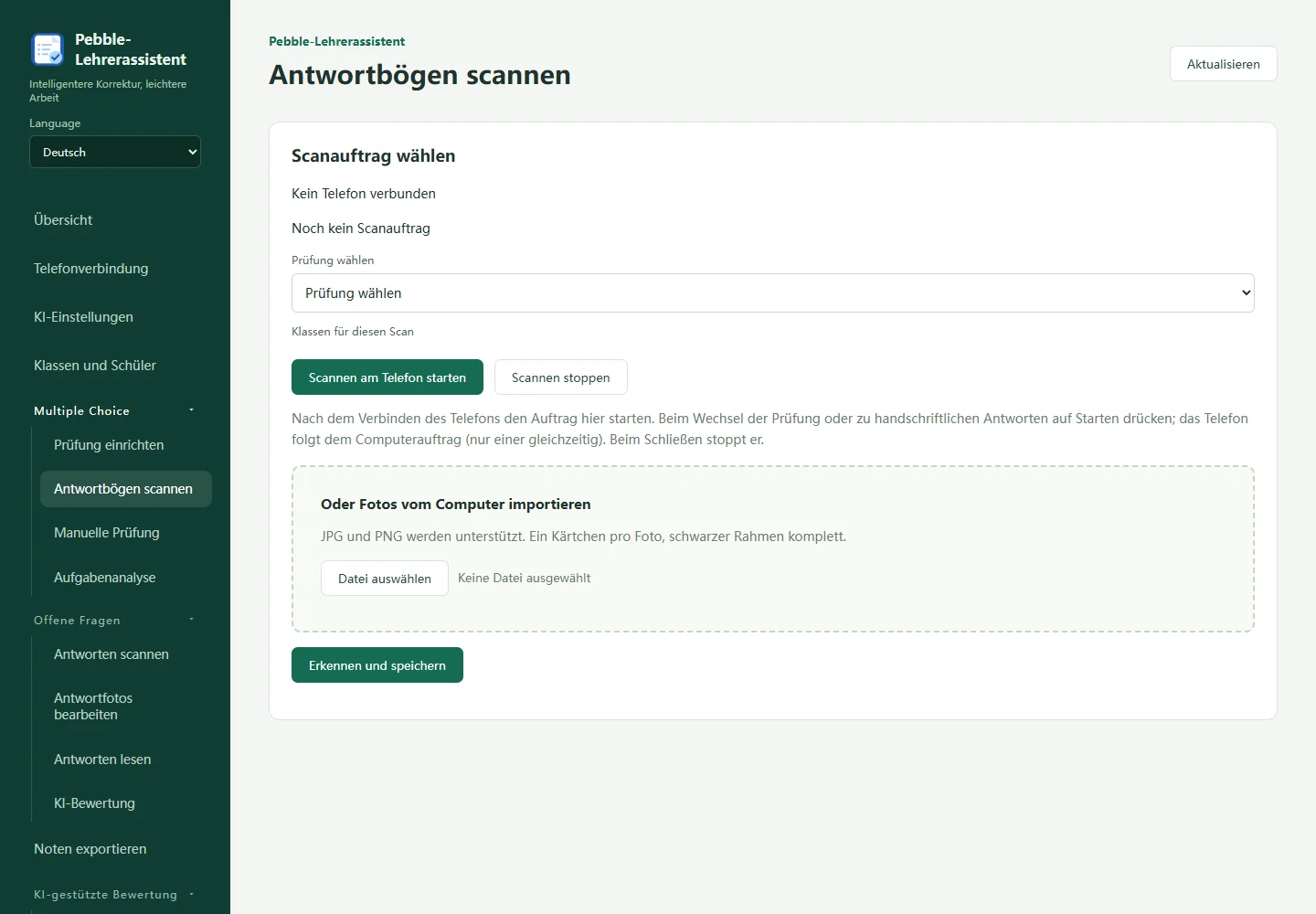
In den Prüfungseinstellungen Klassen, Aufgaben- und Antwortanzahl, Einfach-/Mehrfachauswahl, Lösungen und Punkte festlegen. Teilpunktregeln bei Mehrfachauswahl mit Beispielantworten prüfen. Den generierten Bogen ansehen und als Bild oder Druck-PDF ausgeben; Maßstab und vollständigen schwarzen Rahmen beibehalten. Prüfung speichern, beim Scannen Prüfung und Klassen wählen und Handyaufnahme oder JPG/PNG-Import starten. Pro Foto nur einen kleinen Bogen erfassen. Für einen geänderten Lösungsschlüssel nach vorhandenen Ergebnissen eine neue Prüfung anlegen.
03
Unsichere Ergebnisse vor der Analyse prüfen
In der manuellen Prüfung blasse Markierungen, Mehrfachmarkierungen, unsichere Ausrichtung und widersprüchliche Erkennung mit dem Original vergleichen. Person und Antworten bestätigen, doppelte Scans und Fehlende prüfen, danach die Aufgabenanalyse öffnen.
04
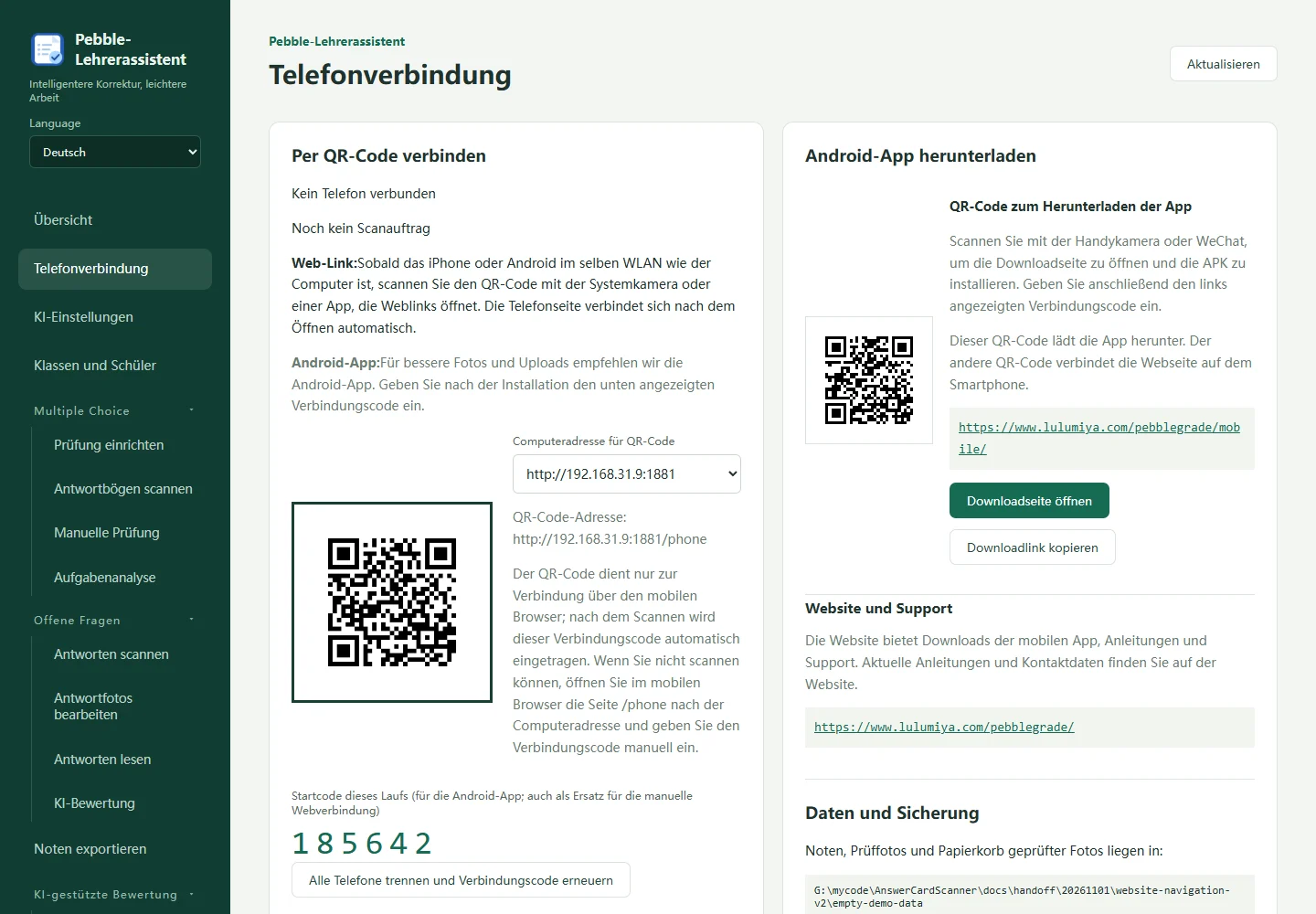
Handyverbindung und Download unterscheiden
PC-App geöffnet lassen und ein vertrauenswürdiges lokales Netz mit Verbindung zwischen den Geräten nutzen. Android verwendet den Code des aktuellen Programmstarts. Im Handy-Browser den Verbindungs-QR des PCs scannen oder die PC-Adresse mit /phone öffnen und den sechsstelligen Code eingeben. Auf dem iPhone den Browser nutzen. Der Download-QR der Website verbindet nicht mit dem PC. Vor dem Fotografieren am PC die Prüfung und passende Scanaufgabe starten; nur eine Aufnahmeaufgabe gleichzeitig.
05
KI konfigurieren, testen und speichern
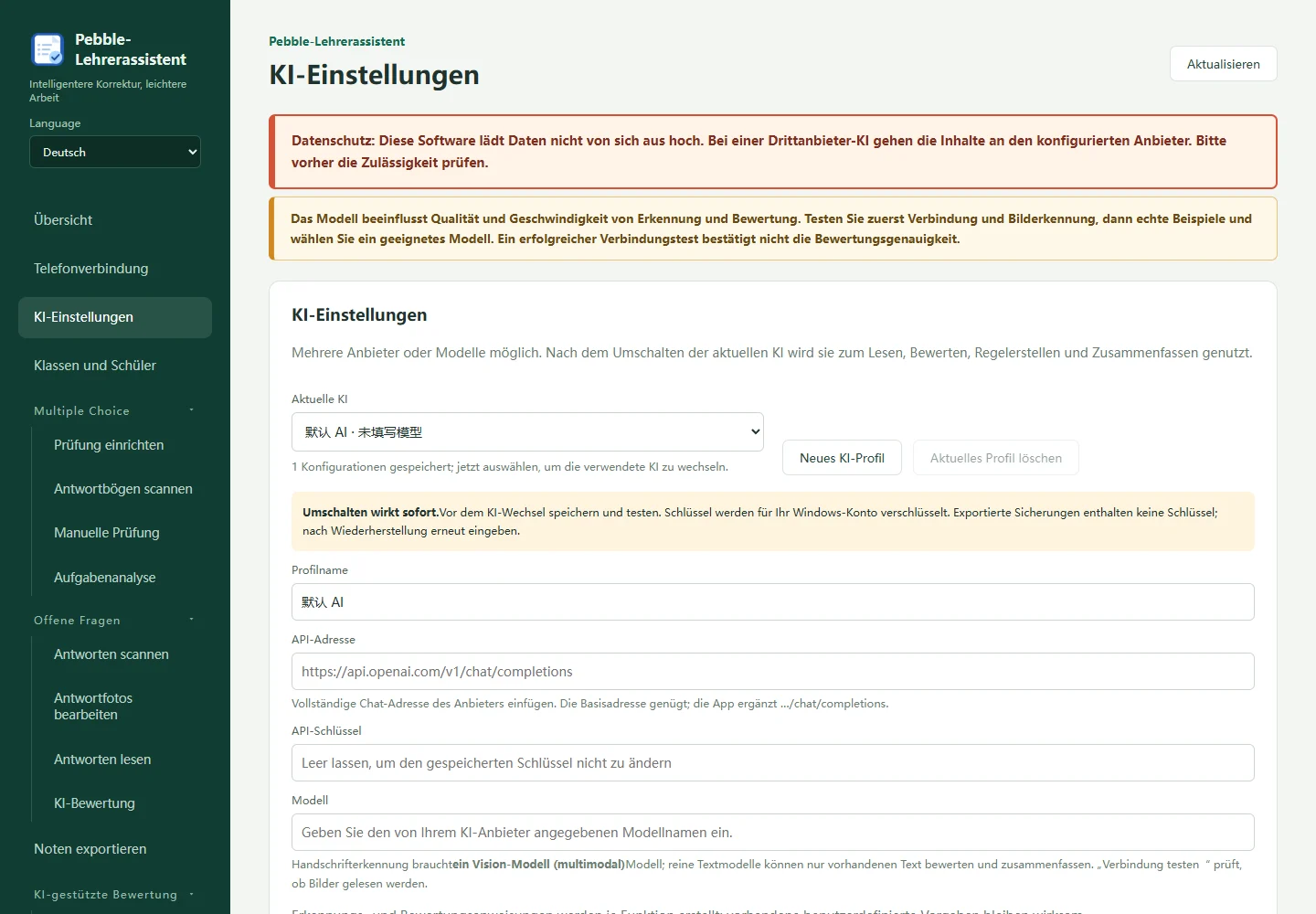
In den allgemeinen KI-Einstellungen Name, API-Adresse des Anbieters, Schlüssel und Modell eintragen. Testen, speichern und das aktive Profil wählen. Handschrifterkennung benötigt ein bildfähiges Modell; ein reines Textmodell genügt nicht. Softwareabonnement und externe KI-Kosten sind getrennt. Bei KI-Funktionen werden die betreffenden Bilder oder Texte an den gewählten Anbieter gesendet; schulische Datenschutzvorgaben beachten. Sicherungen enthalten keine KI-Schlüssel. Schlüssel niemals in Bildschirmbildern oder Anfragen weitergeben.
06
Schriftliche Antworten sammeln und zuordnen
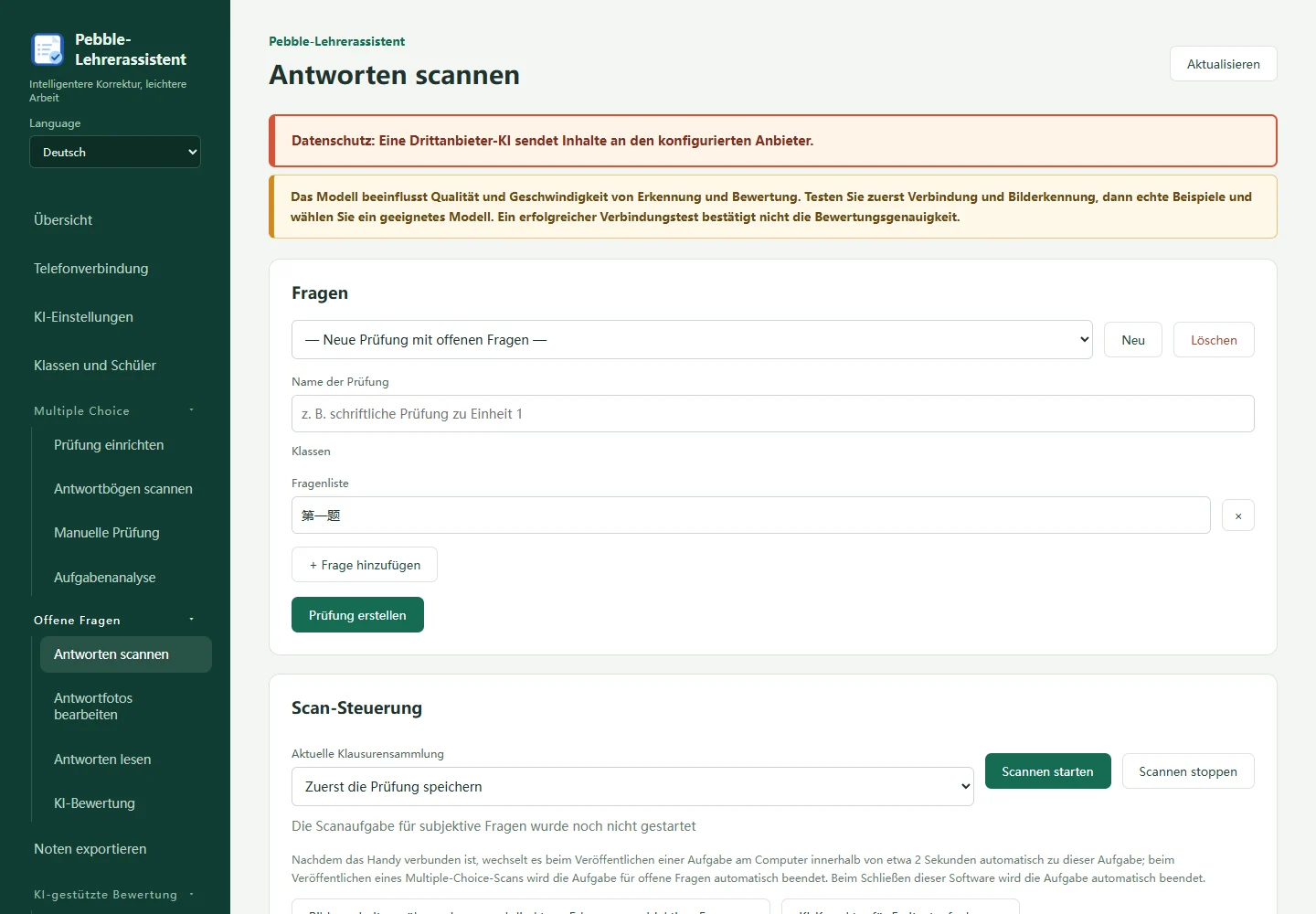
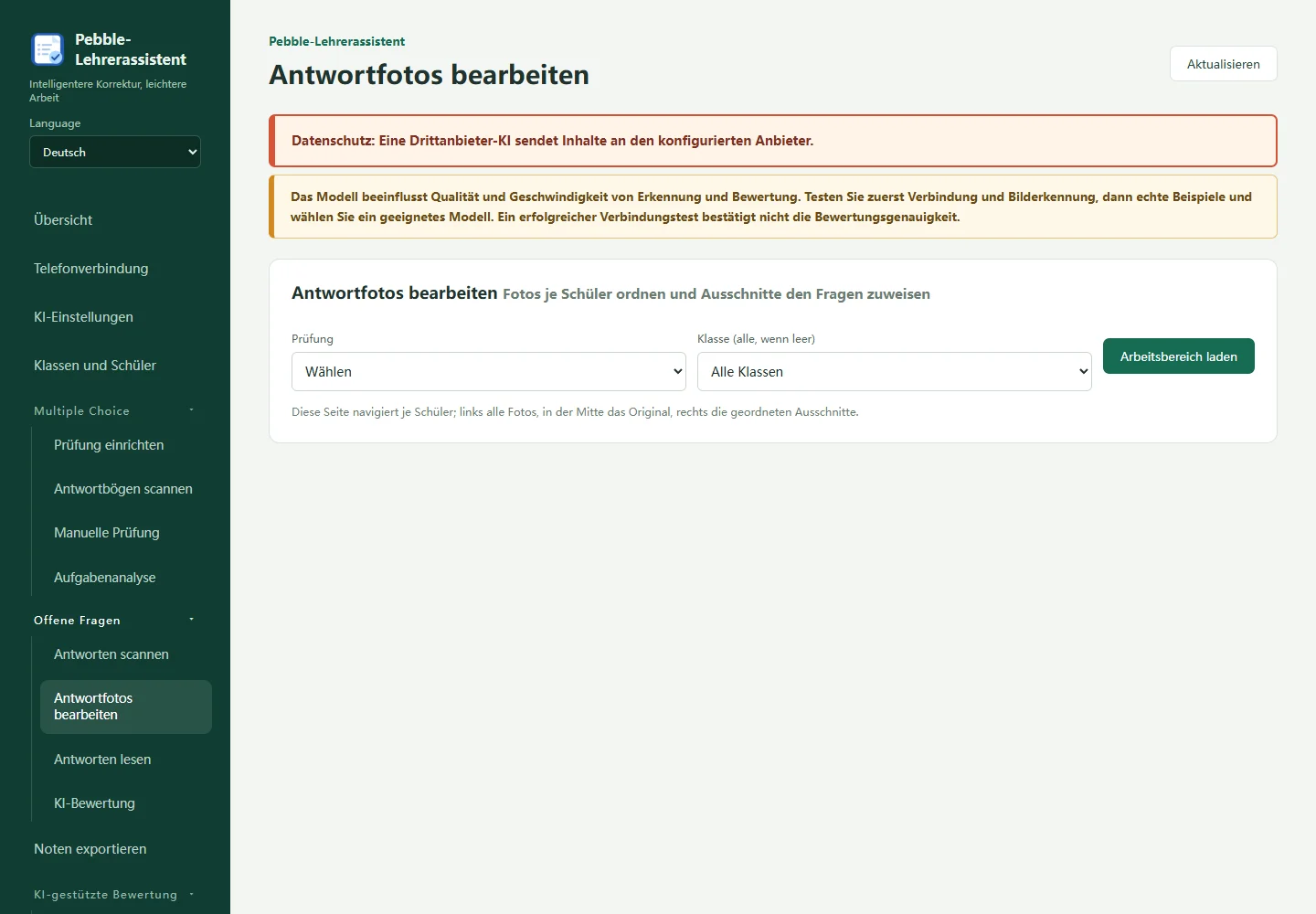
Bei der Erfassung schriftlicher Antworten Prüfung, Klassen und Aufgaben anlegen und speichern, dann Fotos per Handy oder Import sammeln. Mehrere Aufgaben werden auf Prüfungsebene erfasst. In der Bildbearbeitung Schülerzuordnung kontrollieren und Antworten nach Aufgabe ausschneiden. Alle Fragmente derselben Person und Aufgabe vollständig und geordnet zusammenstellen, auch über mehrere Seiten. Danach erkannten Text, Zahlen, Namen und fehlende Zeilen prüfen.
07
Bewertungsmaßstab vor Stapelbewertung prüfen
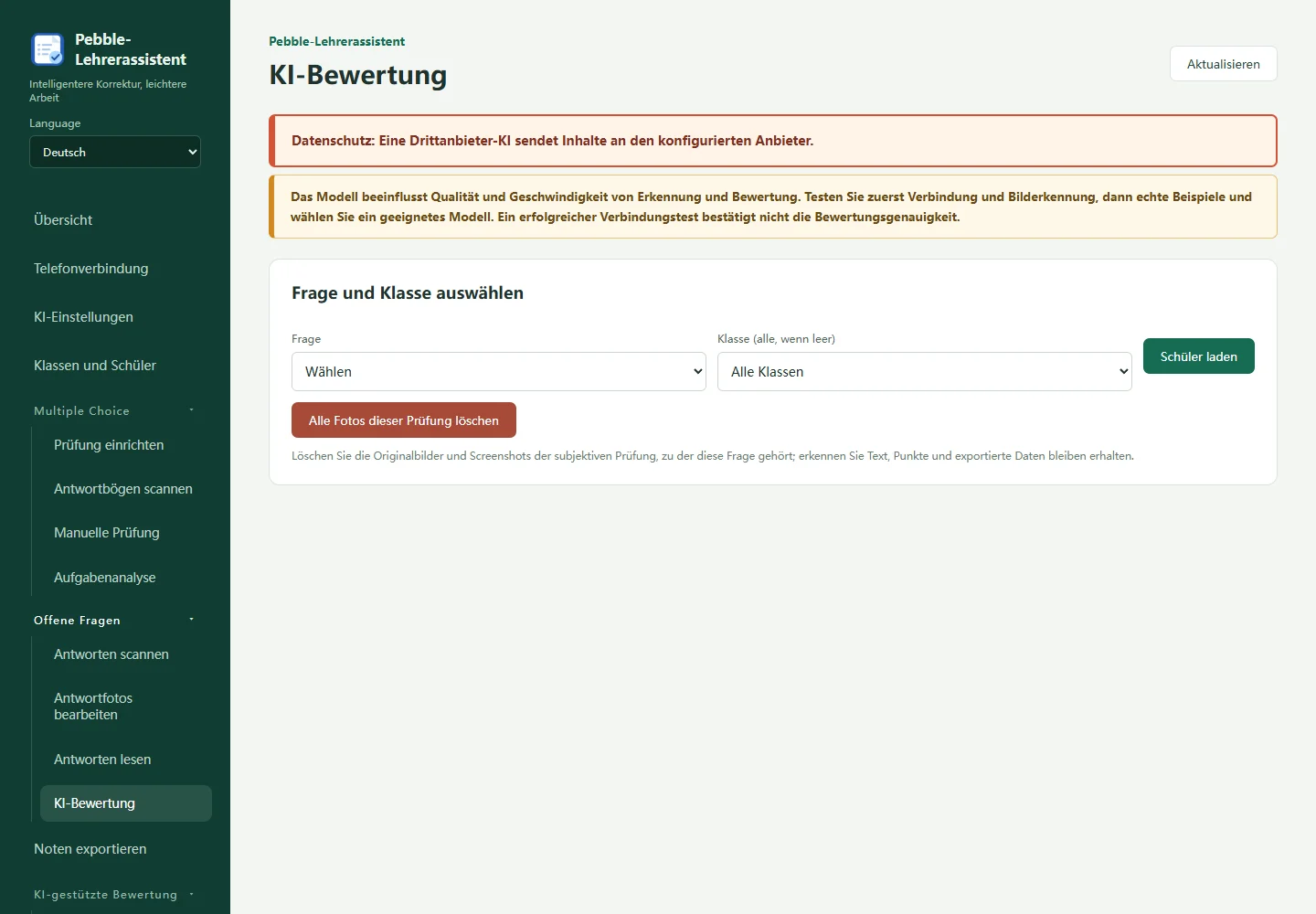
In der KI-Bewertung schriftlicher Antworten Aufgabe, Aufgabenstellung, Referenzantwort, Maßstab, Höchstpunktzahl und Teilaufgaben prüfen. Wenige Antworten testweise bewerten und Text, Punkte sowie Begründungen kontrollieren. Änderungen am Maßstab durch die Lehrkraft bestätigen und speichern. Nach der Stapelverarbeitung unvollständige oder fehlgeschlagene Einträge bearbeiten sowie strittige Antworten und Endergebnisse prüfen.
08
Bildschirmkorrektur: Aufgaben und Bereiche
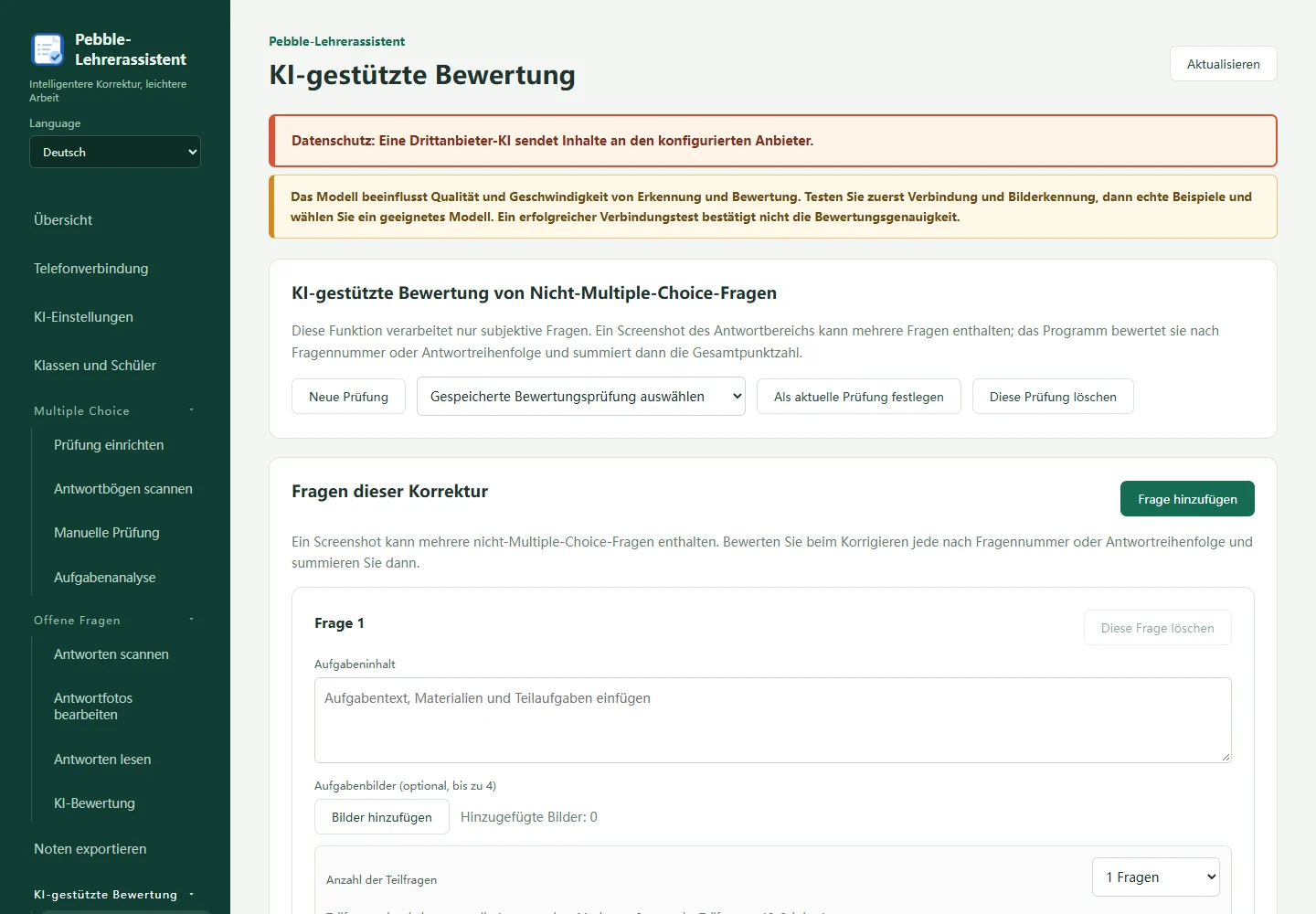
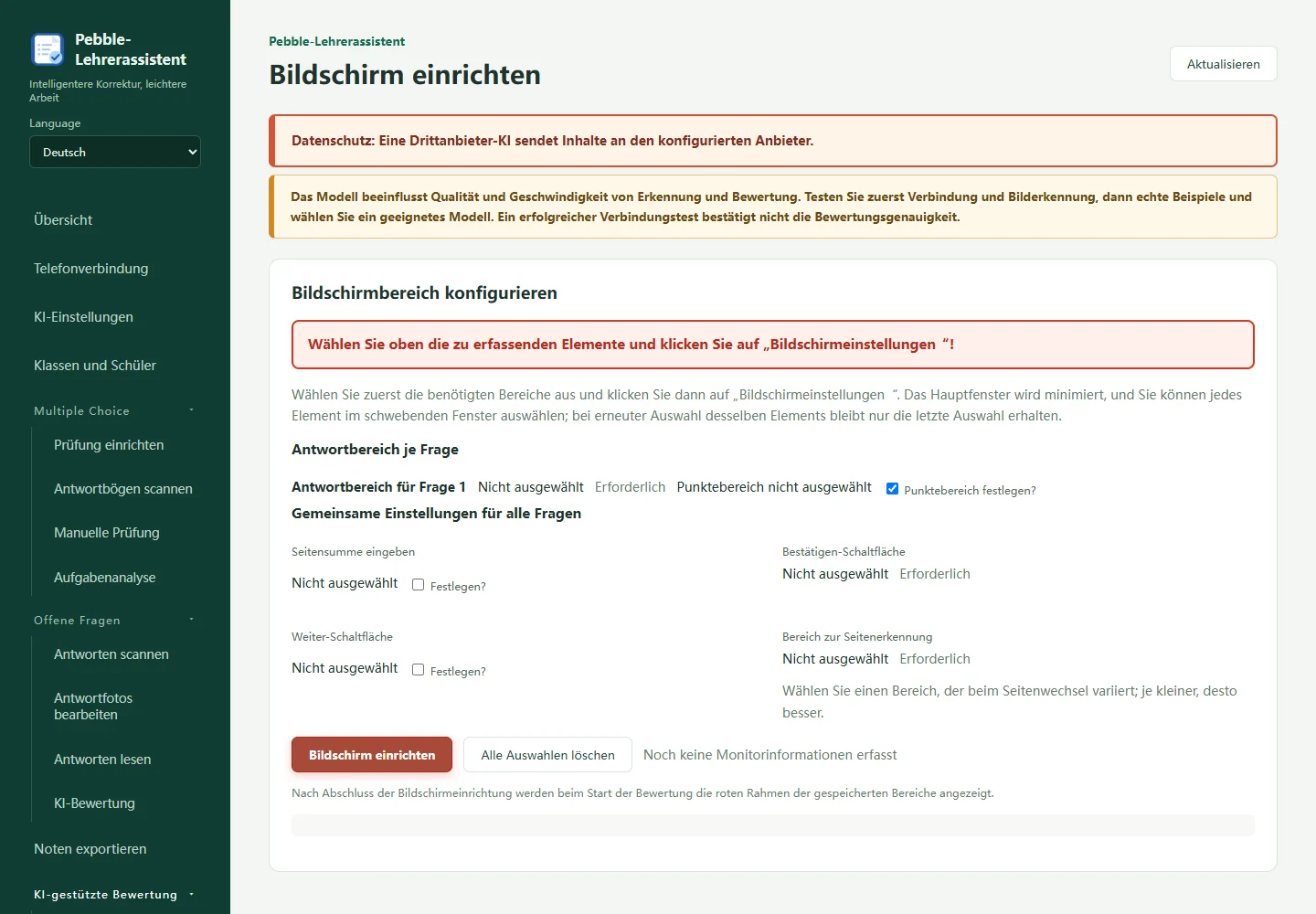
Unter KI-gestützter Bewertung → Aufgabeneinstellungen einen Auftrag anlegen oder laden, Aufgabe, Lösung, Punkte und Regeln speichern. Die echte Korrekturplattform anzeigen und Antwortbereich, Punktefelder, Bestätigung sowie bei Bedarf nächste Antwort und Gesamtpunkte markieren. Zunächst einen einzelnen Bogen prüfen. Nach Verschieben von Fenstern, Zoom- oder Monitoränderungen die Bereiche neu kontrollieren.
09
Mit manueller Bestätigung beginnen
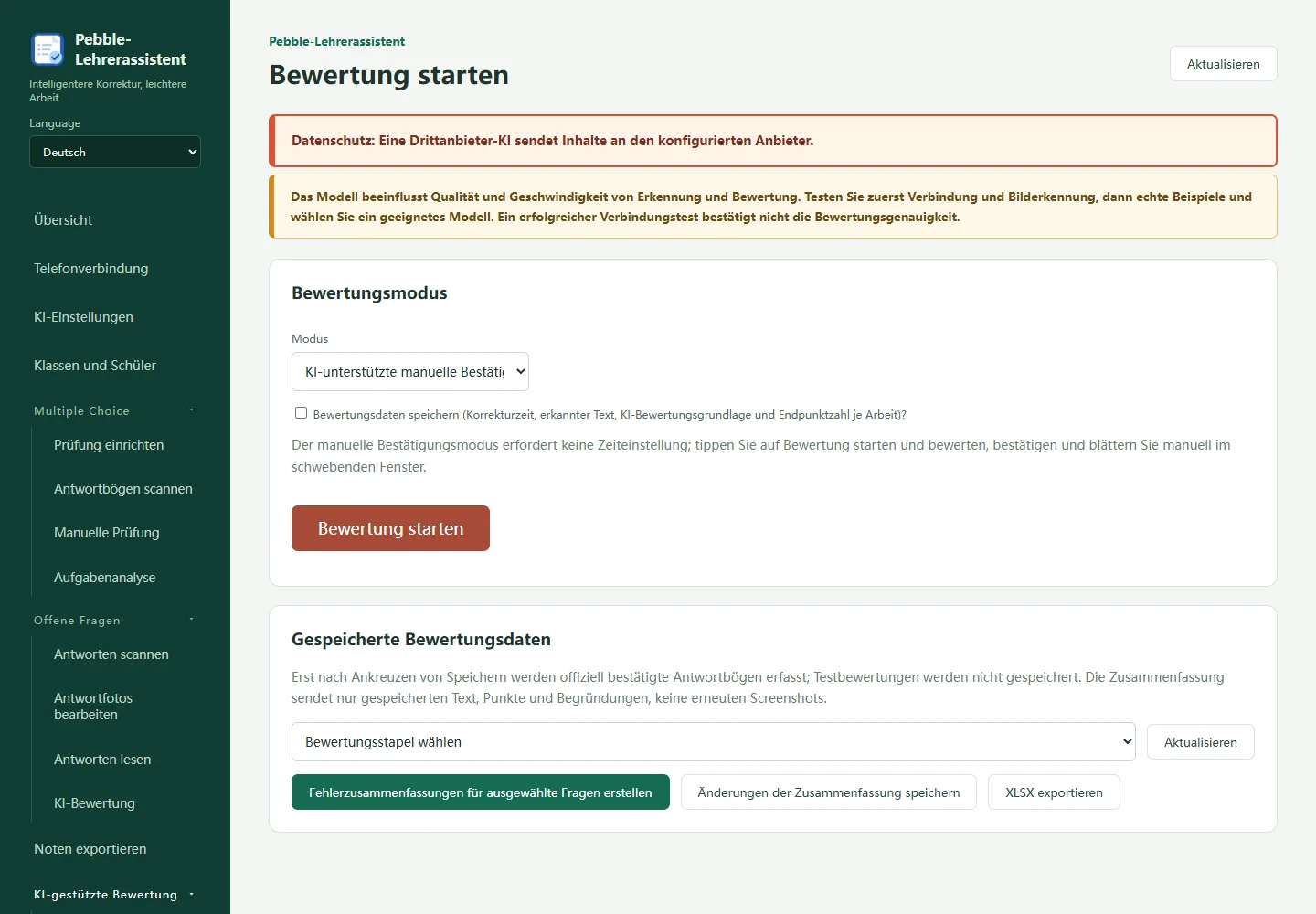
Beim Bewertungsstart KI-Unterstützung mit manueller Bestätigung wählen. Start öffnet nur die schwebende Werkzeugleiste und beginnt nicht sofort mit der Erkennung. Aktuelle Antwort, Text, Punktvorschlag und Begründung vor dem Bestätigen prüfen. Der Automatikmodus trägt Punkte auf der Plattform ein und bestätigt sie: zuerst einzeln testen und beaufsichtigen. Bei Abweichungen stoppen und tatsächliche Plattformwerte prüfen. Für Protokolle vorher das Speichern aktivieren; Testbewertungen werden nicht gespeichert. Gespeicherte endgültige Bestätigungen lassen sich zusammenfassen und als XLSX exportieren.
10
Ergebnisse exportieren und vollständig sichern
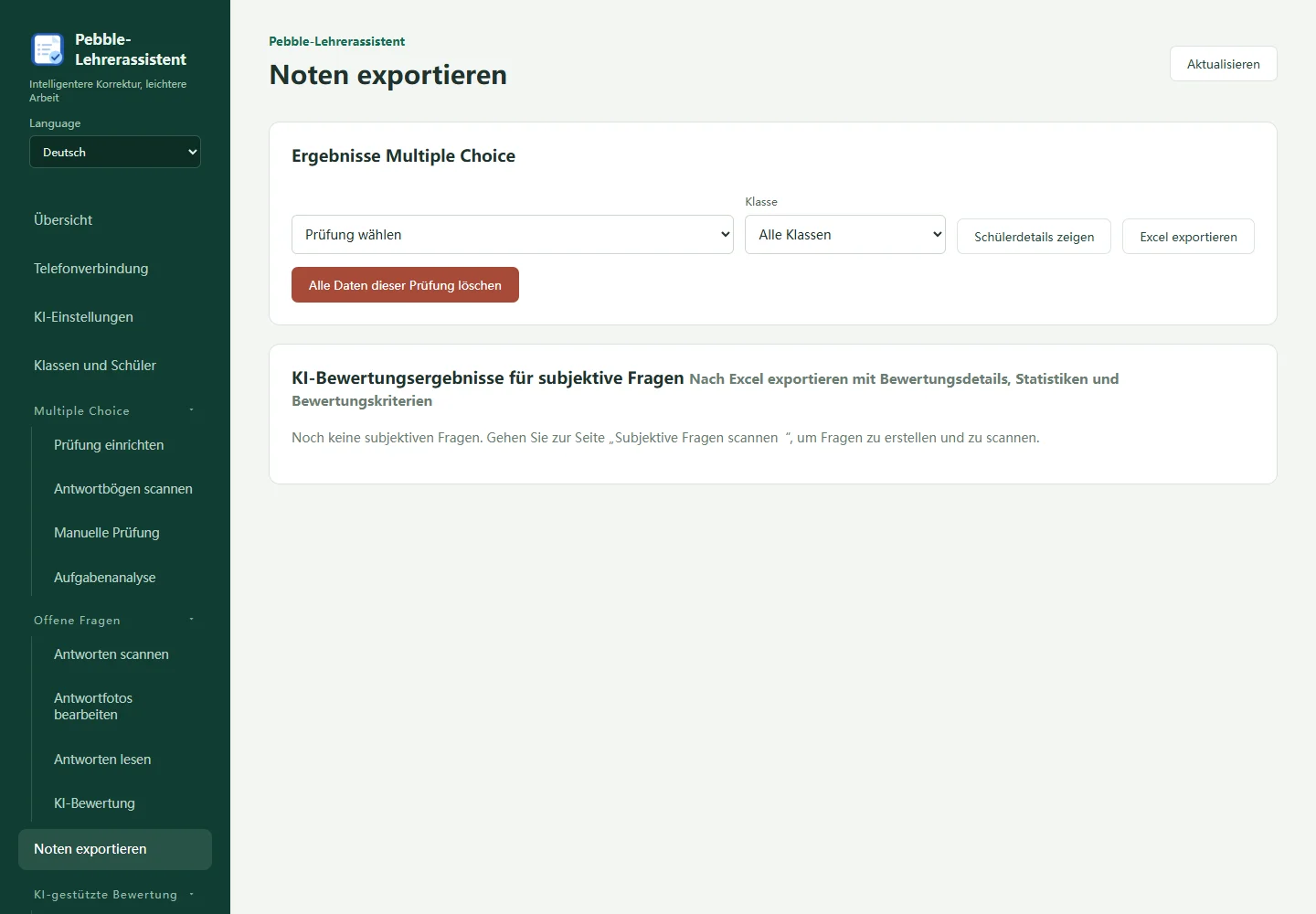
Im Ergebnisexport Prüfung oder Aufgabe und Klasse auswählen und Excel exportieren. Gespeicherte Bildschirmkorrektur-Stapel werden beim Bewertungsstart exportiert. Speichern abschließen, Datei öffnen und Nummern, Namen, Punkte und Anzahl prüfen; Abbrechen erzeugt keine Datei. Eine Notentabelle ersetzt keine vollständige Sicherung. Diese ist unter Handyverbindung verfügbar und enthält vorhandene Fotos und Ausschnitte, aber keine KI-Schlüssel oder gelöschten beziehungsweise fehlenden Bilder.
Häufige Fragen
Telefon verbindet sich nicht?
Prüfen Sie, ob die Desktop-App läuft, das lokale Netzwerk erreichbar ist und Sie den aktuellen Verbindungscode verwenden.
Problem melden
Nennen Sie Versionen, Betriebssysteme, Schritte und Fehlermeldung. Verdecken Sie Schülerdaten und senden Sie keine Passwörter, API-Schlüssel oder privaten Schlüssel.
Für Aufnahmen mit dem Telefon muss die Desktop-App laufen. Verwenden Sie ein vertrauenswürdiges lokales Netzwerk. Für KI-Bewertung ist ein selbst eingerichteter Drittanbieterdienst erforderlich. Lehrkräfte sollten Erkennung und Bewertung prüfen. Eine übersetzte Oberfläche garantiert keine gleiche Erkennungsgenauigkeit in allen Sprachen.