01
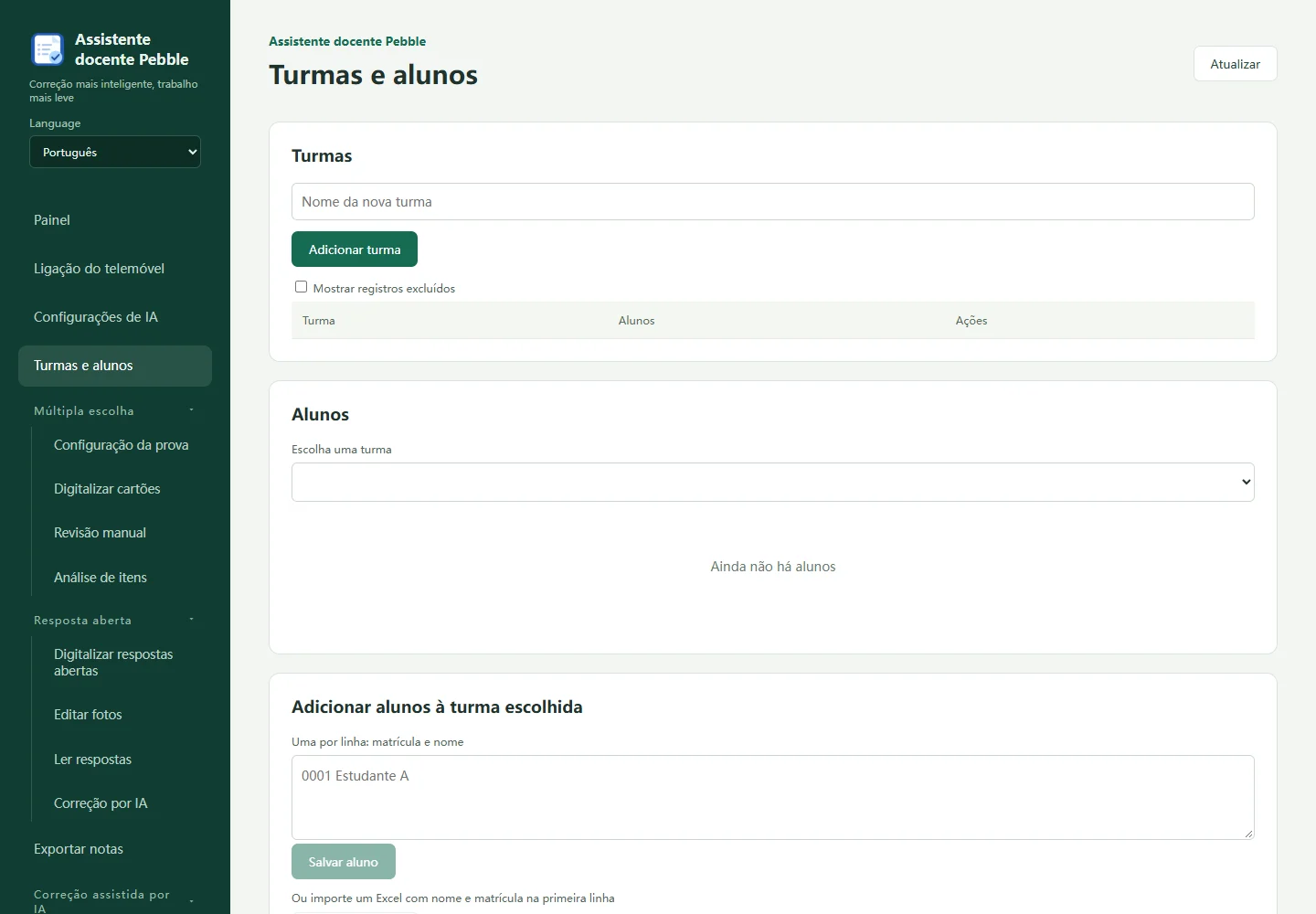
Comece pelas turmas e pelos alunos
Em Turmas e alunos, crie uma turma e adicione alunos ou importe uma lista .xlsx. A primeira linha deve incluir colunas de número de aluno e nome. Confira identificadores, turmas e totais. Experimente primeiro o percurso com poucas folhas de treino.
02
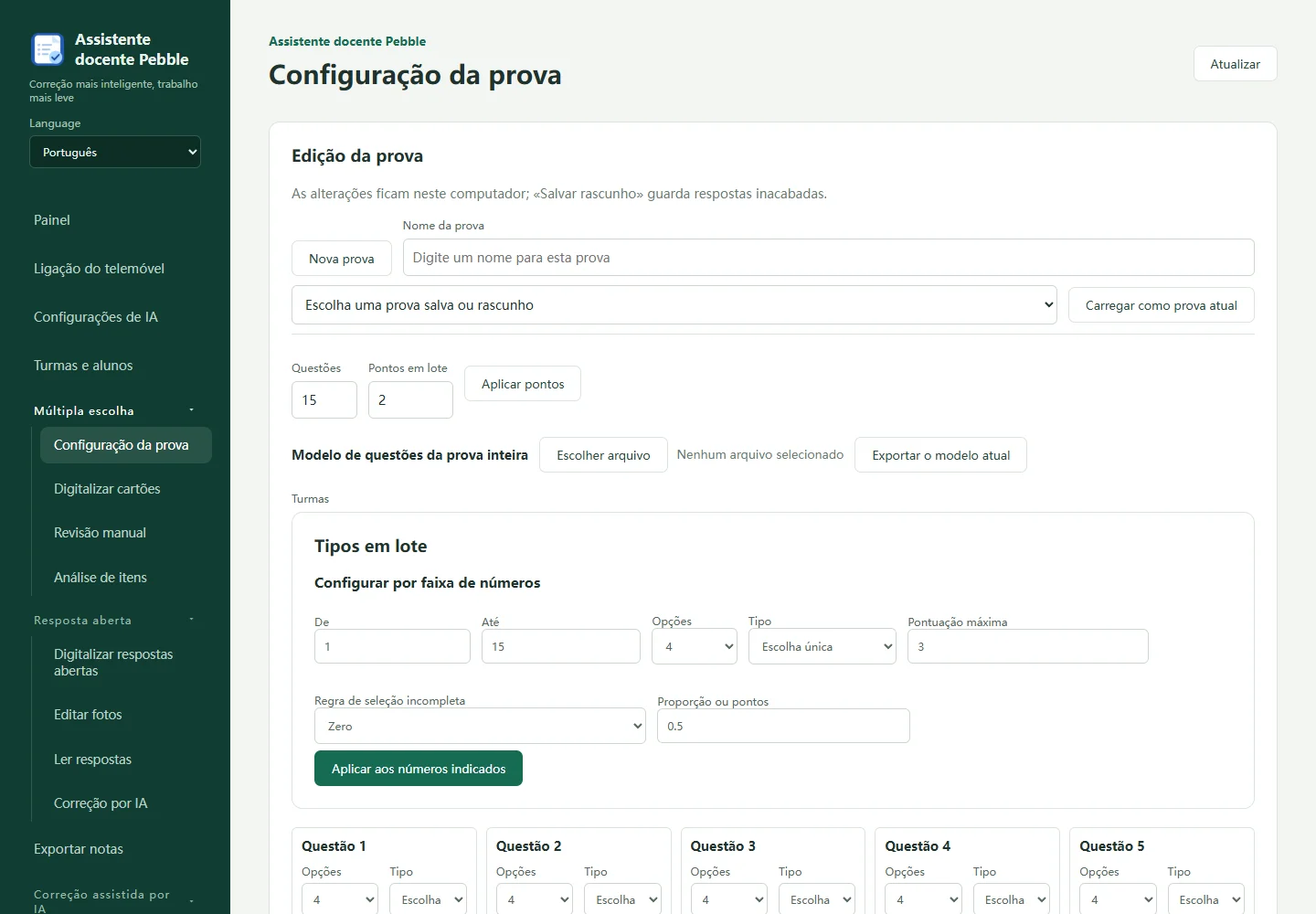
Escolha múltipla: configurar, imprimir e digitalizar
Nas definições do teste escolha turmas, número de questões e opções, escolha única ou múltipla, respostas certas e pontos. Confira as regras de pontuação parcial com respostas de exemplo. Pré-visualize a folha gerada e exporte imagem ou PDF para impressão, preservando a escala e a moldura preta completa. Guarde o teste e selecione teste e turmas na digitalização; use o telefone ou importe JPG/PNG. Uma folha pequena por fotografia. Se precisar de mudar a chave após existirem notas, crie outro teste.
03
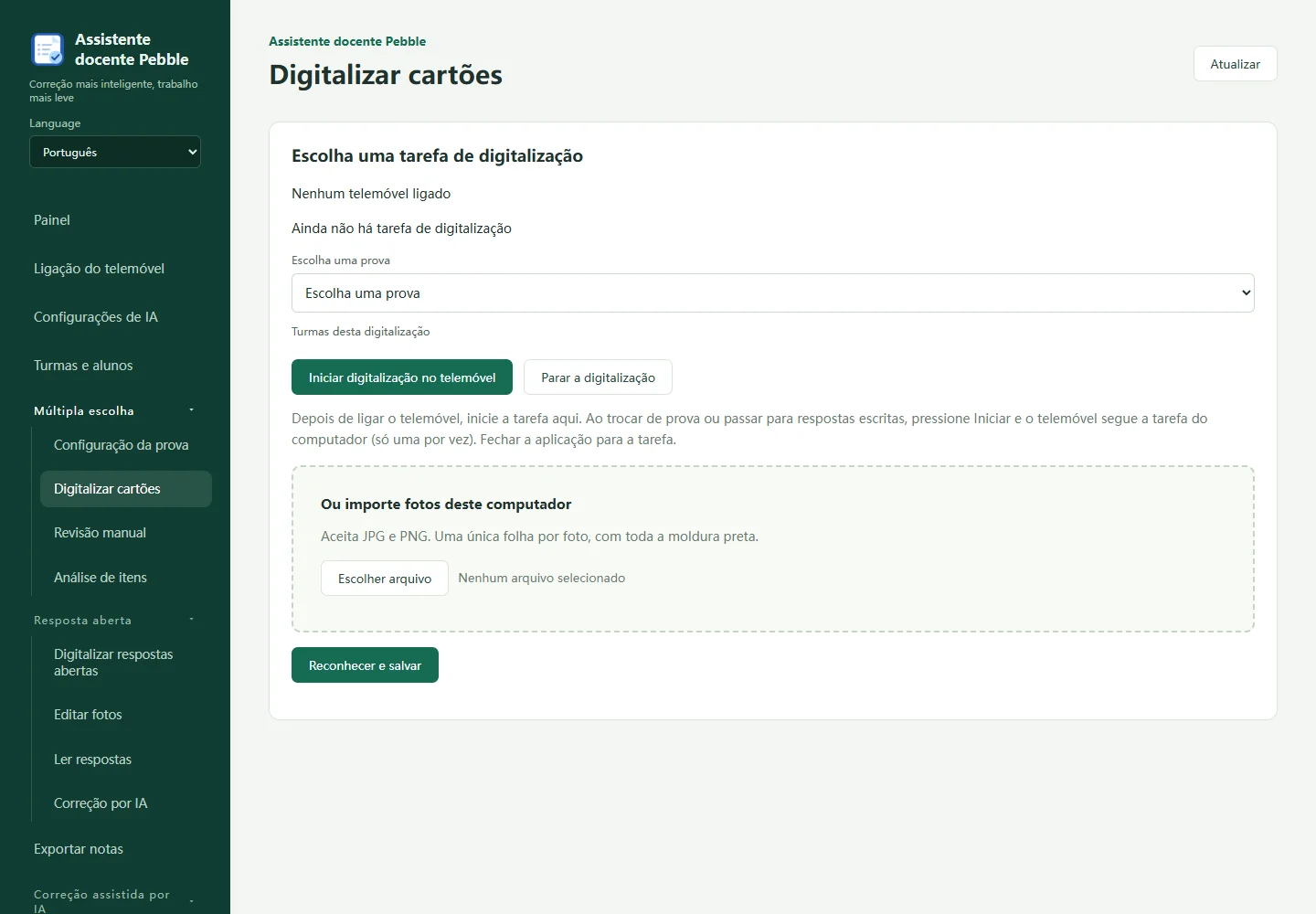
Rever antes de analisar
Na revisão manual, compare marcas leves, múltiplas, alinhamento incerto e resultados contraditórios com a imagem original. Confirme aluno e respostas, verifique duplicados e ausentes, e só depois consulte a análise das questões.
04
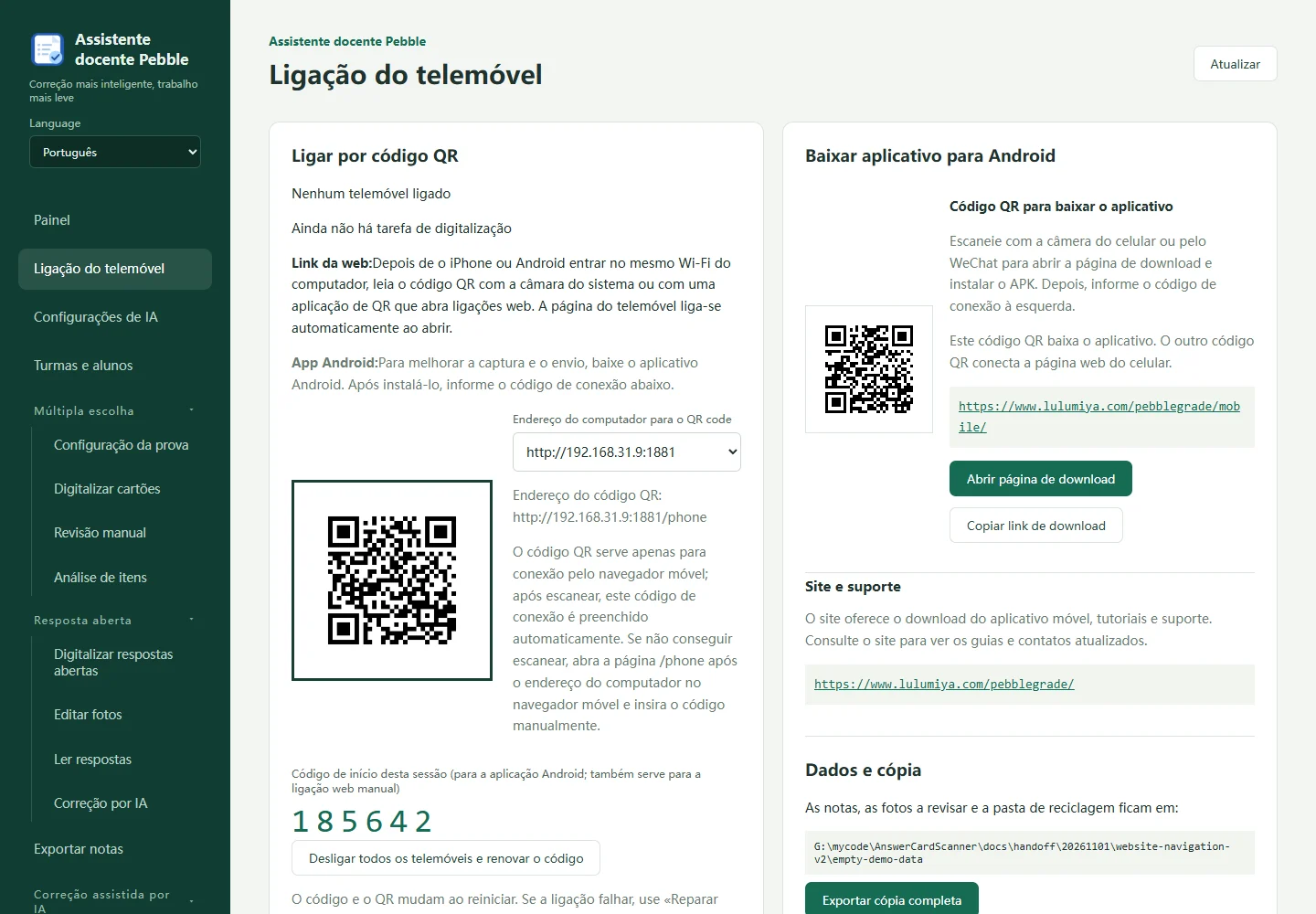
Telefone: distinguir ligação e transferência
Mantenha a aplicação do computador aberta numa rede local fiável em que os dispositivos comuniquem. No Android, introduza o código do arranque atual. No navegador, leia o QR de ligação do computador ou abra o endereço mostrado com /phone e introduza o código de seis dígitos. No iPhone use o navegador. O QR de transferência do site não liga ao computador. Antes de fotografar, selecione o teste e inicie a tarefa de digitalização correspondente no computador; apenas uma tarefa de captura de cada vez.
05
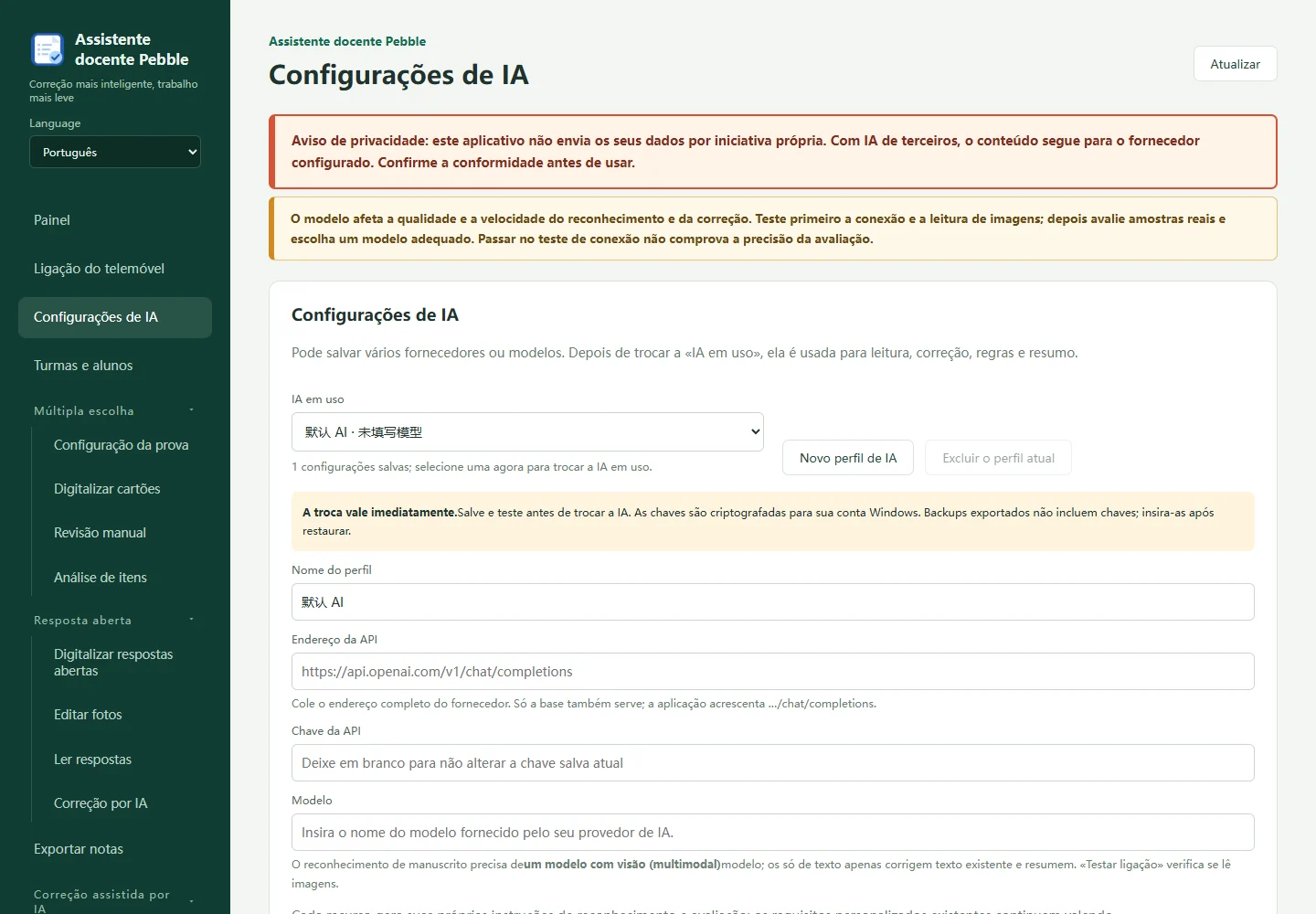
Configurar, testar e guardar a IA
Nas definições gerais de IA introduza nome, endereço API do fornecedor, chave e modelo. Teste, guarde e selecione o perfil ativo. A escrita manual exige um modelo com leitura de imagens; um modelo só de texto não o substitui. A subscrição do programa e o serviço IA têm custos separados. Os textos ou imagens relevantes são enviados ao fornecedor escolhido: siga as regras da escola. As cópias de segurança não incluem chaves; não as divulgue em capturas ou pedidos de apoio.
06
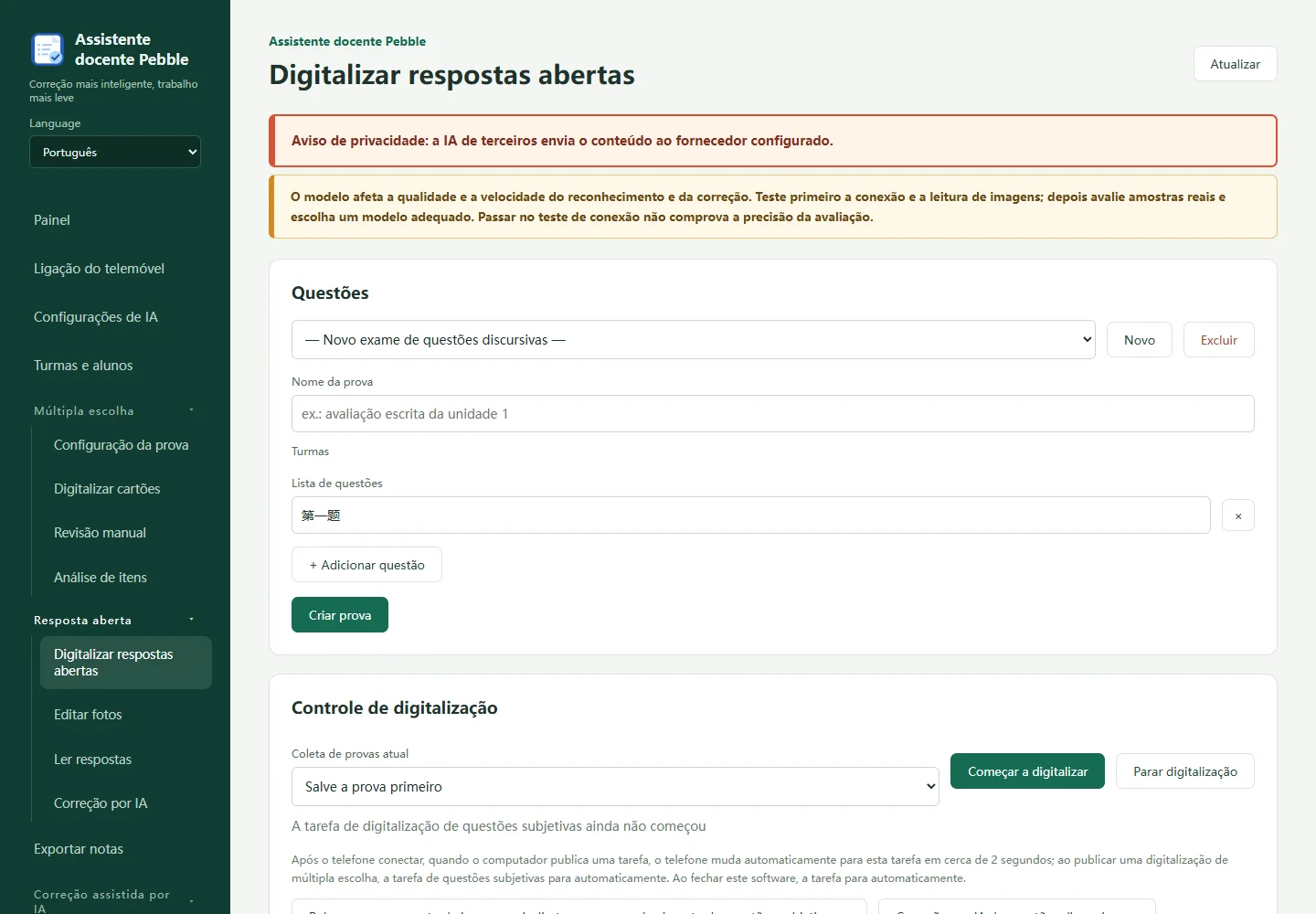
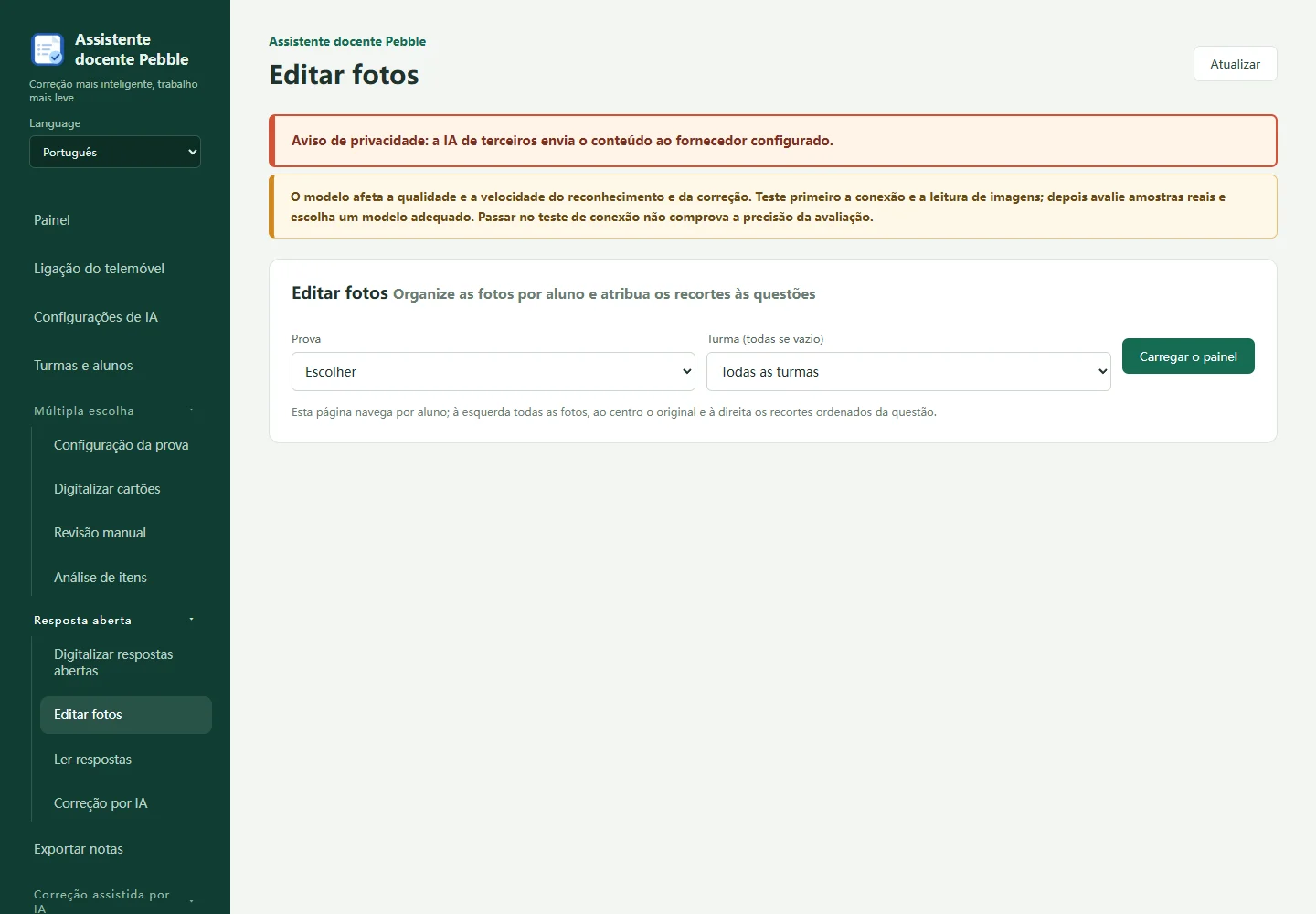
Respostas escritas: recolher e organizar
Crie e guarde teste, turmas e questões na digitalização de respostas escritas. Selecione o teste de recolha e fotografe com o telefone ou importe imagens. Várias questões são recolhidas ao nível do teste. No processamento de imagens confira o aluno e recorte cada resposta para a questão correta. Reúna todos os fragmentos do mesmo aluno e questão, completos e ordenados, incluindo várias páginas. Reveja depois o texto reconhecido, números, nomes e linhas em falta.
07
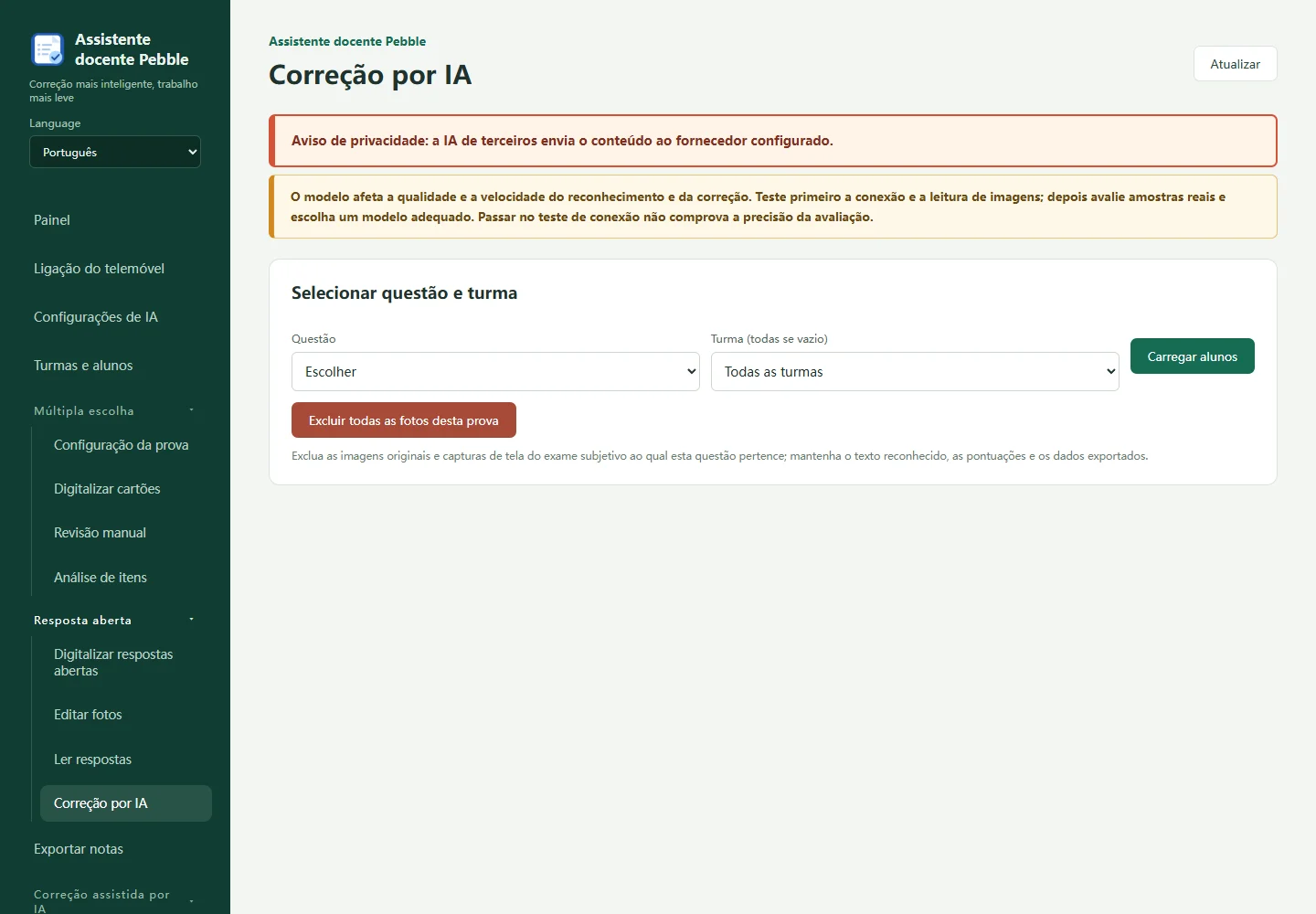
Confirmar critérios antes da avaliação em lote
Na avaliação IA de respostas escritas selecione a questão e confira enunciado, resposta de referência, critérios, máximo e subquestões. Teste poucas respostas e reveja texto, pontos e fundamentos. O professor confirma e guarda alterações aos critérios. Depois do lote, trate registos incompletos ou falhados e reveja respostas discutíveis e notas finais.
08
Correção no ecrã: questões e regiões
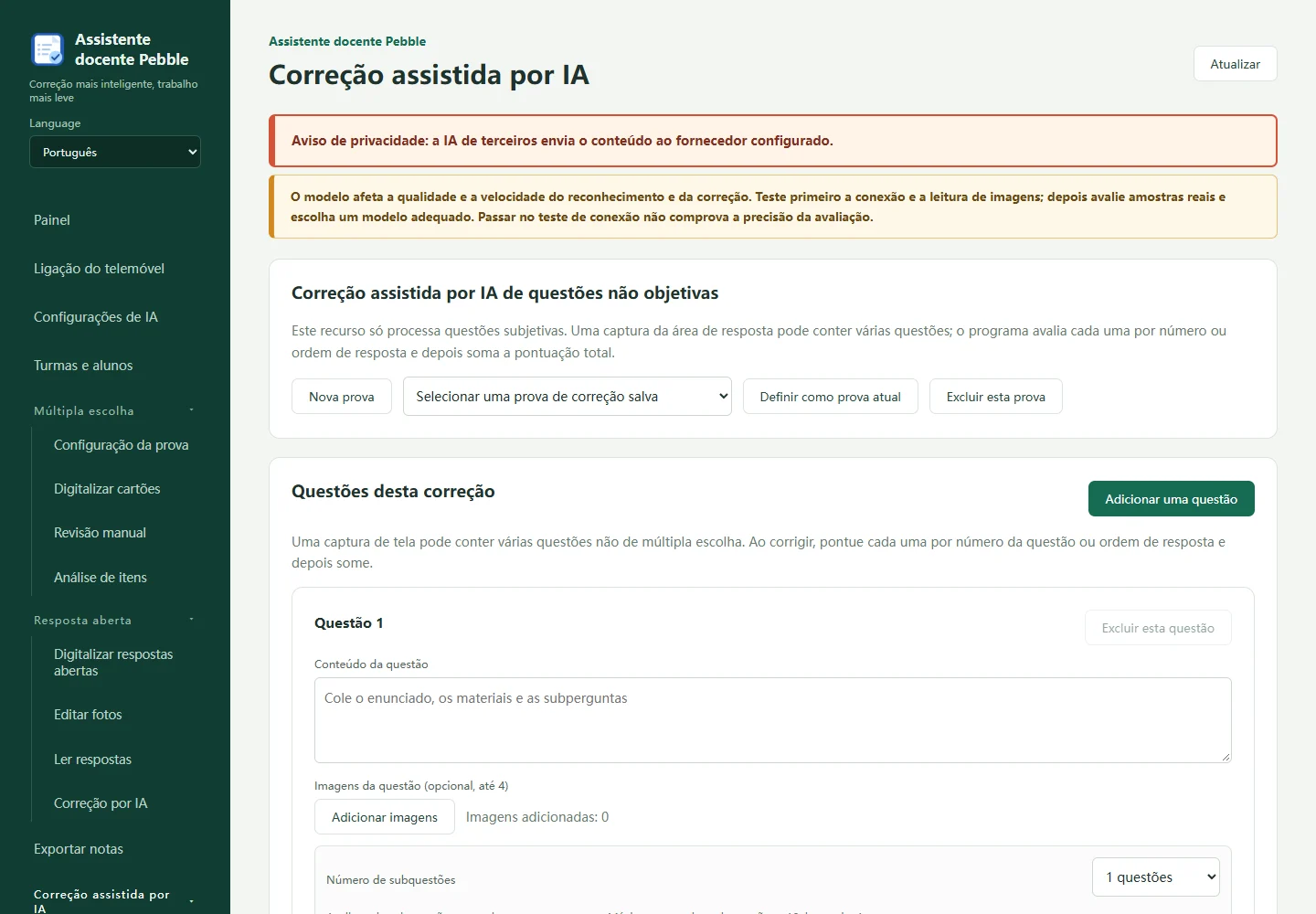
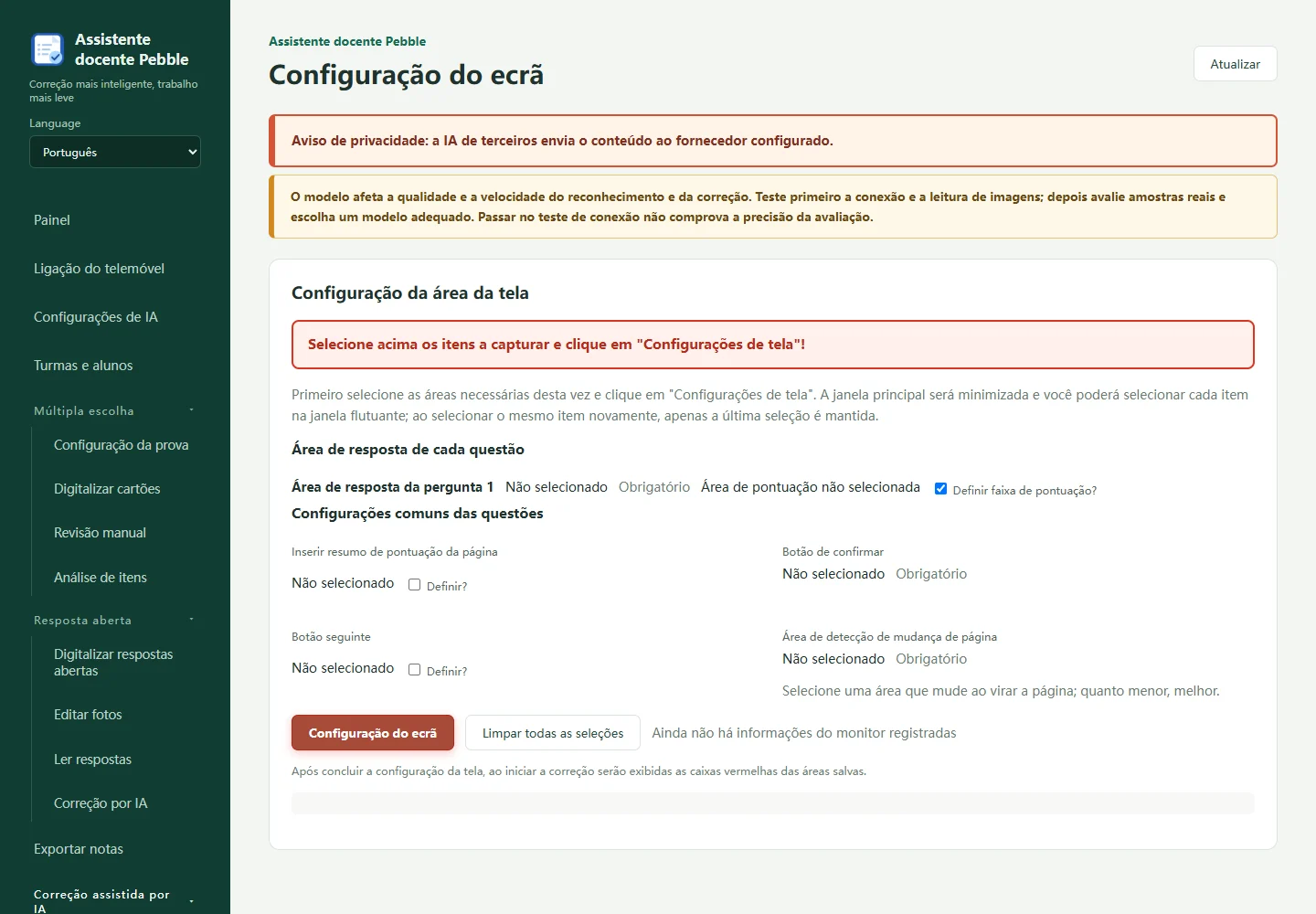
Em Correção assistida por IA → Definições das questões crie ou carregue uma tarefa e guarde questão, resposta, pontos e critérios. Mostre a plataforma real e marque respostas, campos de pontuação, botão de confirmação e, se necessário, próxima resposta e total. Valide primeiro uma única folha. Reveja as regiões após mover janelas ou alterar zoom ou monitores.
09
Começar com confirmação manual
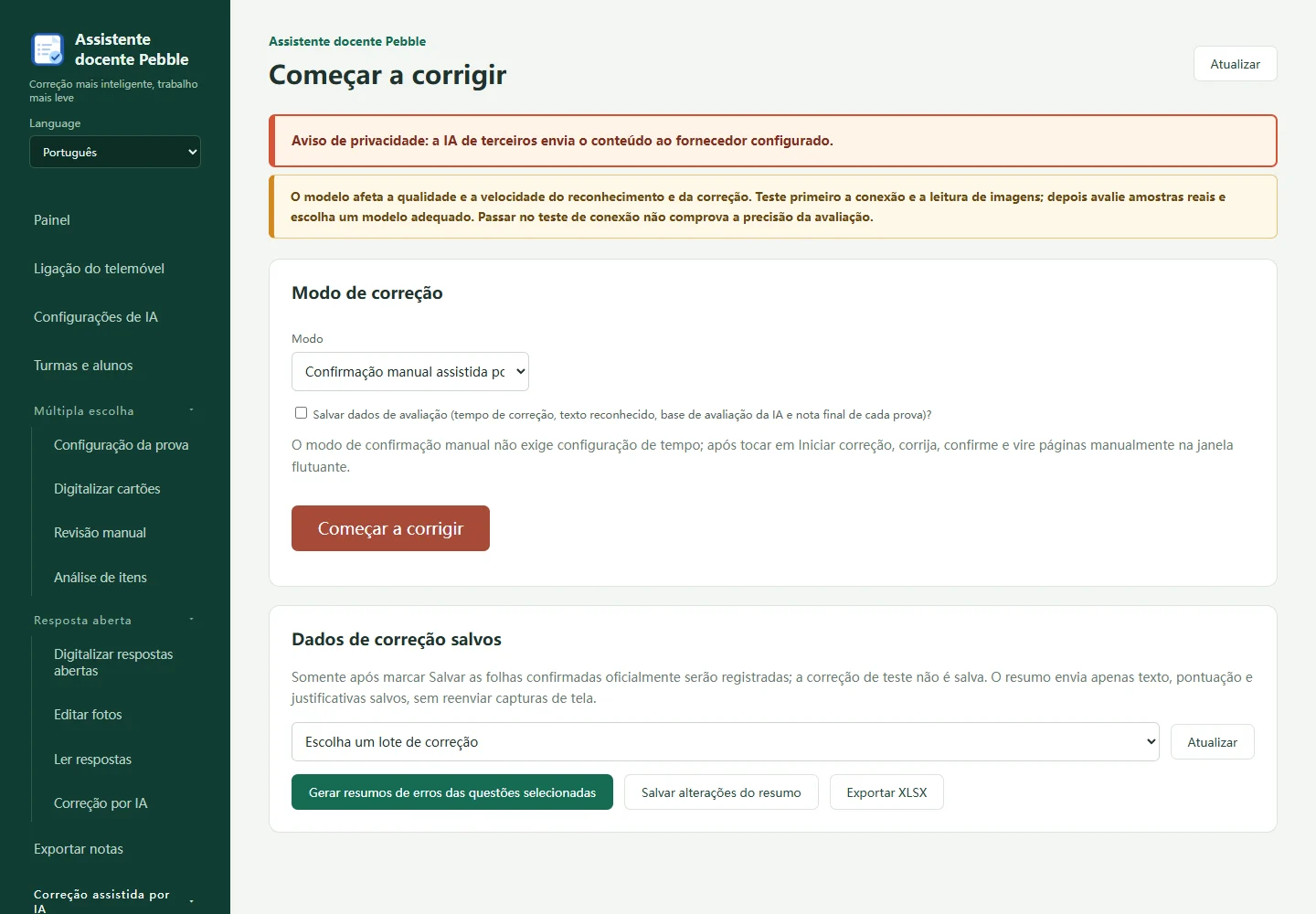
Em Iniciar correção escolha assistência IA com confirmação manual. Iniciar abre a barra flutuante sem reconhecer imediatamente. Confira a resposta atual, texto, nota sugerida e fundamentos antes de confirmar. O modo automático introduz e confirma notas na plataforma: teste uma resposta e supervisione. Perante anomalias pare e confira as notas reais na plataforma. Ative a gravação antes da sessão se precisar de registos; as avaliações de teste não são guardadas. Confirmações finais guardadas permitem resumo editável e exportação XLSX.
10
Exportar notas e criar cópia completa
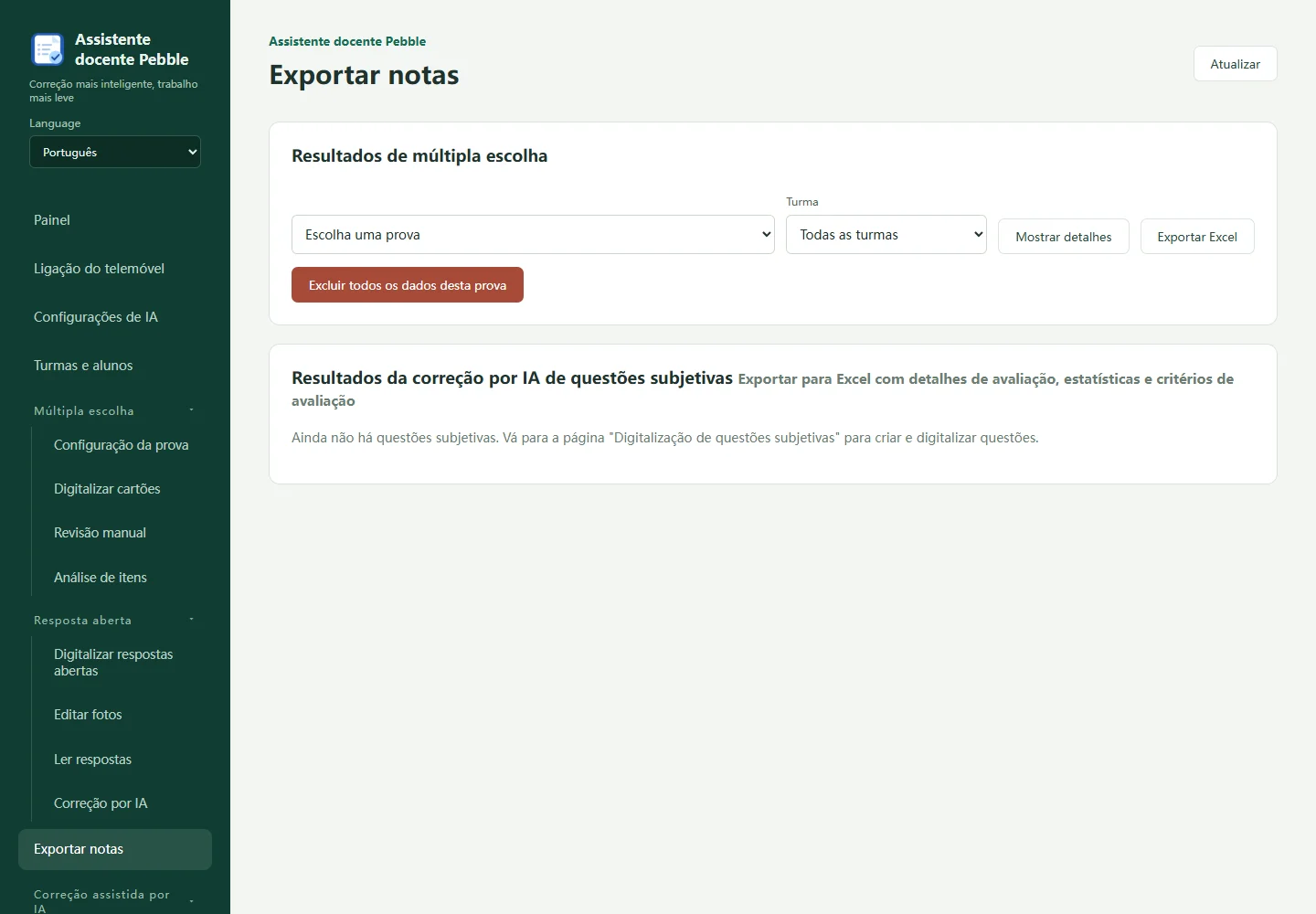
Na exportação de resultados selecione teste ou questão e turma para exportar Excel. Lotes guardados de correção no ecrã exportam-se em Iniciar correção. Termine a gravação e abra o ficheiro para conferir números, nomes, pontos e quantidade; cancelar não cria ficheiro. Uma tabela de notas não substitui a cópia completa. Pode exportá-la em Ligação do telefone: inclui fotos e recortes existentes, mas não chaves IA nem imagens eliminadas ou em falta.
Perguntas frequentes
O celular não conecta?
Confira se o aplicativo de computador está aberto, se há conexão na rede local e se o código desta sessão está correto.
Relatar um problema
Informe versões, sistemas, etapas e mensagem de erro. Oculte dados de alunos; nunca envie senhas, chaves de API ou chaves privadas.
Para capturar pelo celular, mantenha o aplicativo de computador aberto e use uma rede local confiável. A correção por IA exige um serviço de terceiros configurado por você. O professor deve conferir o reconhecimento e as notas. O idioma da interface não garante a mesma precisão de reconhecimento em todos os idiomas.