01
最初にクラスと生徒名簿を登録
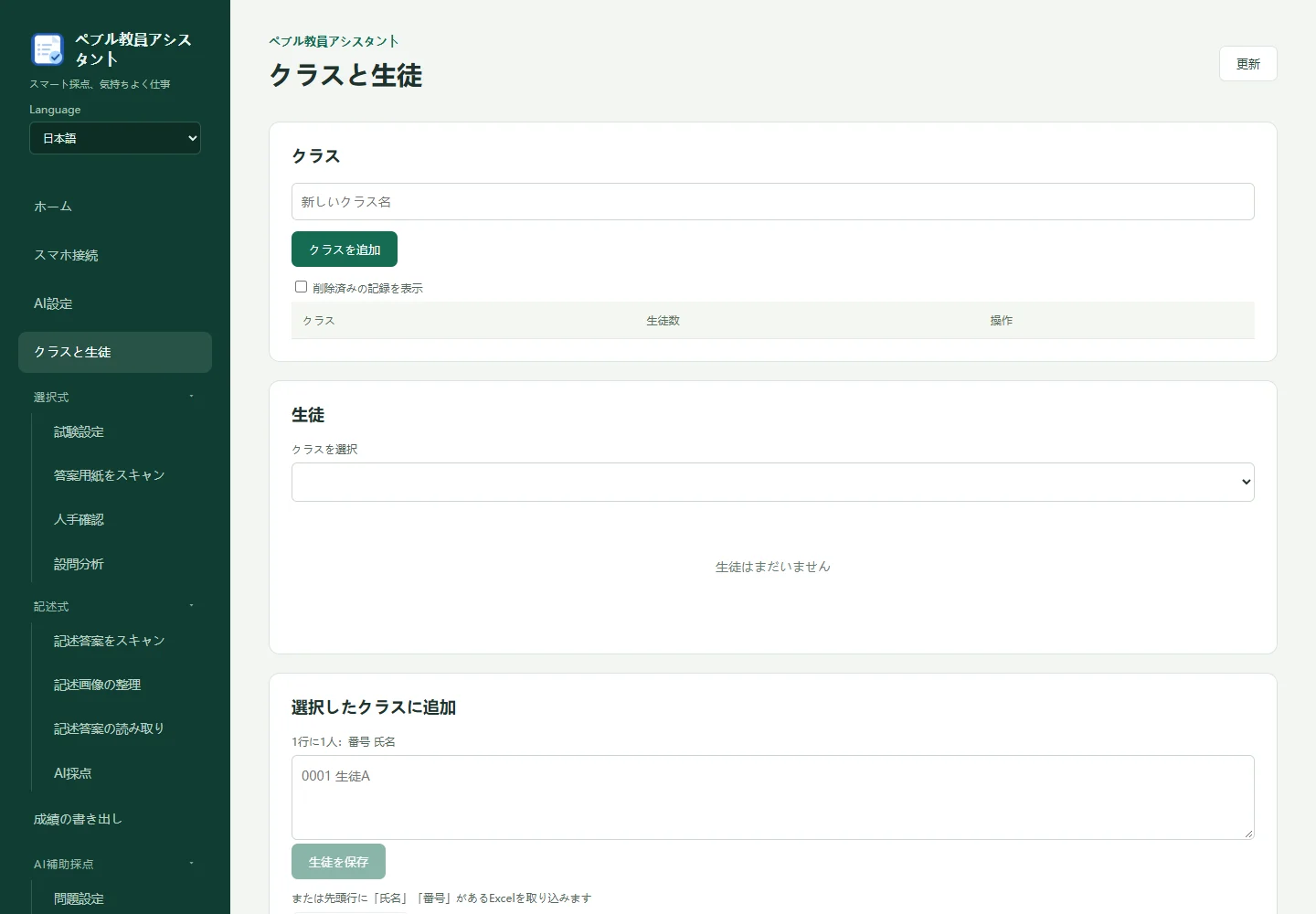
クラスと生徒の画面でクラスを作成し、生徒を追加するか .xlsx 名簿を取り込みます。先頭行に学籍番号と氏名の列を用意し、クラス、番号、人数を確認します。本番前に少数の練習答案で一連の操作を試してください。
02
選択式:試験設定・印刷・読み取り
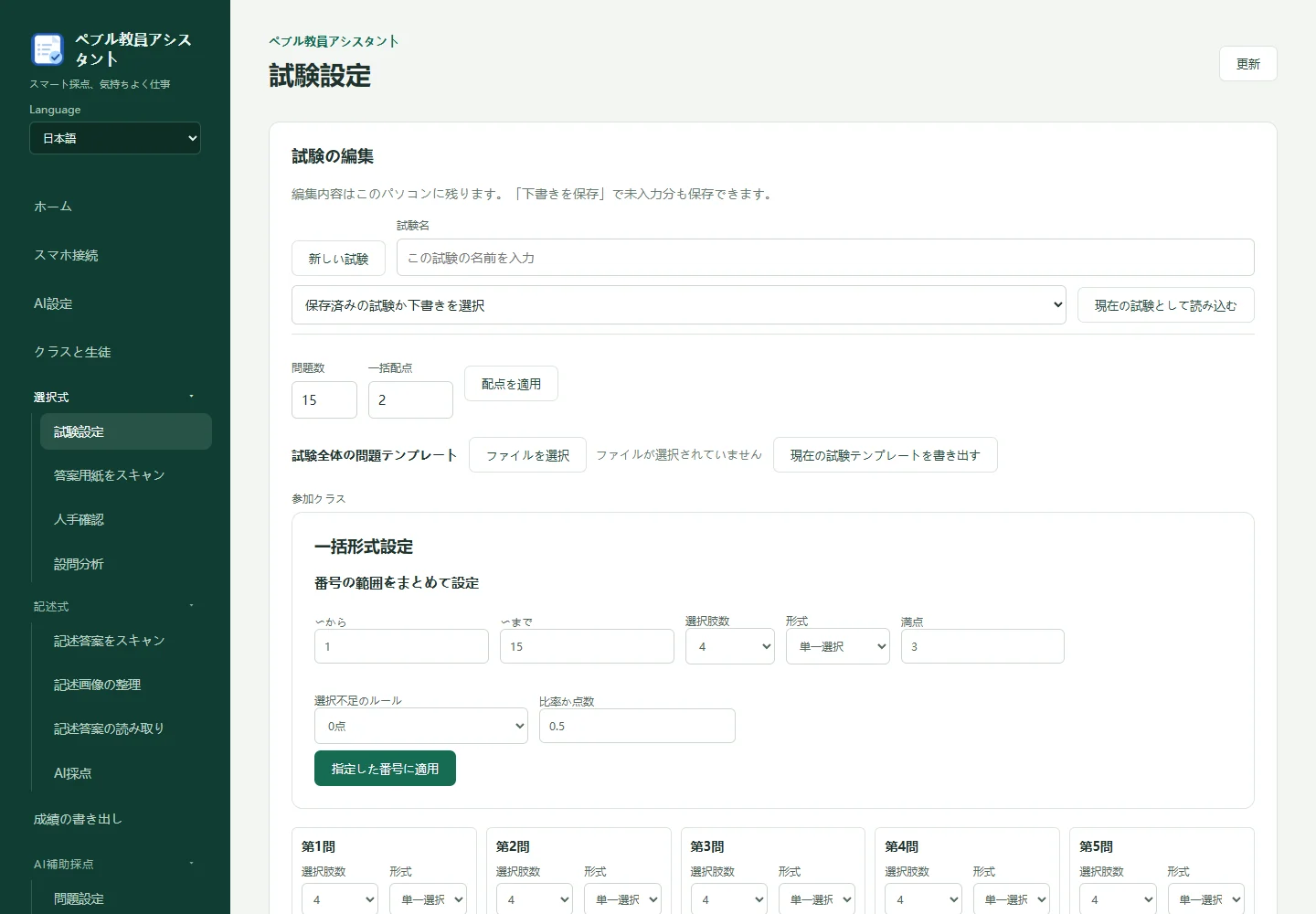
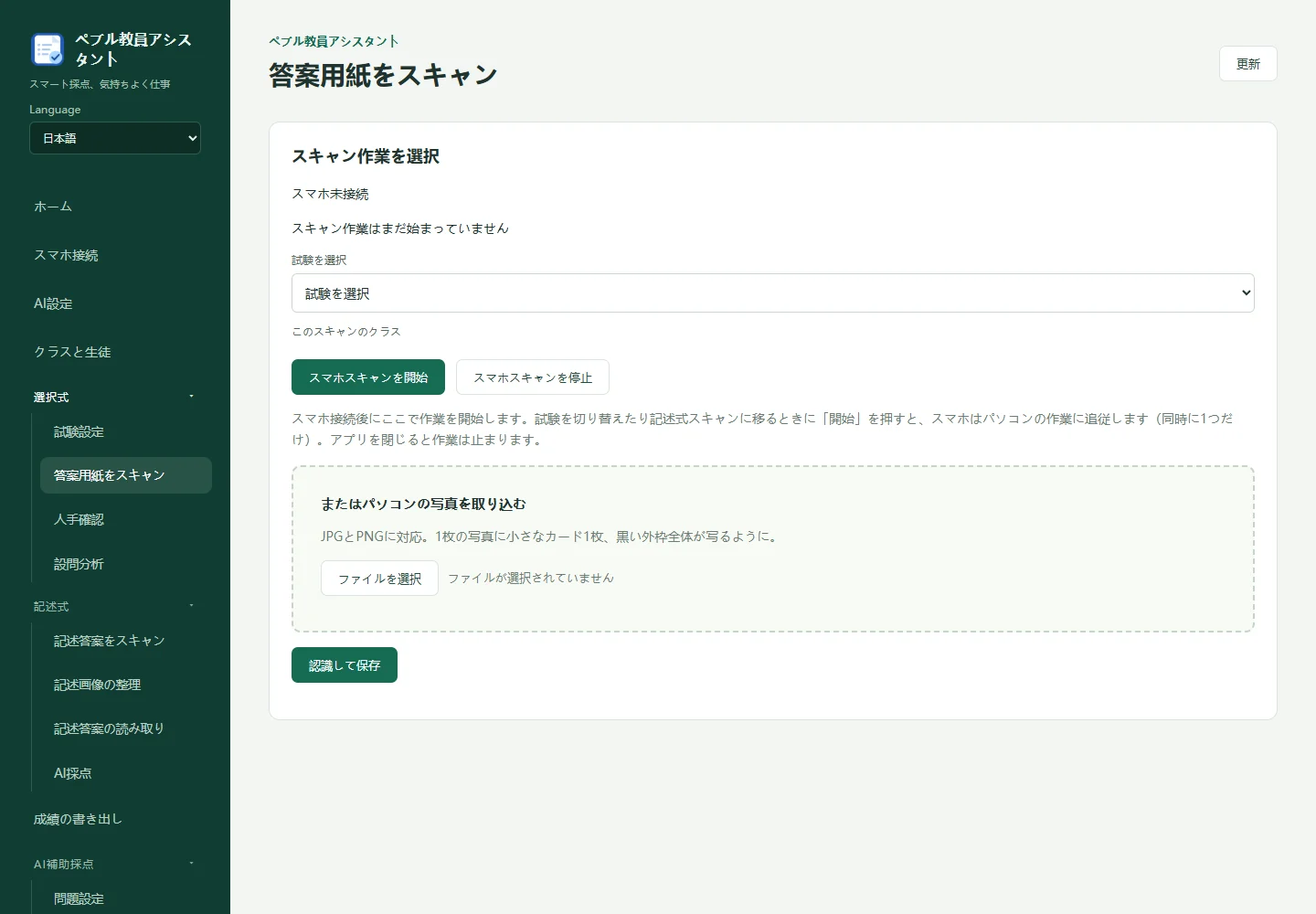
試験設定でクラス、問題数、選択肢数、単一選択/複数選択、正答、配点を設定します。複数選択は部分点の規則を確認し、解答例で試算します。解答用紙をプレビューして画像または印刷用 PDF を出力し、倍率と黒枠を保って印刷します。試験を保存し、読み取り画面で試験とクラスを選んでスマートフォン撮影または JPG/PNG 取り込みを開始します。写真は小さな解答用紙1枚ずつ。採点済みの正答を変更する場合は別の試験を作成します。
03
不確かな結果を確認してから分析
手動確認で薄いマーク、複数マーク、位置の不確かさ、判定の不一致を元画像と照合します。生徒と解答を確定し、重複や欠席も確認してから設問分析を開きます。
04
スマートフォン接続とダウンロードの違い
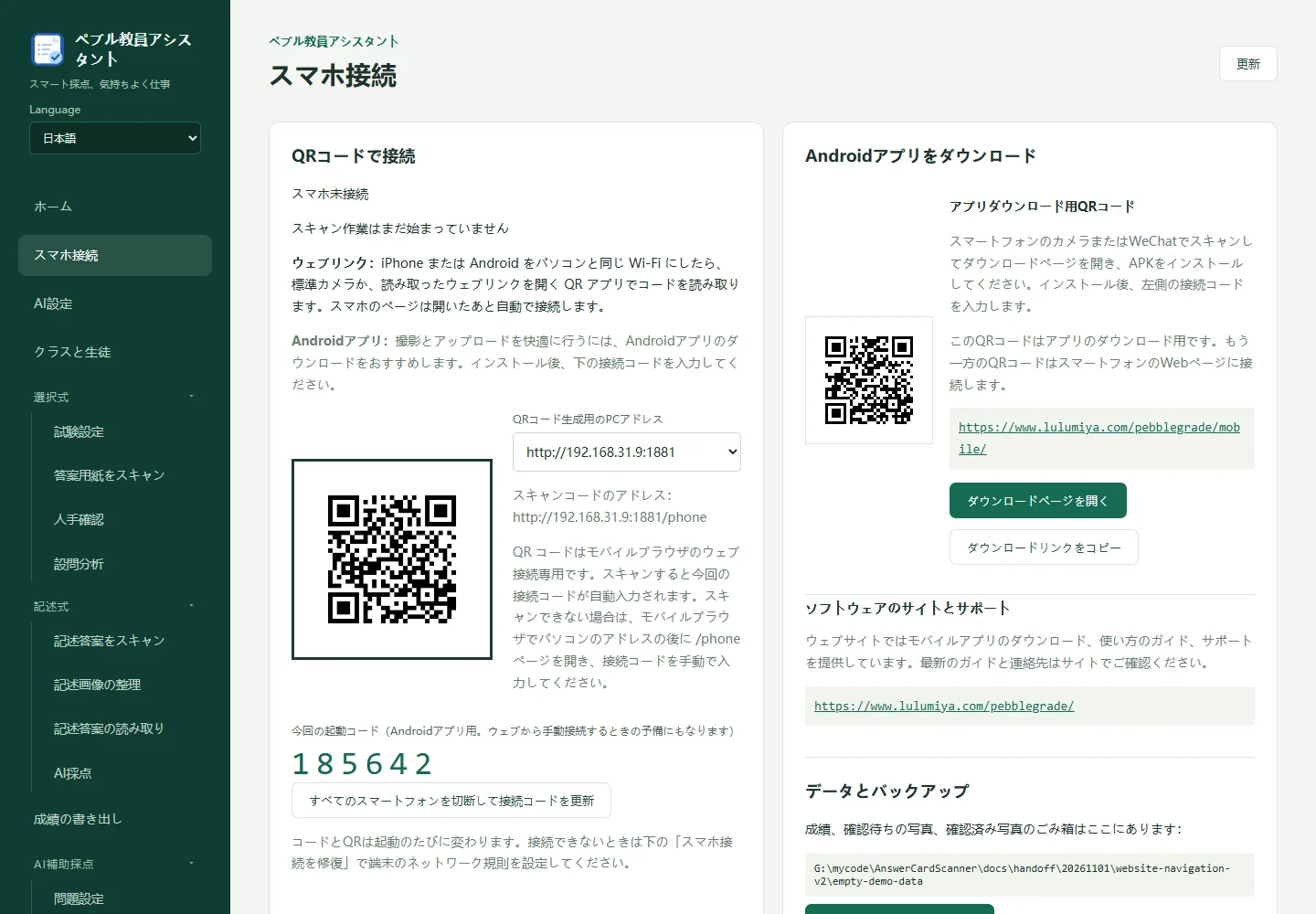
PC を起動したまま、端末同士が通信できる信頼できる LAN を使います。Android アプリには今回起動時の接続コードを入力します。ブラウザーでは PC の接続 QR を読むか、表示された PC アドレスに /phone を付けて開き、6桁コードを入力します。iPhone はブラウザーを使用します。サイトのダウンロード QR は接続用ではありません。撮影前に PC で試験を選び、対応する読み取りタスクを開始してください。同時に使う撮影タスクは1種類です。
05
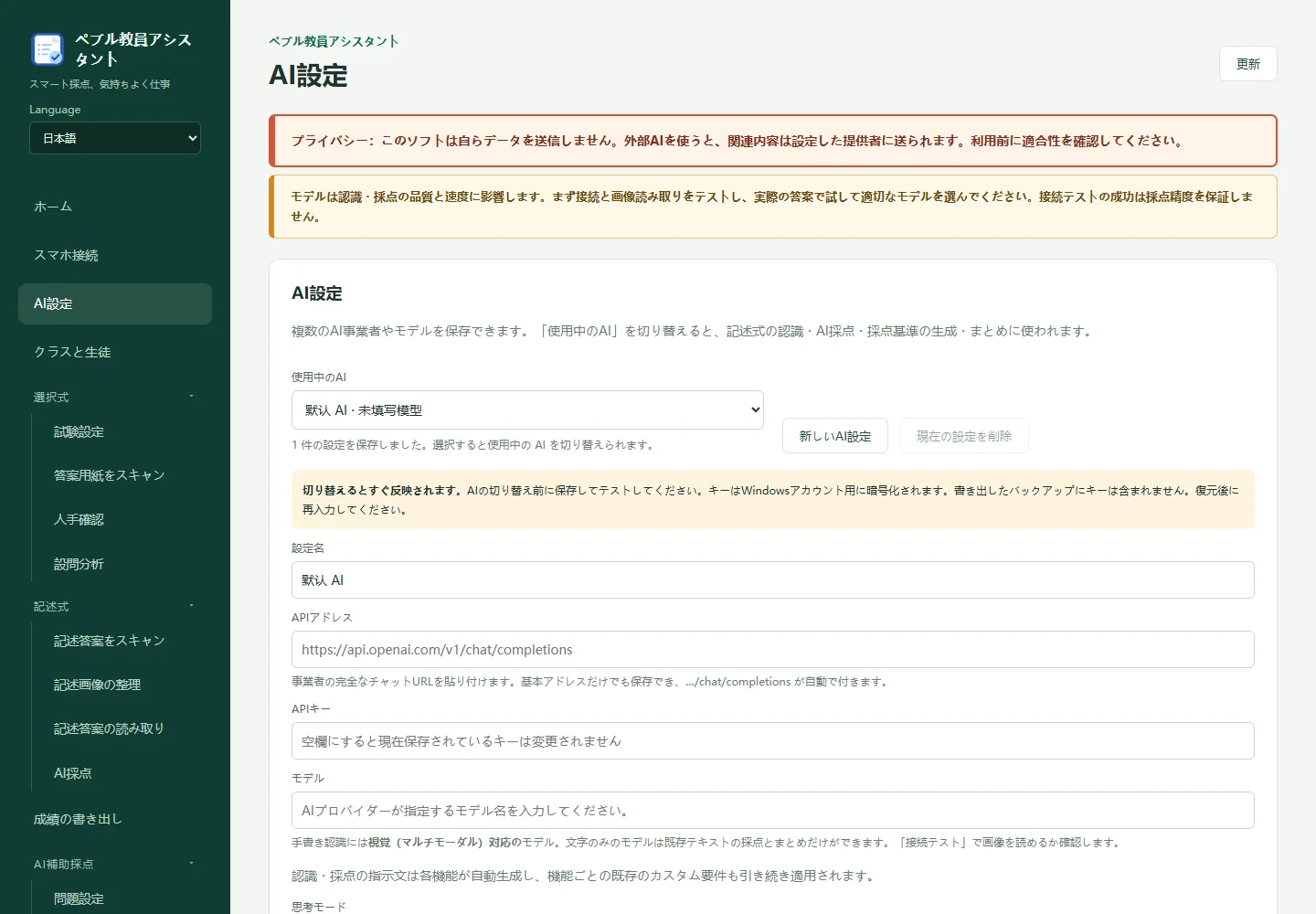
AI の設定をテストして保存
共通 AI 設定に設定名、プロバイダーの API URL、キー、モデル名を入力し、テスト後に保存して使用する設定を選びます。手書き認識には画像を読めるモデルが必要で、テキスト専用モデルでは代用できません。アプリの購読料と外部 AI の利用料は別です。AI 使用時は対象の画像やテキストが選択したサービスに送信されるため、学校の情報管理方針に従ってください。キーはバックアップに含まれず、画像や問い合わせで公開しないでください。
06
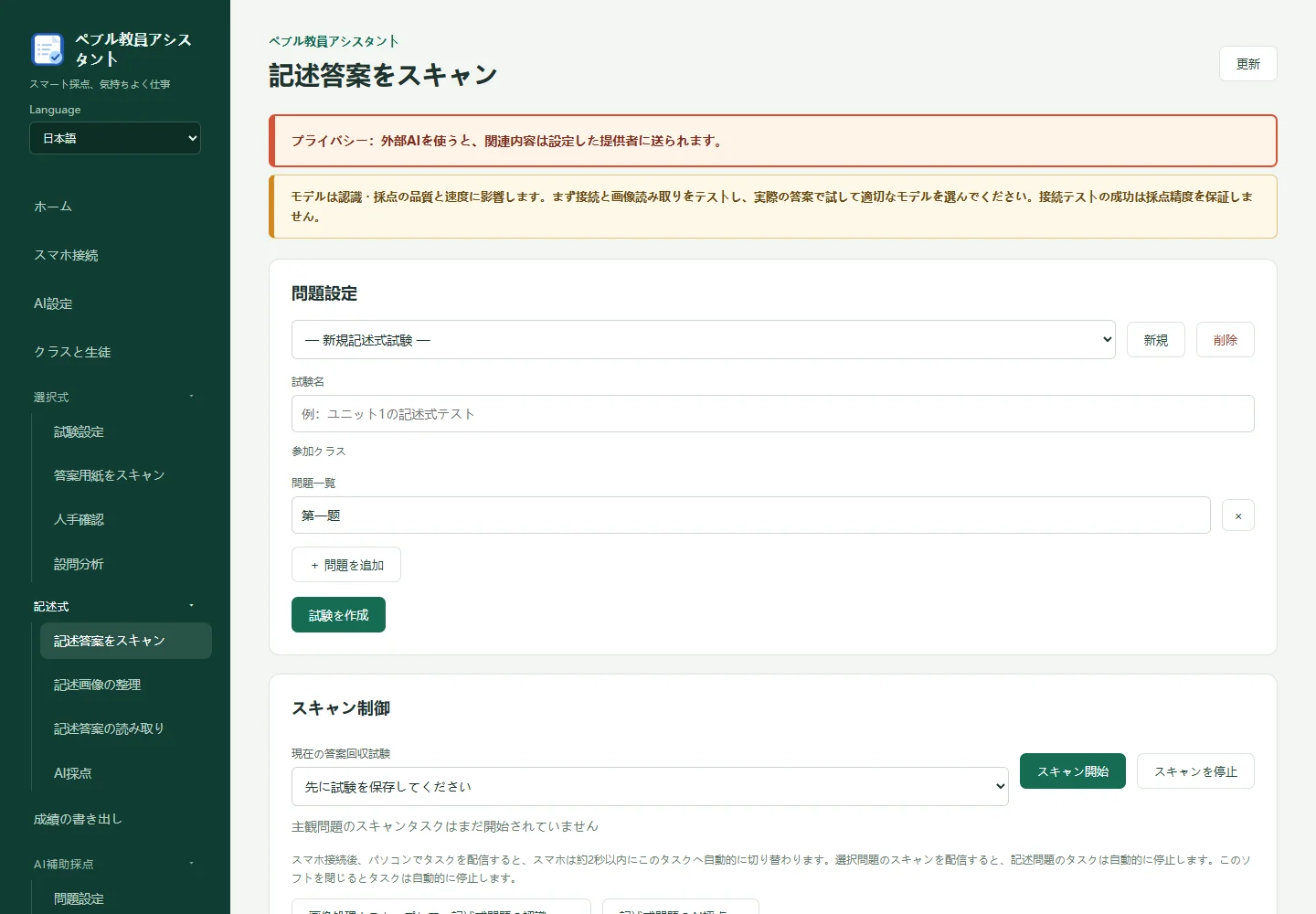
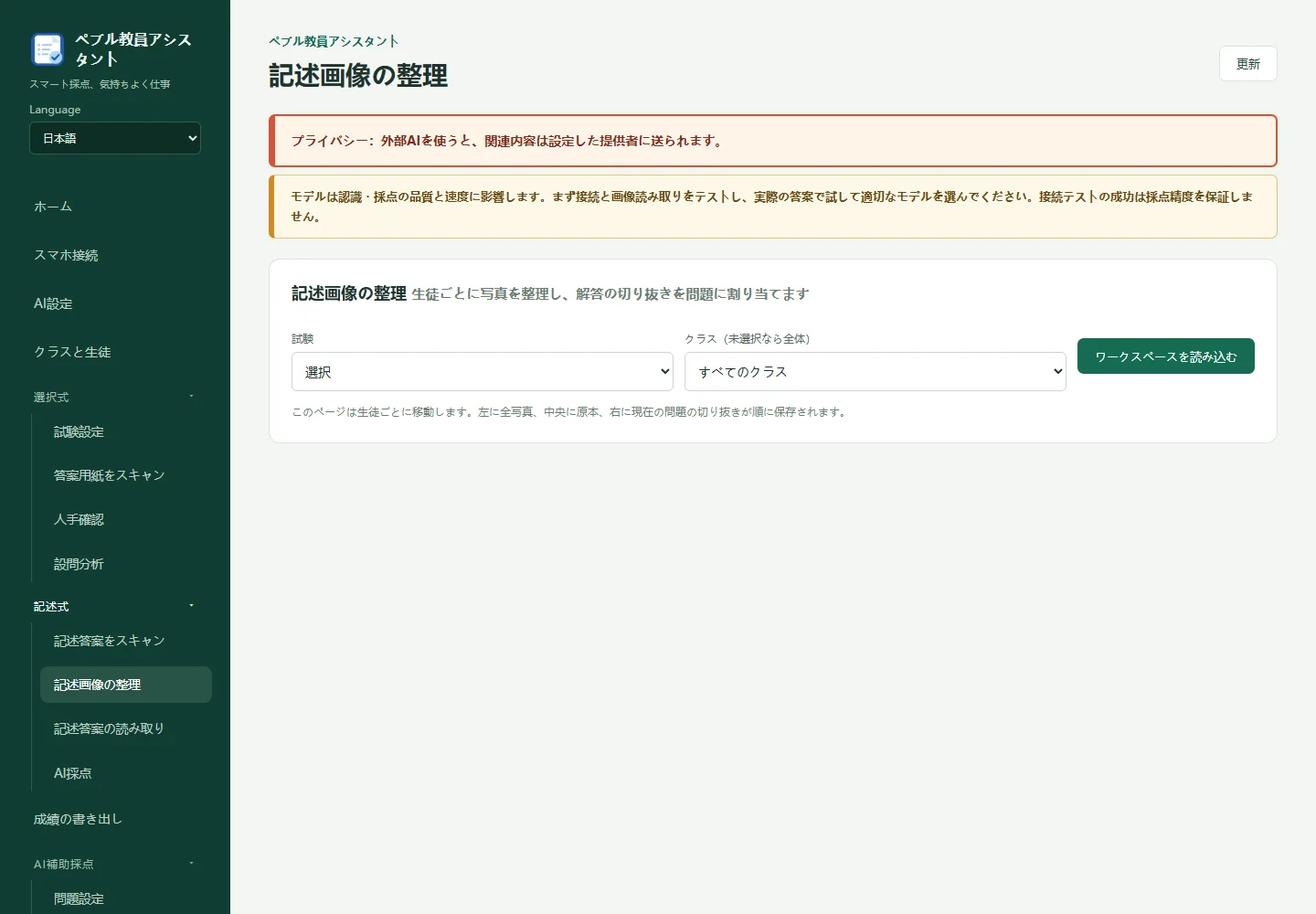
記述式:答案を集め、生徒と設問に分ける
記述式スキャンで試験、クラス、設問を作成して保存し、回収する試験を選んで撮影または画像取り込みを行います。複数設問の答案は試験単位で集めます。画像処理で生徒の割り当てを確認し、設問ごとに解答を切り出します。同じ生徒・設問の複数ページを正しい順序でそろえ、文字認識後は数字や固有名詞、行の抜けを確認します。
07
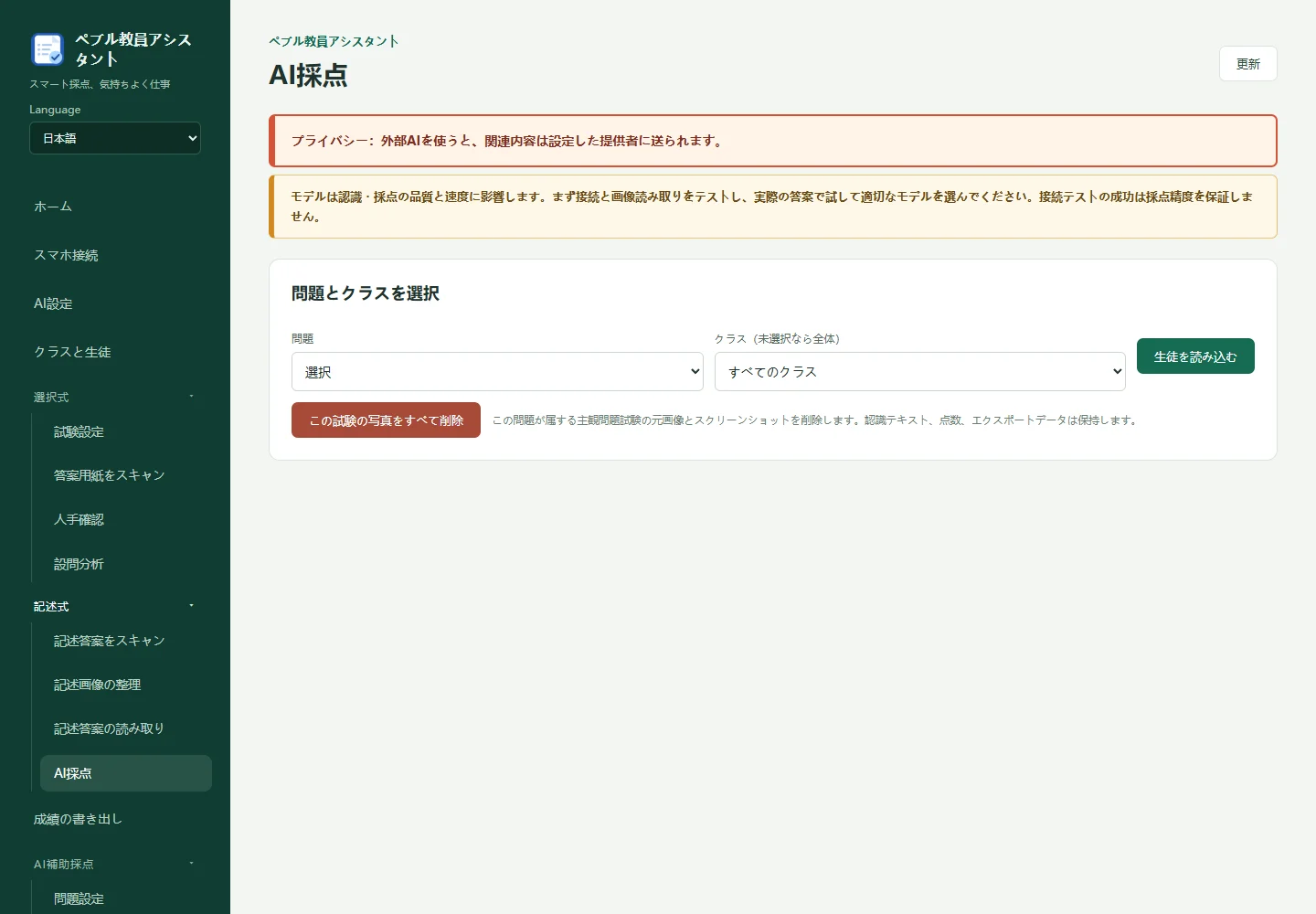
記述式:採点基準を確認して一括採点
記述式 AI 採点で設問、問題文、参考解答、採点基準、満点、小問を確認します。少数を試し、認識テキスト、得点、根拠を確認してから一括処理します。基準変更は先生が確認して保存します。未完了・失敗した記録を確認し、判断の難しい答案と最終成績を見直してください。
08
オンライン採点:問題と画面領域を設定
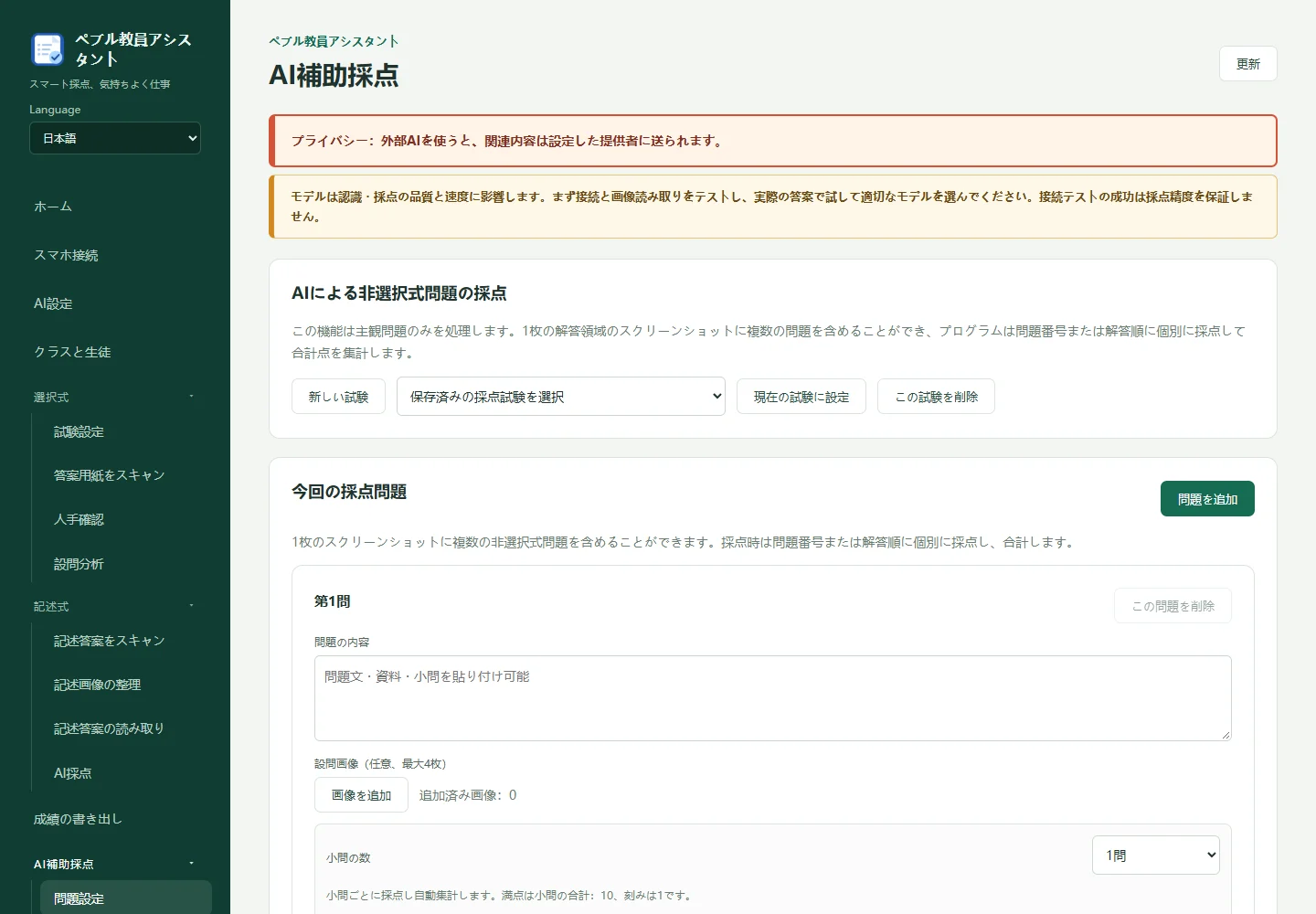
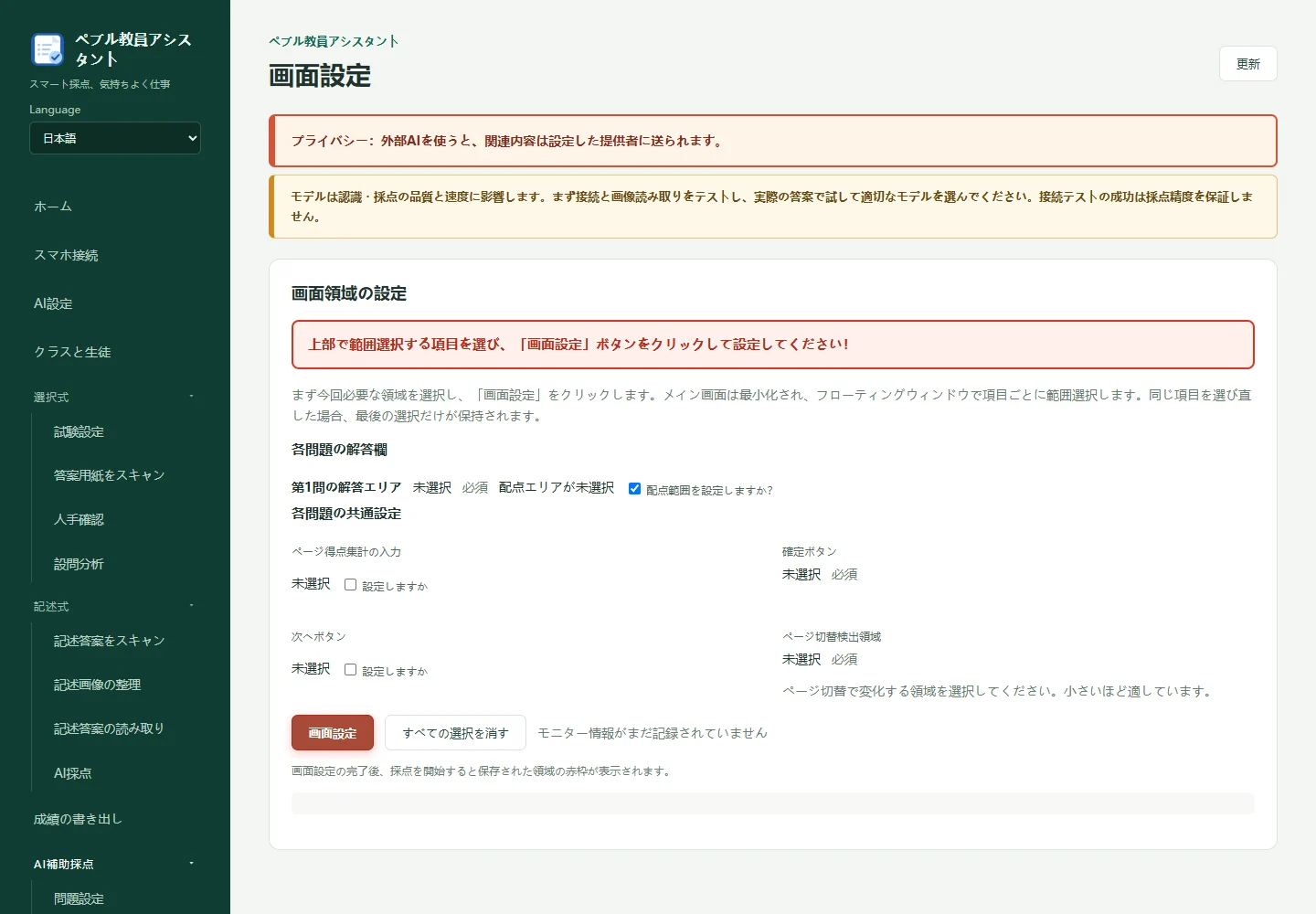
AI 採点補助の問題設定でタスクを作成または読み込み、問題、参考解答、配点、基準を保存します。実際の採点サイトを表示し、画面設定で答案領域、点数入力、確定ボタン、必要に応じて次の答案や合計点の領域を指定します。まず1枚で検証し、ウィンドウ移動、ズーム、モニター変更後は設定を確認し直します。
09
最初は先生が確認する補助モード
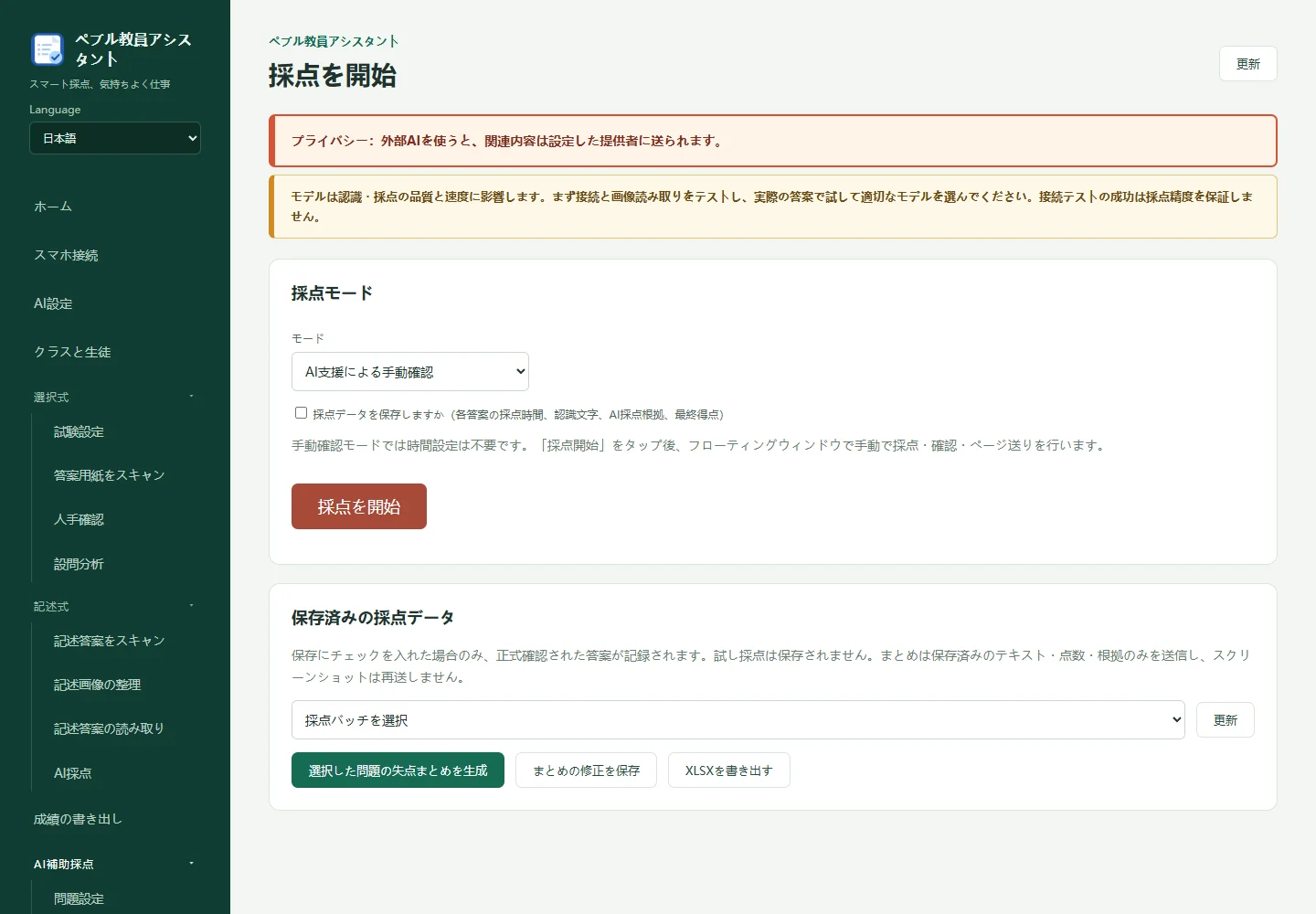
採点開始で AI 補助・手動確認を選びます。開始すると浮動ツールが開きますが、すぐに認識は始まりません。現在の答案、認識文字、提案得点と根拠を確認して確定します。自動モードはサイト上の入力と確定を行うため、1枚で検証して先生が監視し、異常時は停止して実際の得点を確認します。記録が必要なら先に保存を有効にします。試し採点は保存されず、保存を有効にした正式確定の記録から要約と XLSX 出力を作成できます。
10
成績の書き出しと完全バックアップ
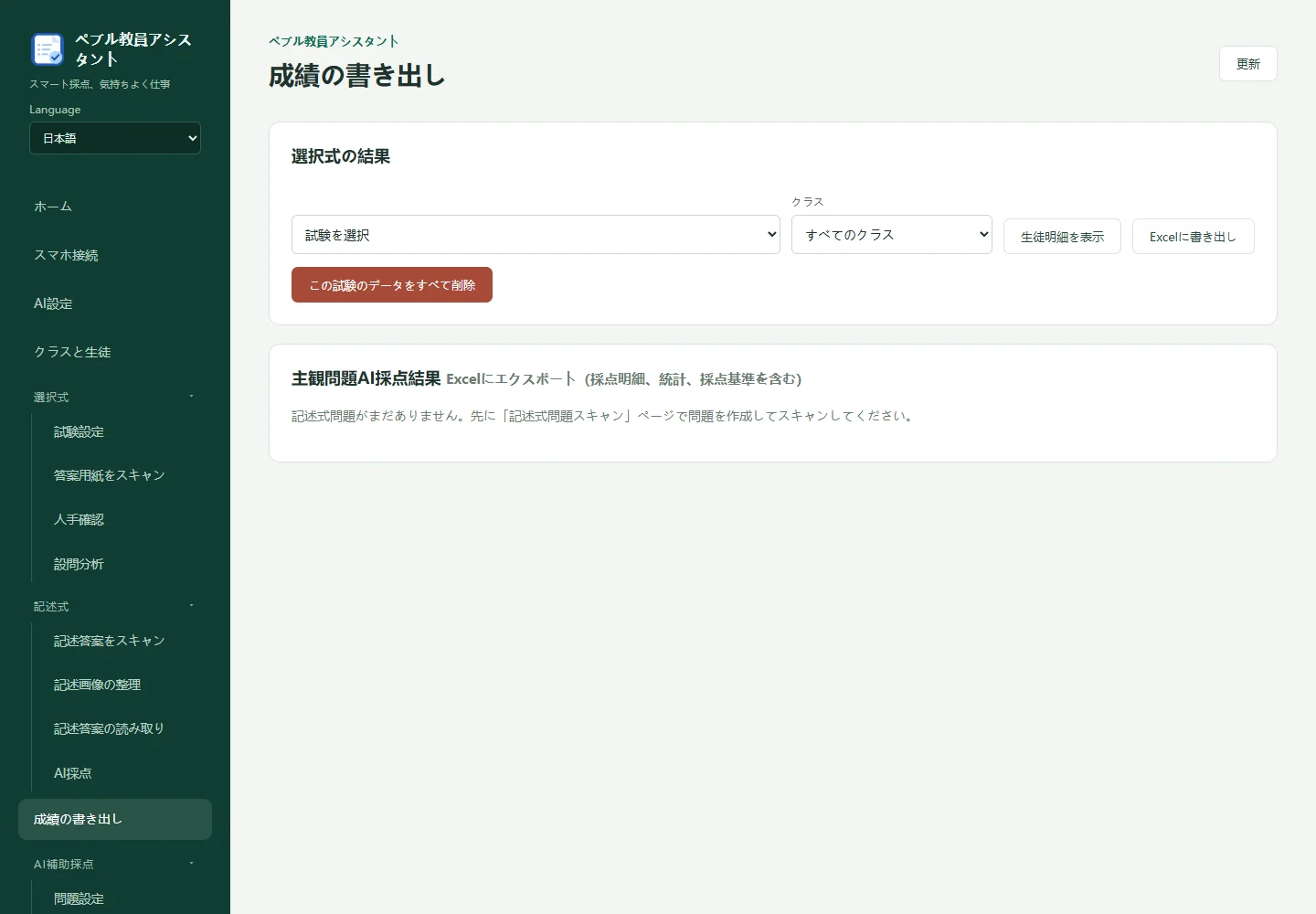
成績出力画面で試験または設問とクラスを選び Excel を出力します。オンライン採点の保存済みバッチは採点開始画面から出力します。保存後にファイルを開いて生徒番号、氏名、得点、件数を確認します。キャンセルではファイルは作成されません。成績表は完全バックアップの代わりにはなりません。スマートフォン接続画面で既存の写真と切り抜きを含むバックアップを保存できますが、AI キーや削除済み画像は含まれません。
よくある質問
スマートフォンが接続できませんか?
デスクトップアプリの起動、ローカルネットワーク接続、現在の接続コードを確認してください。
問題を報告
バージョン、OS、操作手順、エラーをお知らせください。学生情報を伏せ、パスワードや API・秘密鍵は送らないでください。
スマートフォンで撮影する間はデスクトップアプリを起動し、信頼できるローカルネットワークを使用してください。AI 採点には利用者が設定する第三者 AI サービスが必要です。認識・採点結果は教員が確認してください。画面言語の対応は各言語の認識精度を保証しません。