01
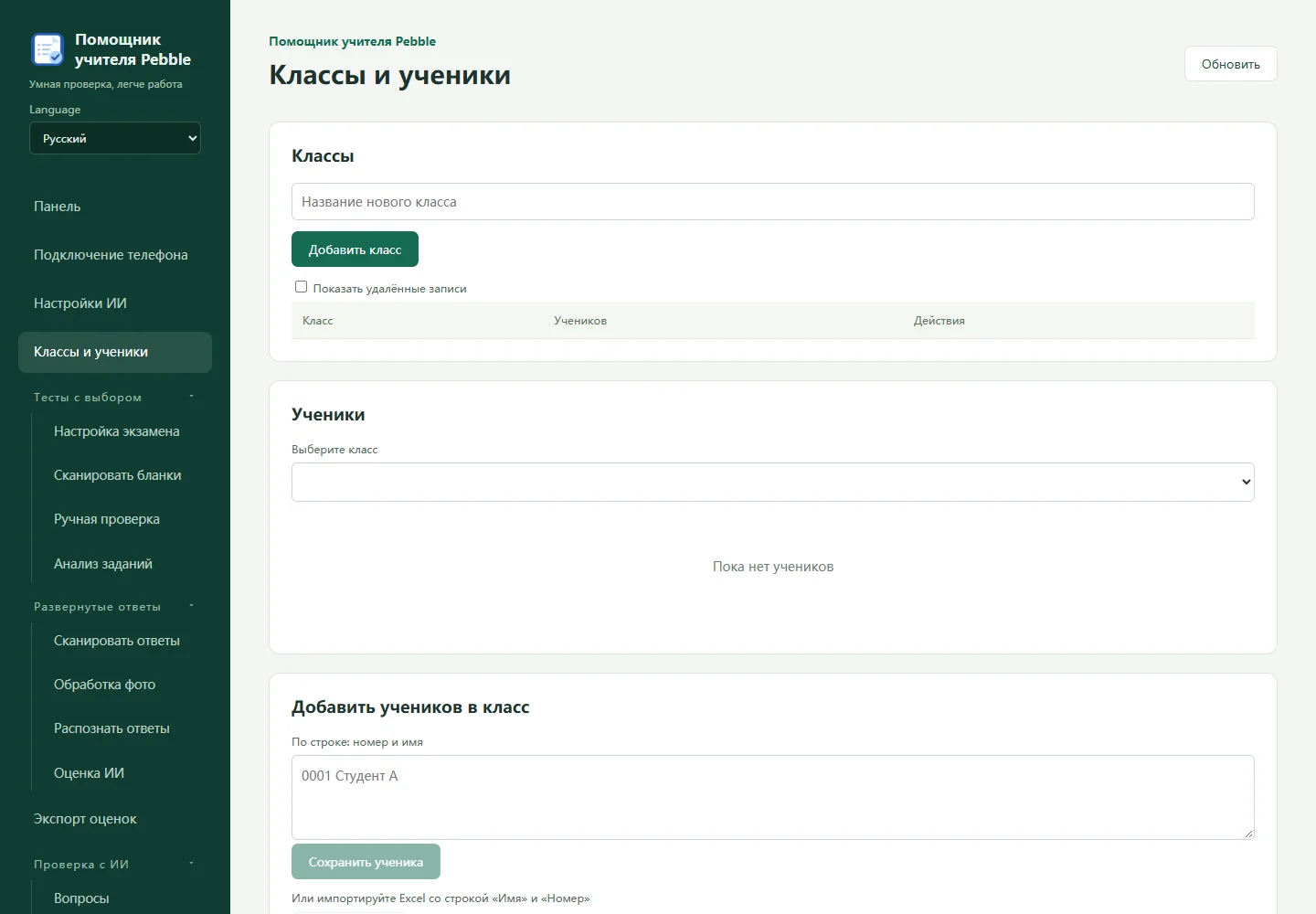
Сначала создайте классы и списки учеников
В разделе классов и учеников создайте класс, затем добавьте учеников или импортируйте список .xlsx. Первая строка должна содержать столбцы номера ученика и имени. Проверьте номера, классы и количество записей. Перед настоящей работой пройдите весь процесс на нескольких учебных бланках.
02
Тесты: настройка, печать и сканирование
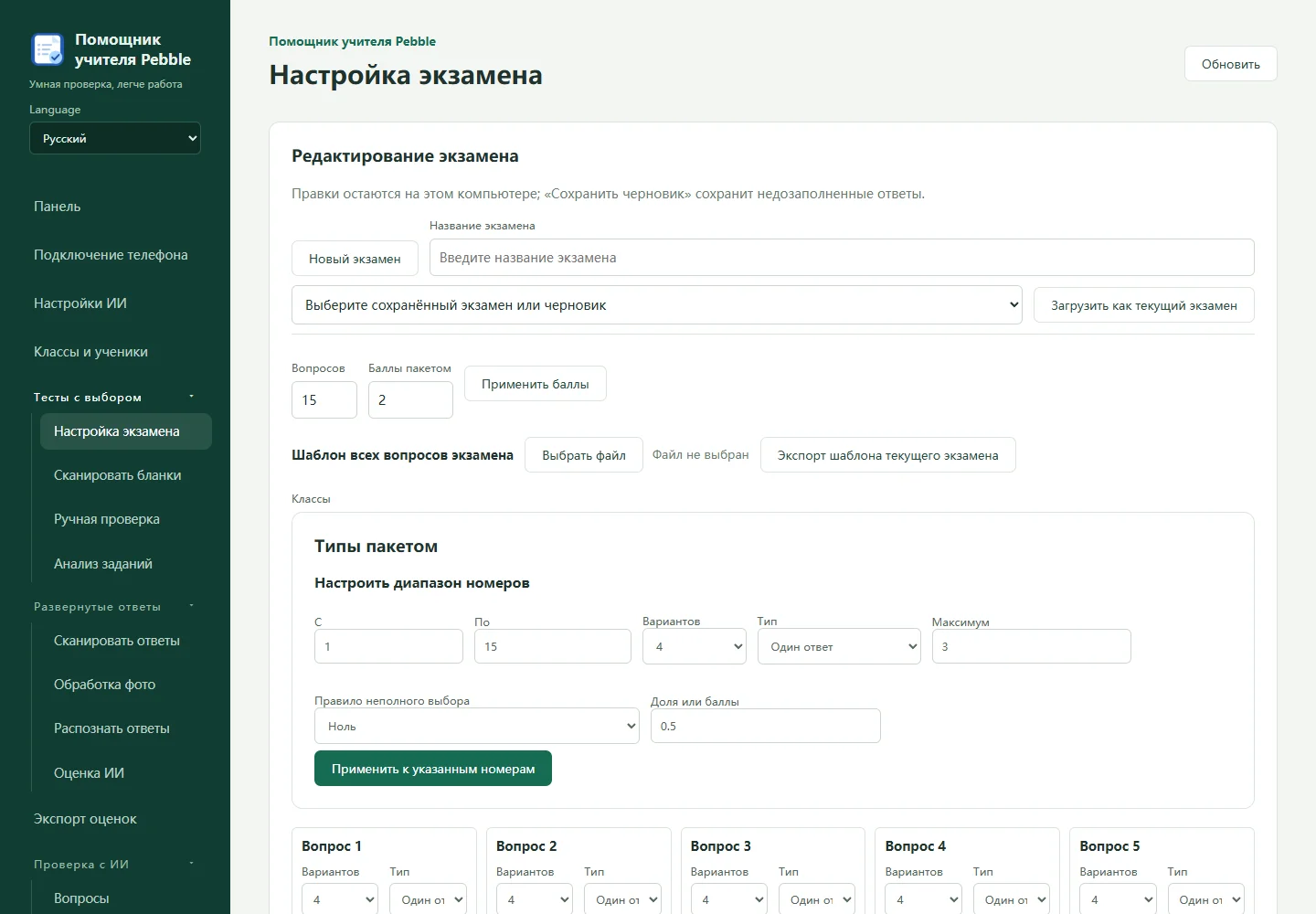
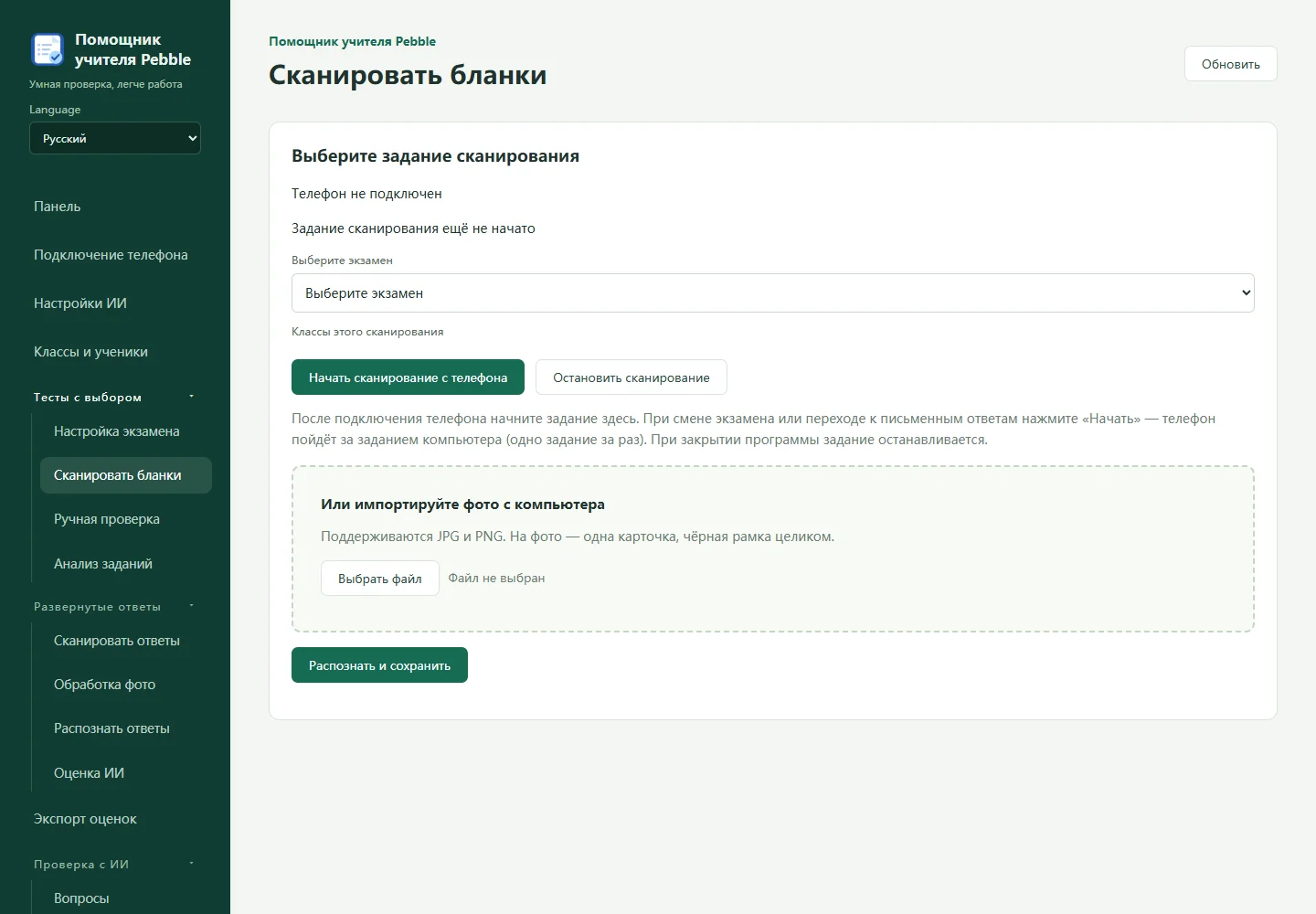
В настройках экзамена выберите классы, число вопросов и вариантов, один или несколько правильных ответов, ключ и баллы. Проверьте правила частичного балла на примерах. Просмотрите созданный бланк и выгрузите изображение или PDF для печати, сохранив масштаб и полную чёрную рамку. Сохраните экзамен, затем выберите его и классы при сканировании: съёмка телефоном или импорт JPG/PNG. Один небольшой бланк на фото. Если после появления результатов нужен другой ключ, создайте новый экзамен.
03
Сначала ручная проверка, затем анализ
В ручной проверке сравните с оригиналом слабые отметки, несколько отметок, неуверенное выравнивание и противоречивое распознавание. Подтвердите ученика и ответы, проверьте дубликаты и отсутствующих, затем откройте анализ заданий.
04
Телефон: QR для загрузки и подключения различаются
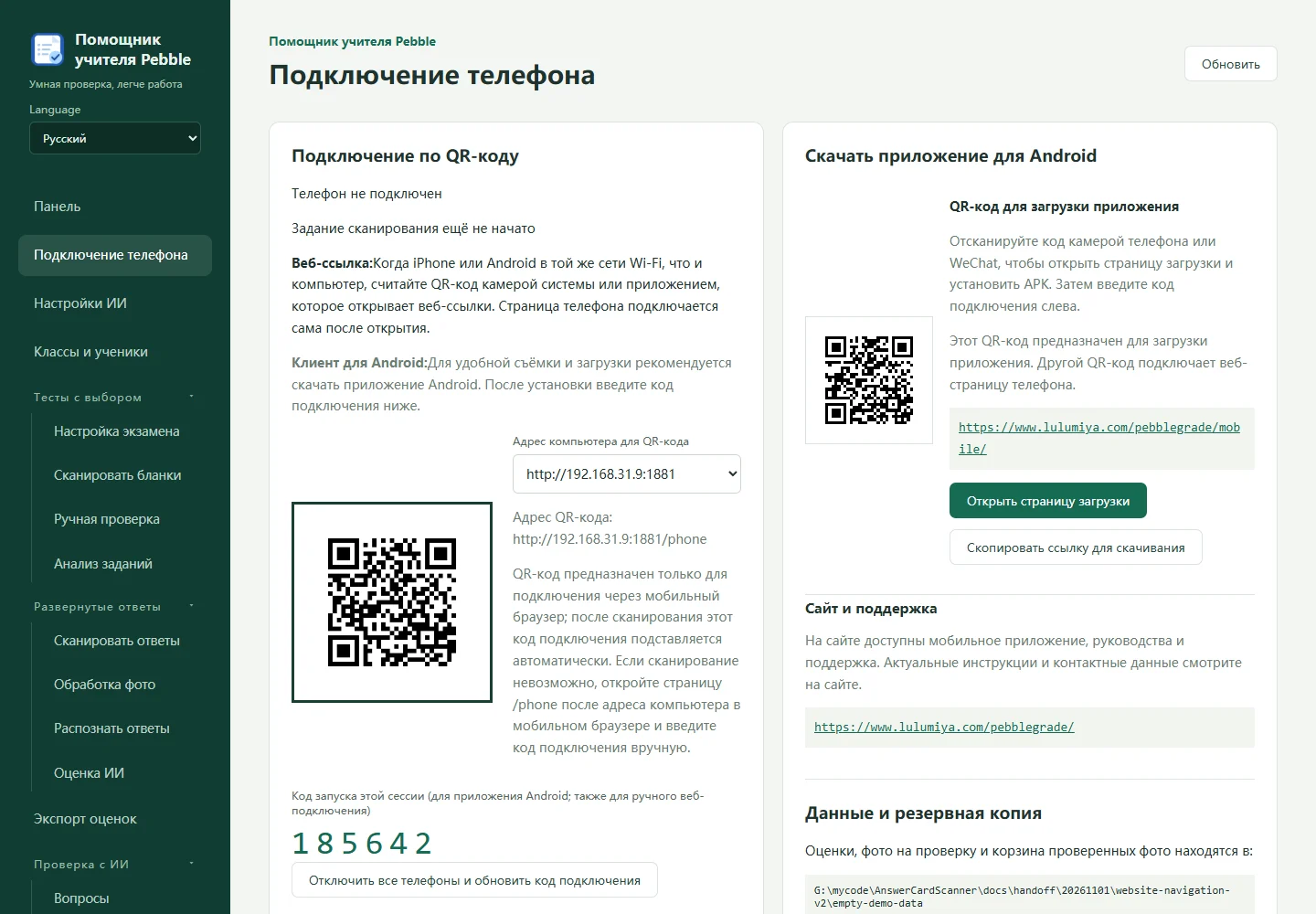
Оставьте программу на ПК открытой и используйте доверенную локальную сеть с доступом между устройствами. Android использует код текущего запуска. В браузере телефона отсканируйте QR подключения на ПК либо откройте адрес ПК с /phone и введите шестизначный код. На iPhone используйте браузер. QR загрузки на сайте не подключает к ПК. Перед съёмкой выберите экзамен и запустите соответствующую задачу сканирования на компьютере; одновременно работает только один тип сбора.
05
Настройте, проверьте и сохраните ИИ
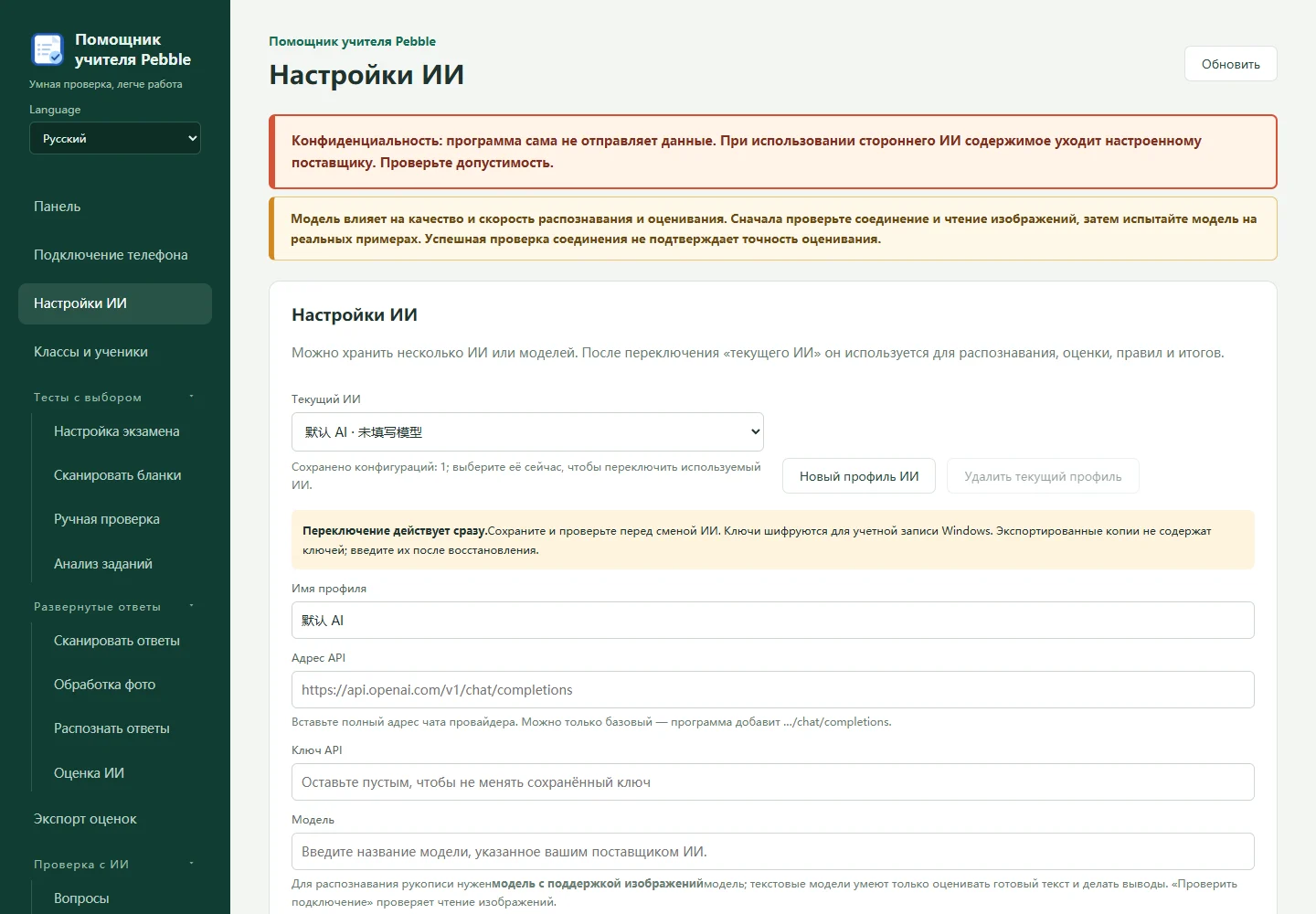
В общих настройках ИИ укажите имя, API-адрес поставщика, ключ и модель. Проверьте, сохраните и выберите активный профиль. Для рукописного текста нужна модель с поддержкой изображений; текстовая модель её не заменяет. Подписка на программу и расходы внешнего ИИ оплачиваются отдельно. Соответствующие изображения или тексты передаются выбранному поставщику: соблюдайте требования школы к данным. Резервные копии не содержат ключей; не раскрывайте их на снимках экрана и в обращениях.
06
Письменные работы: сбор и распределение
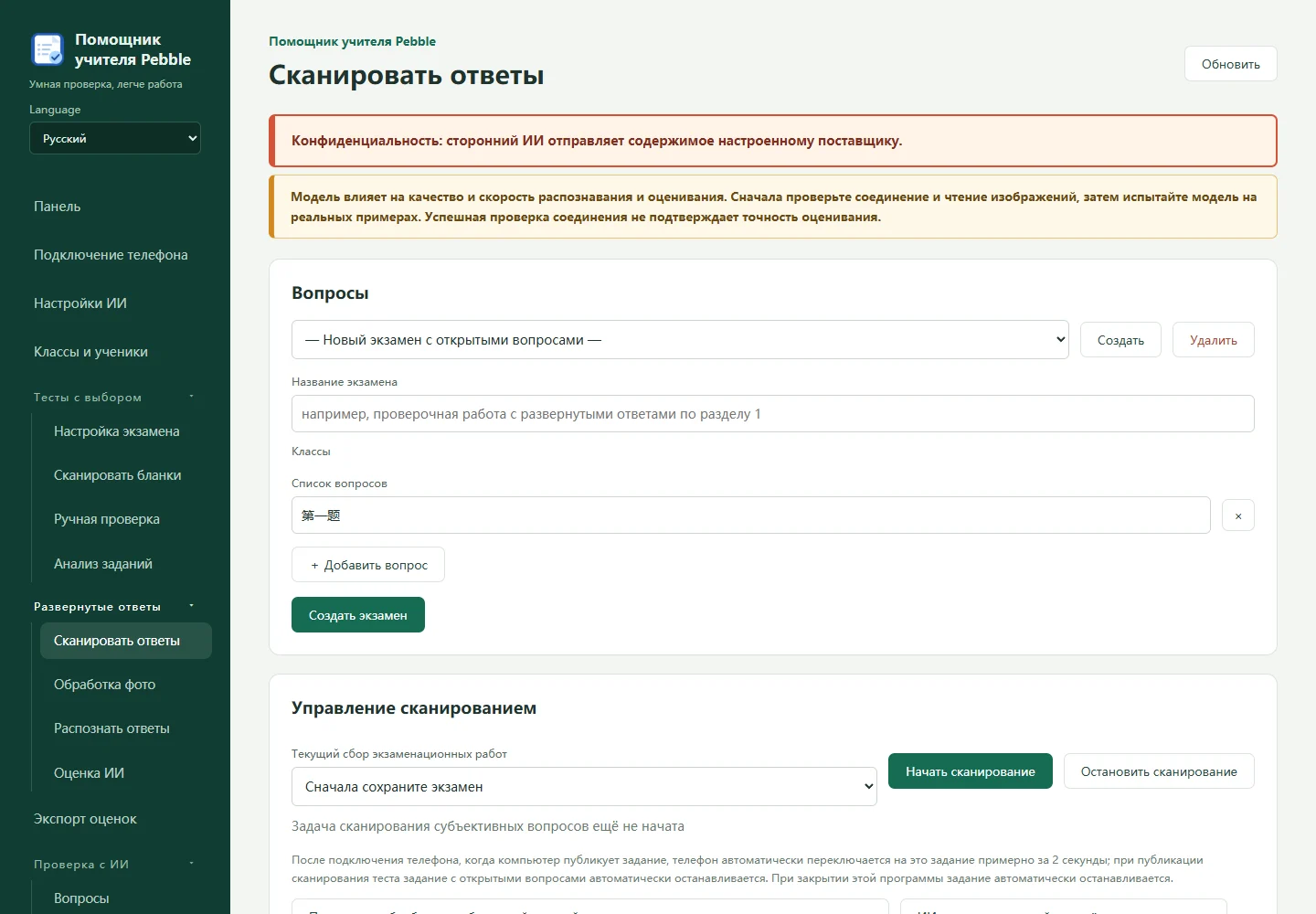
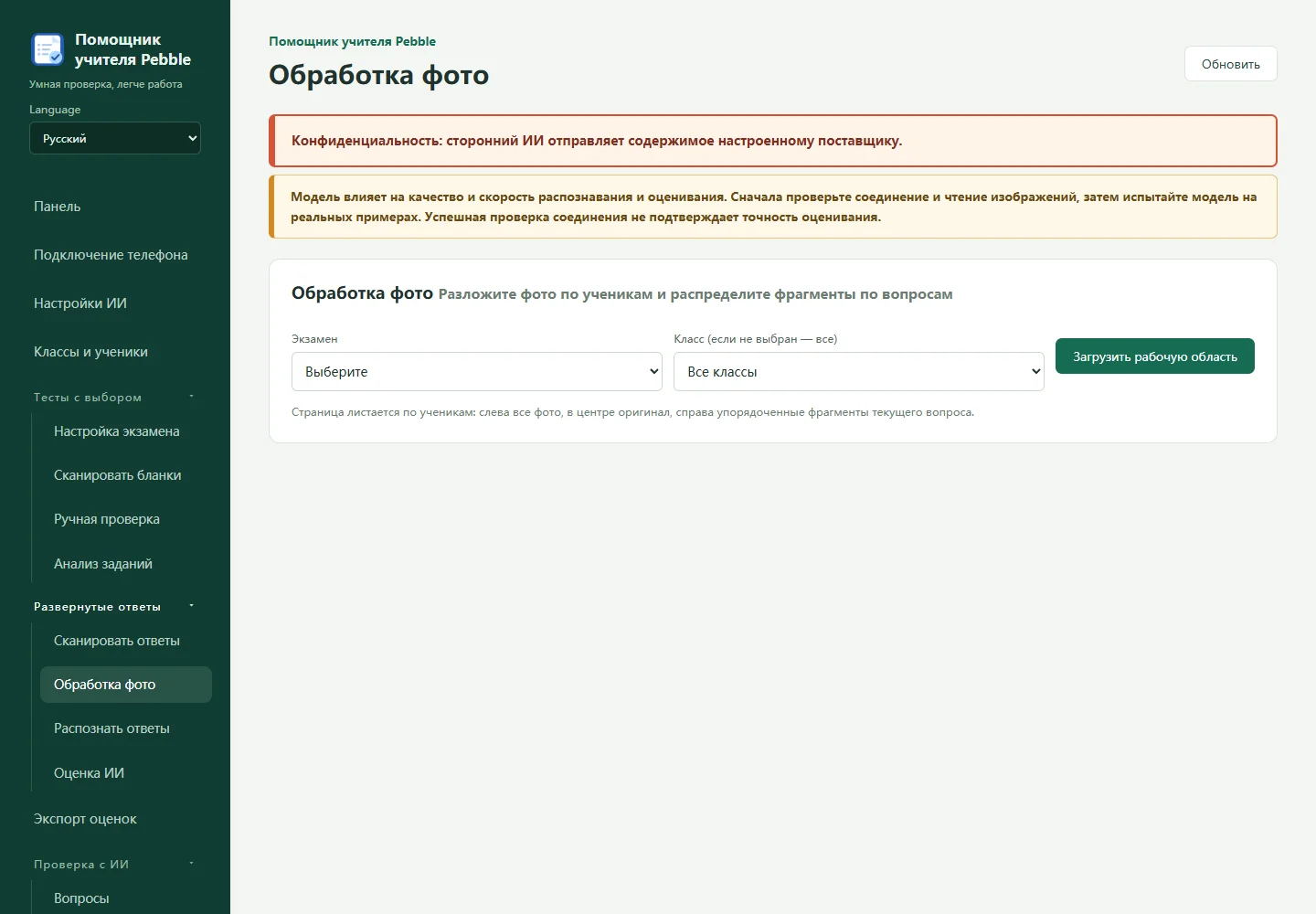
Создайте и сохраните экзамен, классы и вопросы в сборе письменных ответов; выберите экзамен для сбора и снимайте телефоном или импортируйте фото. Несколько вопросов собираются на уровне экзамена. В обработке изображений проверьте ученика и выделите ответы по вопросам. Соберите все фрагменты одного ученика и вопроса в правильном порядке, включая несколько страниц. После распознавания проверьте текст, числа, имена и пропущенные строки.
07
Проверьте критерии до пакетного оценивания
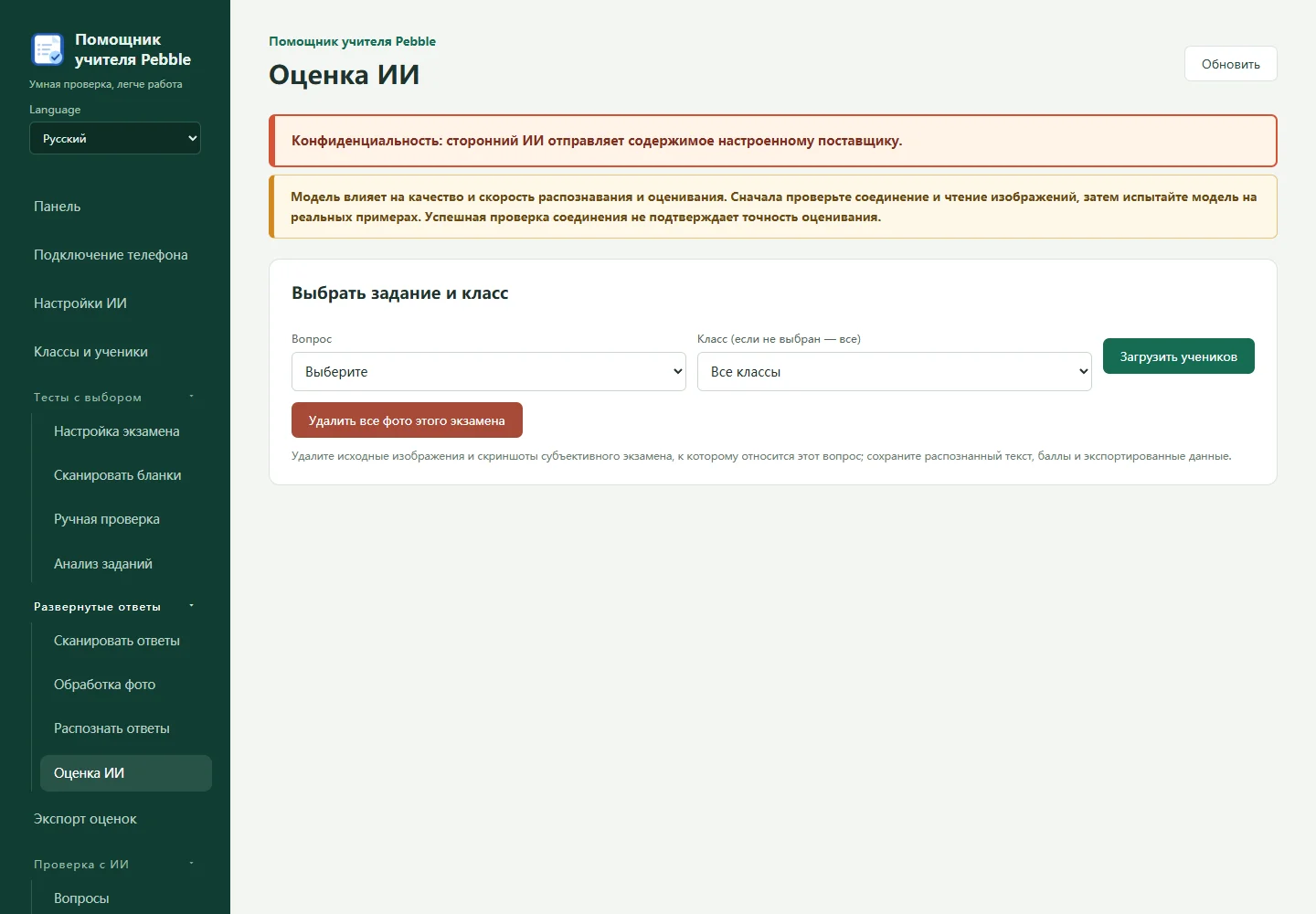
В ИИ-оценивании письменных ответов выберите вопрос и проверьте условие, эталон, критерии, максимум и подпункты. Опробуйте несколько ответов и проверьте текст, баллы и основания. Изменения критериев учитель подтверждает и сохраняет. После пакета обработайте незавершённые и ошибочные записи, проверьте спорные ответы и итоговые оценки.
08
Проверка на экране: вопросы и области
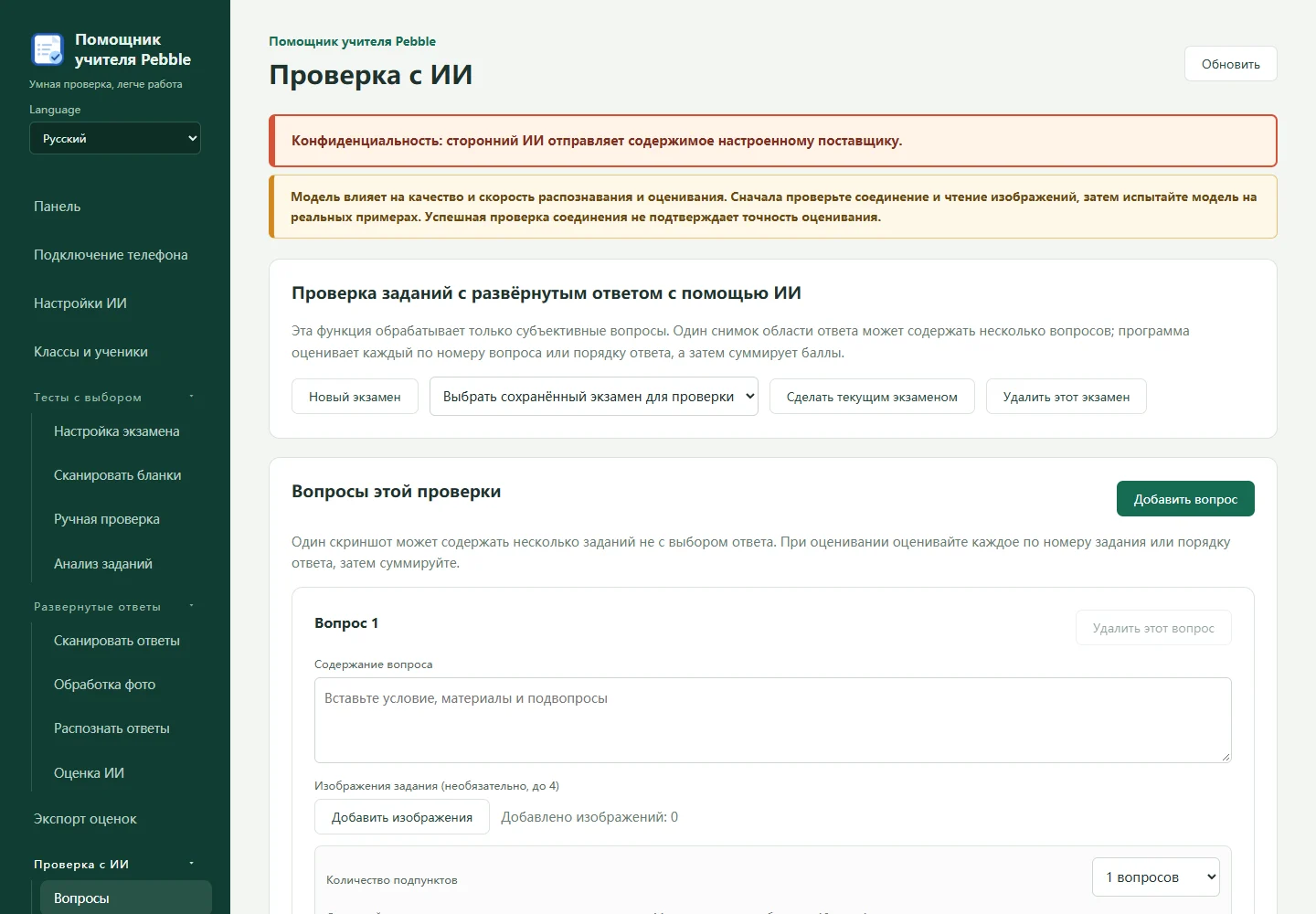
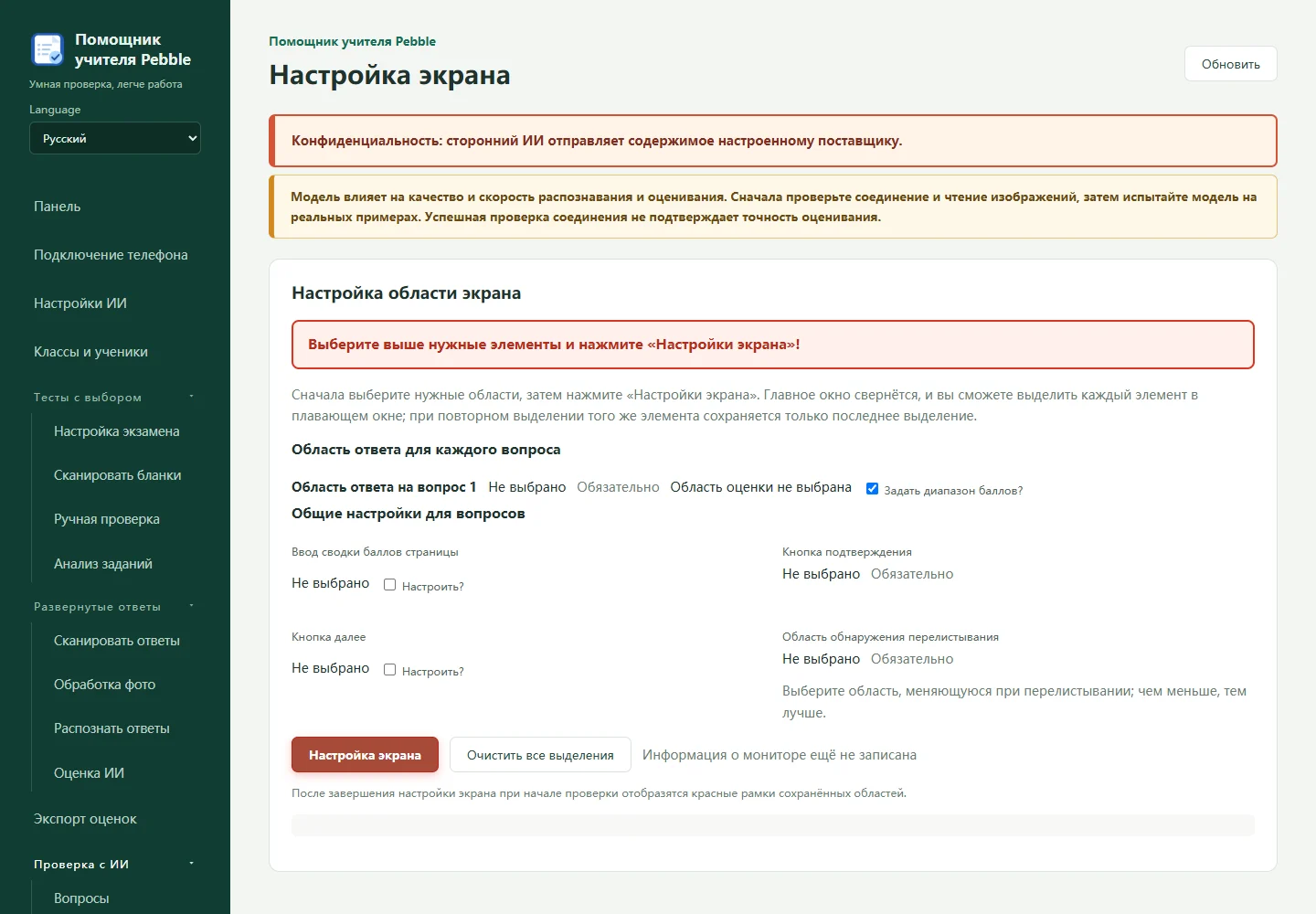
В ИИ-помощнике проверки откройте настройки вопросов, создайте или загрузите задачу, сохраните вопрос, ответ, баллы и критерии. Покажите настоящую платформу проверки и задайте области ответа, ввода баллов, кнопку подтверждения и при необходимости следующий ответ и общую сумму. Сначала проверьте одну работу. После перемещения окон, изменения масштаба или мониторов заново проверьте области.
09
Начните с ручного подтверждения
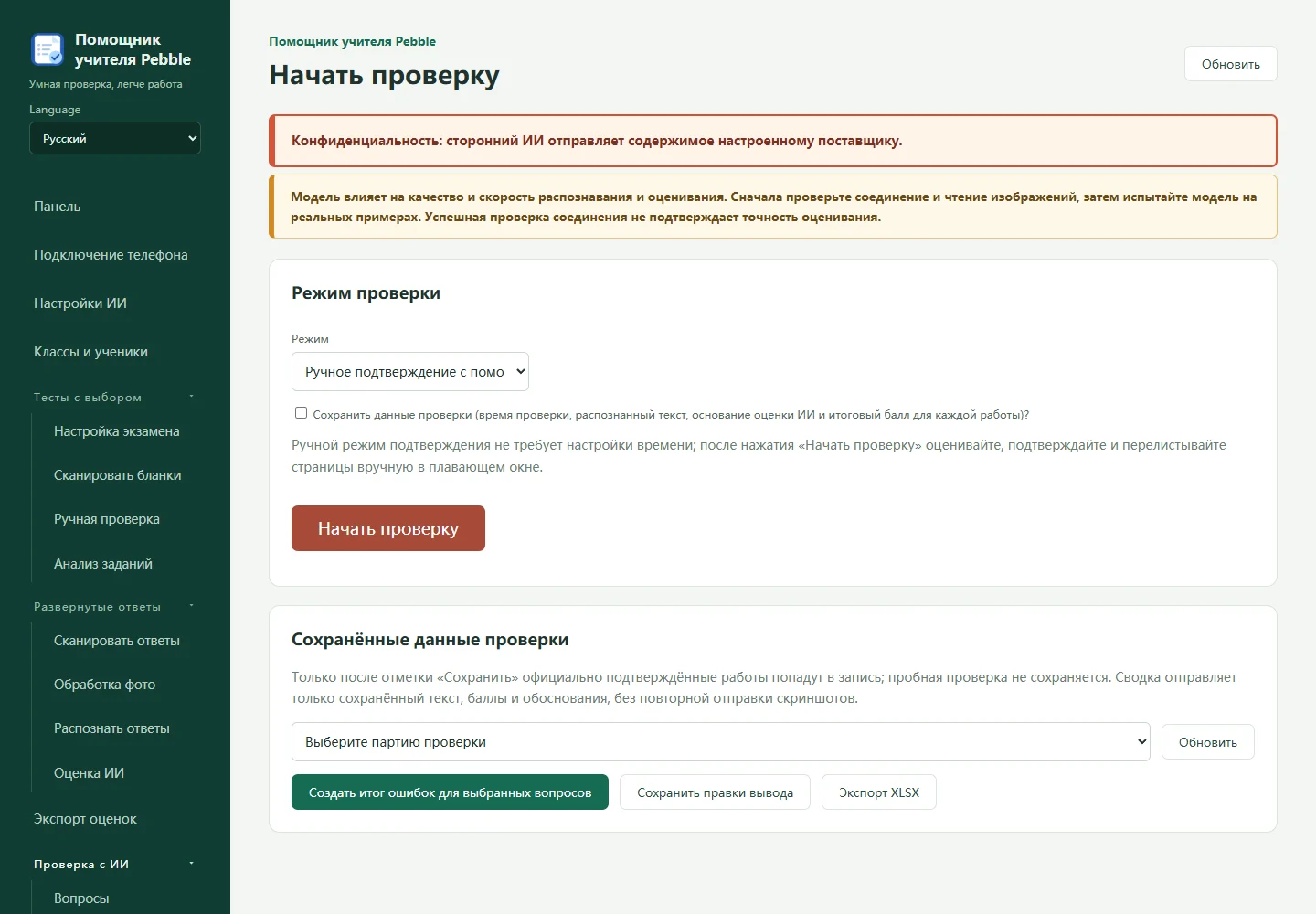
При запуске выберите помощь ИИ с ручным подтверждением. Запуск открывает плавающую панель, но не начинает распознавание сразу. Проверьте текущий ответ, текст, предложенные баллы и основания перед подтверждением. Автоматический режим вводит и подтверждает баллы на платформе: сначала проверьте одну работу и наблюдайте за процессом. При сбое остановитесь и проверьте реальные баллы платформы. Для записей заранее включите сохранение; пробное оценивание не сохраняется. Сохранённые окончательные подтверждения позволяют создать редактируемое резюме и экспорт XLSX.
10
Экспорт результатов и полная резервная копия
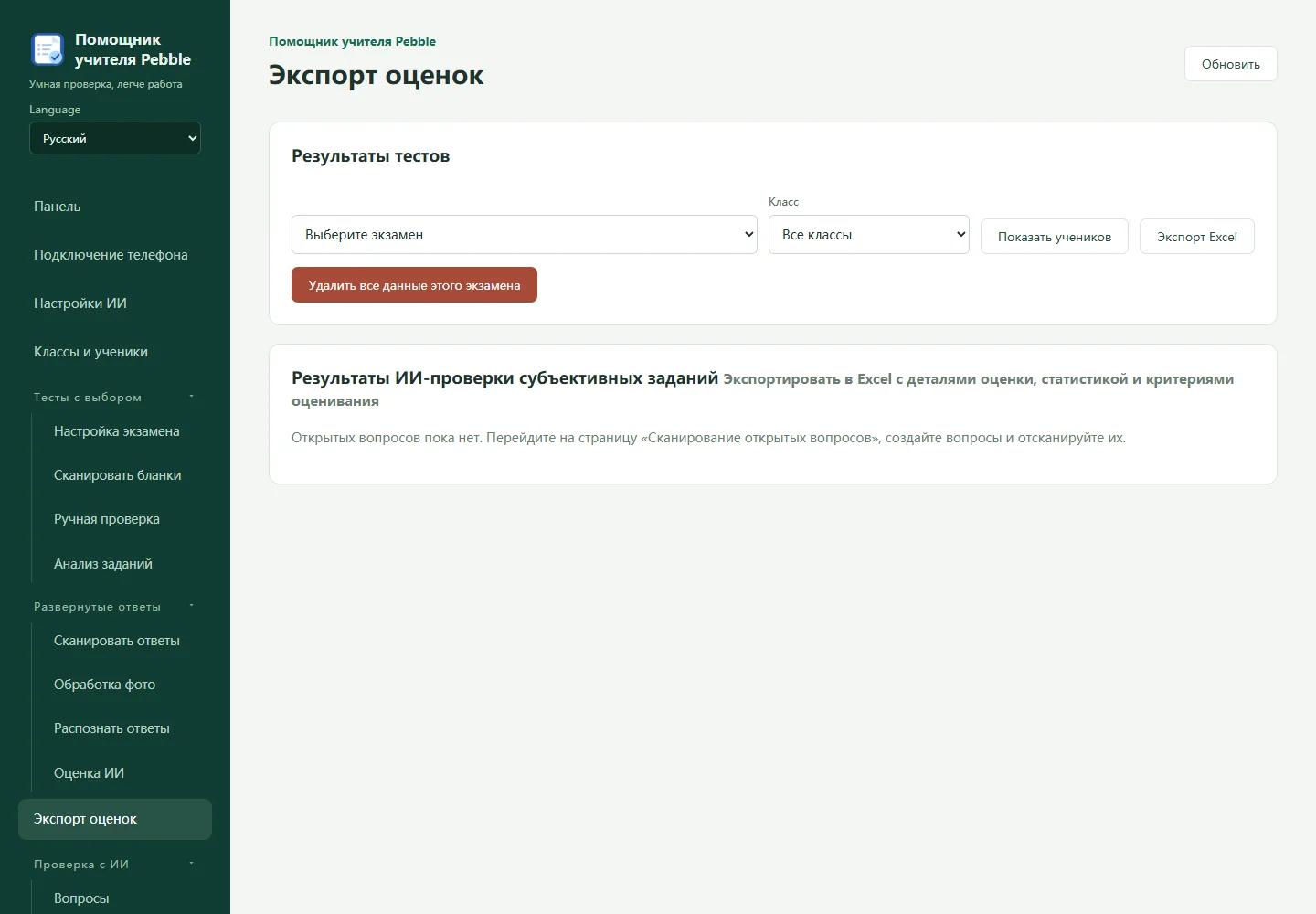
В экспорте результатов выберите экзамен или вопрос и класс, затем выгрузите Excel. Сохранённые пакеты экранной проверки выгружаются со страницы запуска проверки. Завершите сохранение, откройте файл и сверьте номера, имена, баллы и число записей; отмена не создаёт файл. Таблица оценок не заменяет полную копию из раздела подключения телефона. Копия включает существующие фотографии и фрагменты, но не ключи ИИ, удалённые или отсутствующие изображения.
Частые вопросы
Телефон не подключается?
Убедитесь, что настольное приложение запущено, локальная сеть доступна и используется код текущего сеанса.
Сообщить о проблеме
Укажите версии, системы, шаги и текст ошибки. Скройте данные учащихся; не отправляйте пароли, ключи API или закрытые ключи.
При съёмке телефоном настольное приложение должно работать; используйте доверенную локальную сеть. Для оценки с ИИ нужен сторонний сервис, настроенный вами. Преподавателю следует проверять распознавание и баллы. Перевод интерфейса не гарантирует одинаковую точность распознавания на всех языках.