01
Commencer par les classes et les élèves
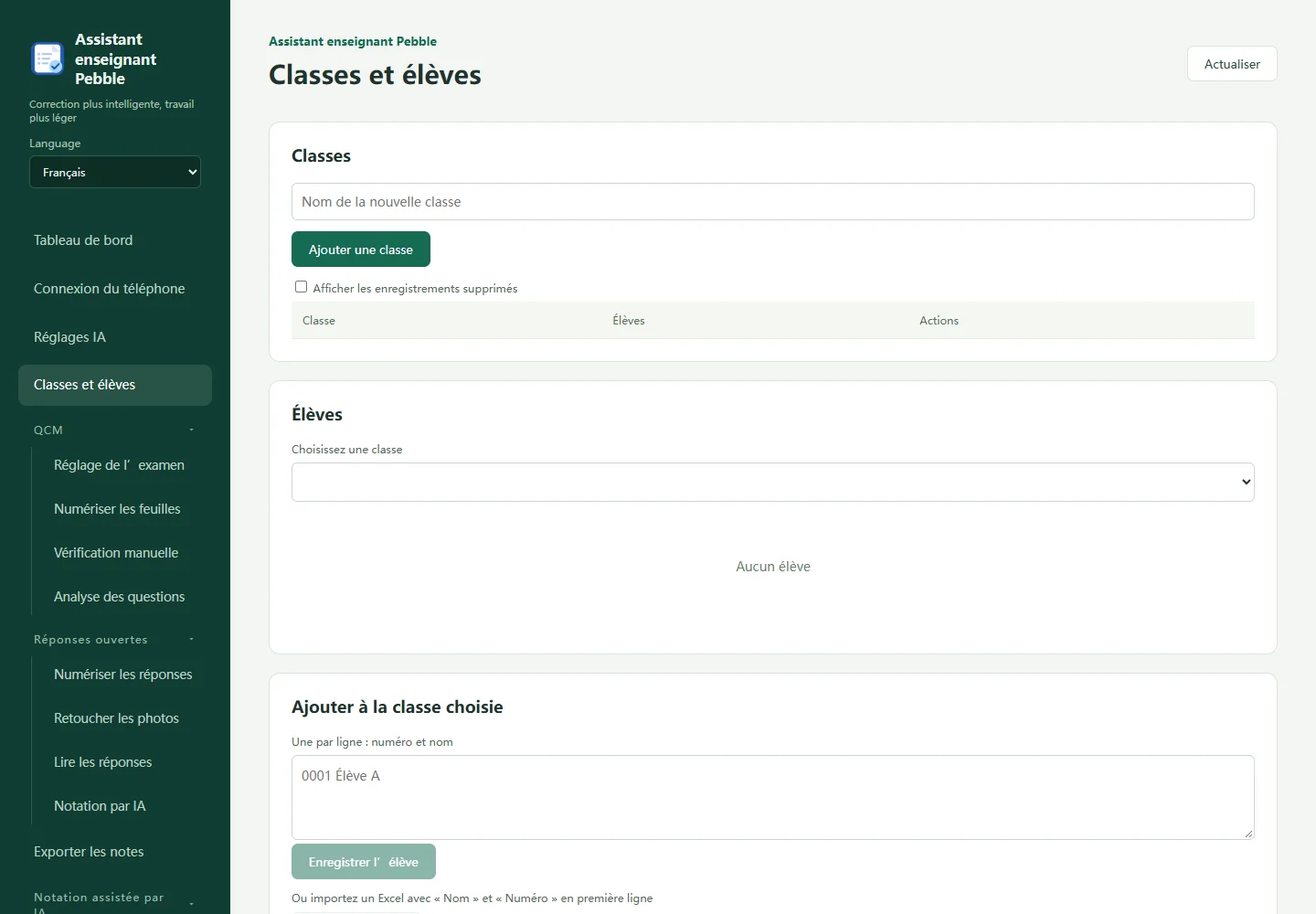
Dans Classes et élèves, créez une classe puis ajoutez les élèves ou importez une liste .xlsx avec des colonnes de numéro d’élève et de nom en première ligne. Vérifiez les identifiants, les classes et les effectifs. Essayez d’abord le parcours sur quelques copies d’exercice.
02
QCM : préparer, imprimer et numériser
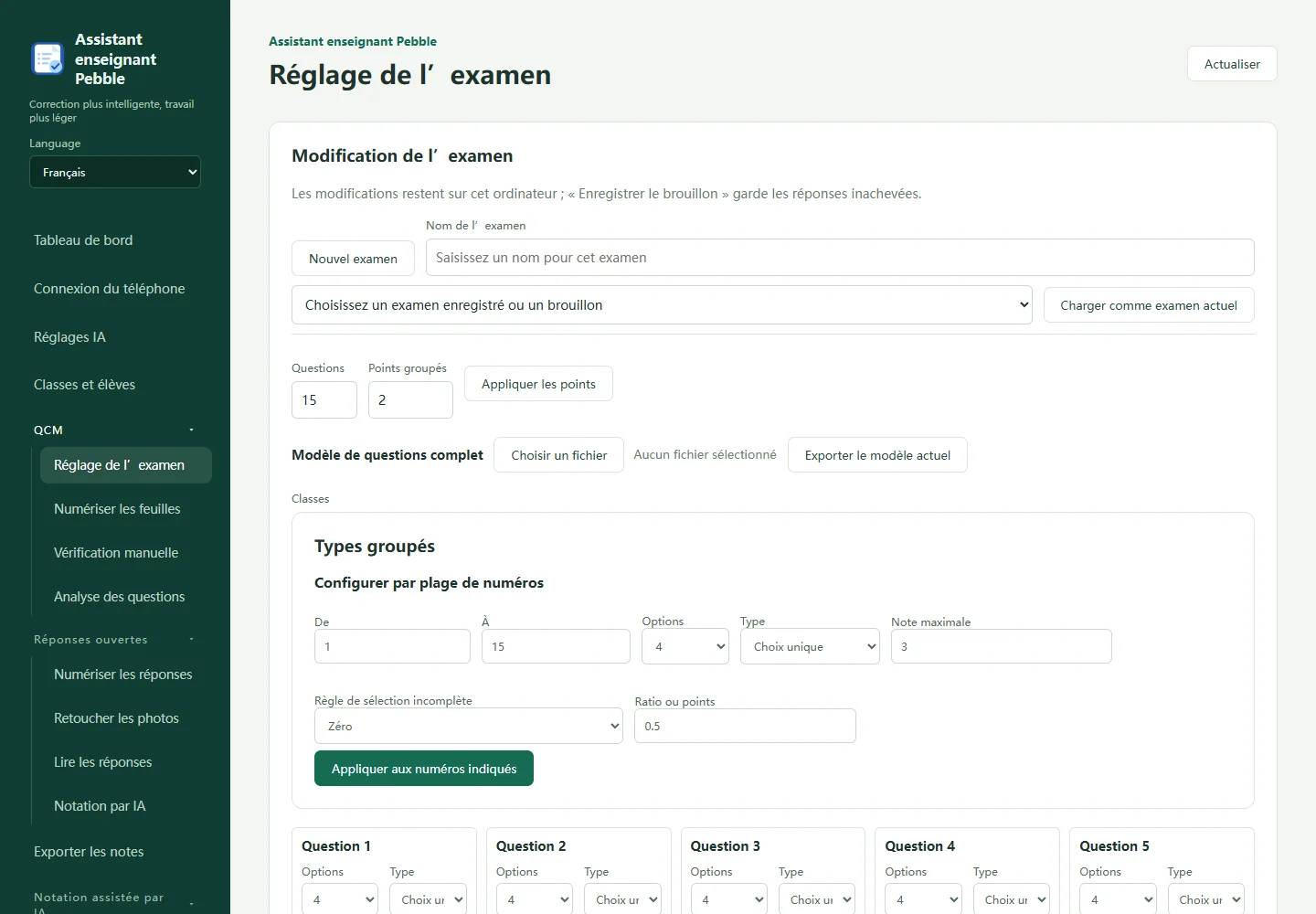
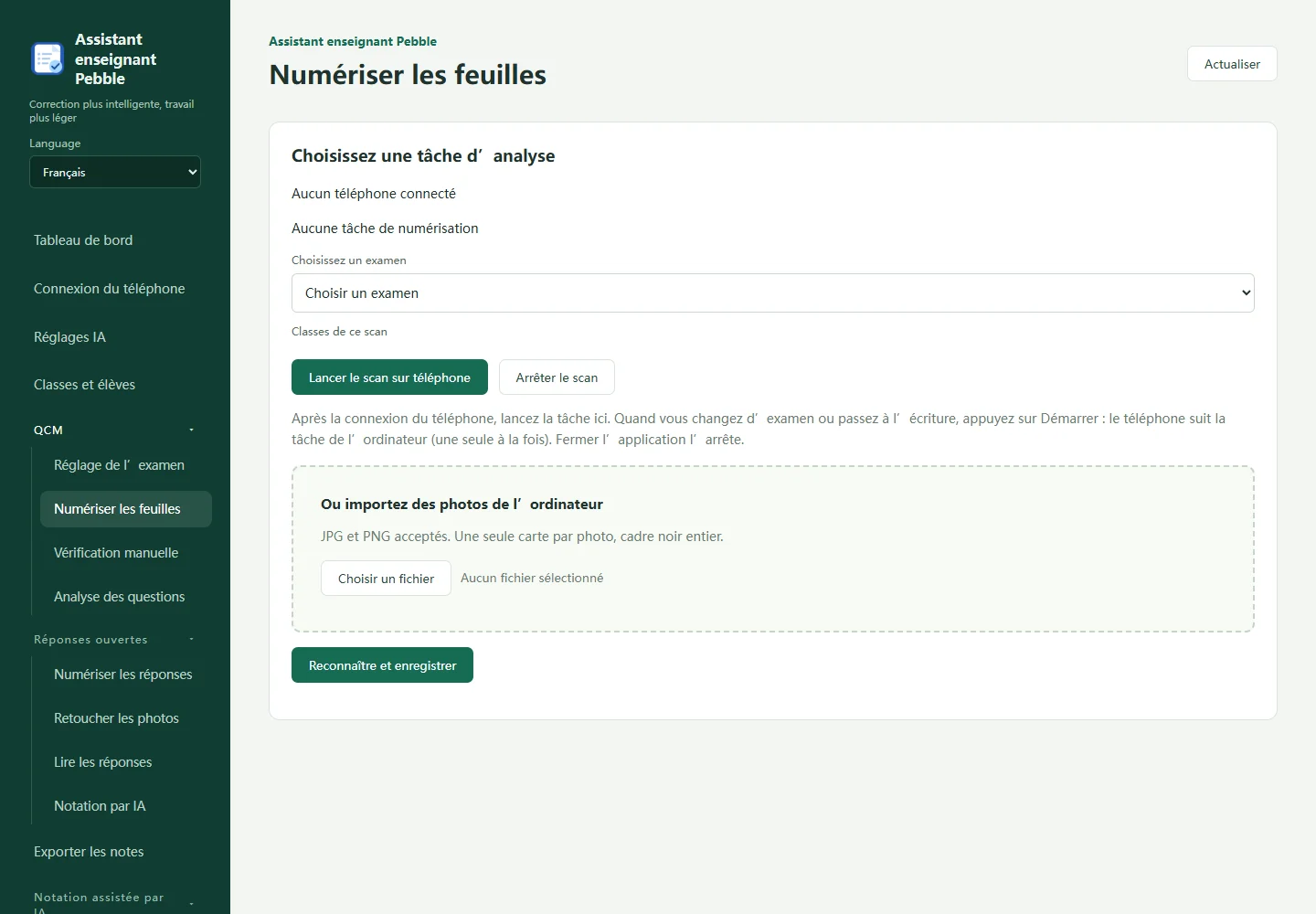
Dans les paramètres de l’épreuve, choisissez les classes, le nombre de questions et d’options, le type de choix, les bonnes réponses et les points. Vérifiez les règles de crédit partiel des choix multiples avec des réponses d’essai. Prévisualisez la feuille puis exportez une image ou un PDF, en conservant l’échelle et le cadre noir complet à l’impression. Enregistrez l’épreuve, puis choisissez l’épreuve et les classes dans la numérisation : téléphone ou import JPG/PNG. Une petite feuille par photo. Créez une nouvelle épreuve si le corrigé change après l’enregistrement de notes.
03
Vérifier avant d’analyser
Dans la vérification manuelle, comparez à l’original les marques pâles, les réponses multiples, les positionnements incertains et les résultats contradictoires. Confirmez l’élève et ses réponses, recherchez doublons et absents, puis ouvrez l’analyse des questions.
04
Téléphone : distinguer téléchargement et connexion
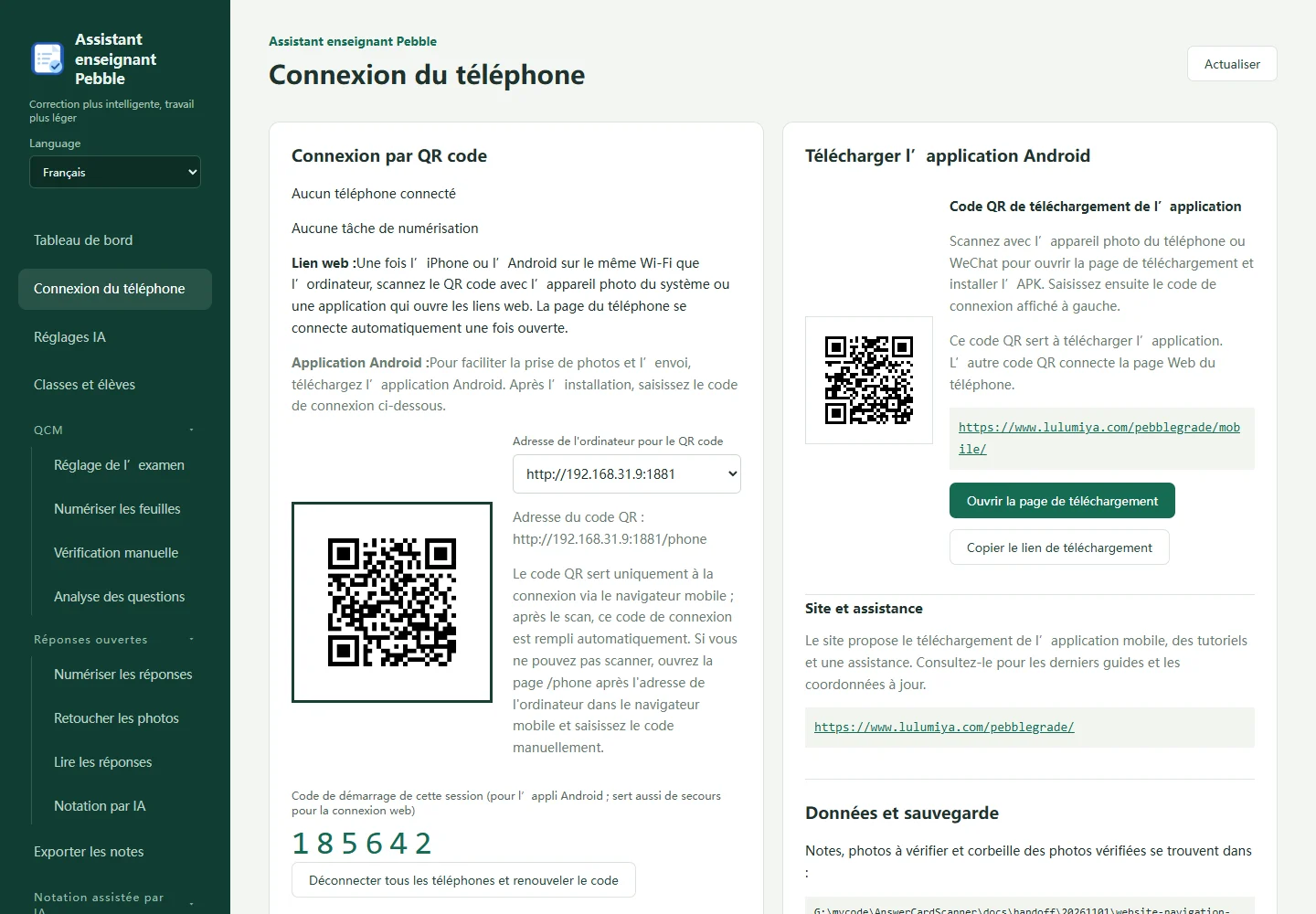
Gardez l’application PC ouverte sur un réseau local fiable où les appareils communiquent. L’application Android utilise le code de la session actuelle. Le navigateur du téléphone peut scanner le QR de connexion du PC ou ouvrir son adresse suivie de /phone et saisir le code à six chiffres. Sur iPhone, utilisez le navigateur. Le QR du site sert uniquement au téléchargement. Avant les photos, choisissez l’épreuve et démarrez la tâche correspondante sur le PC ; une seule tâche de capture à la fois.
05
Configurer, tester et enregistrer l’IA
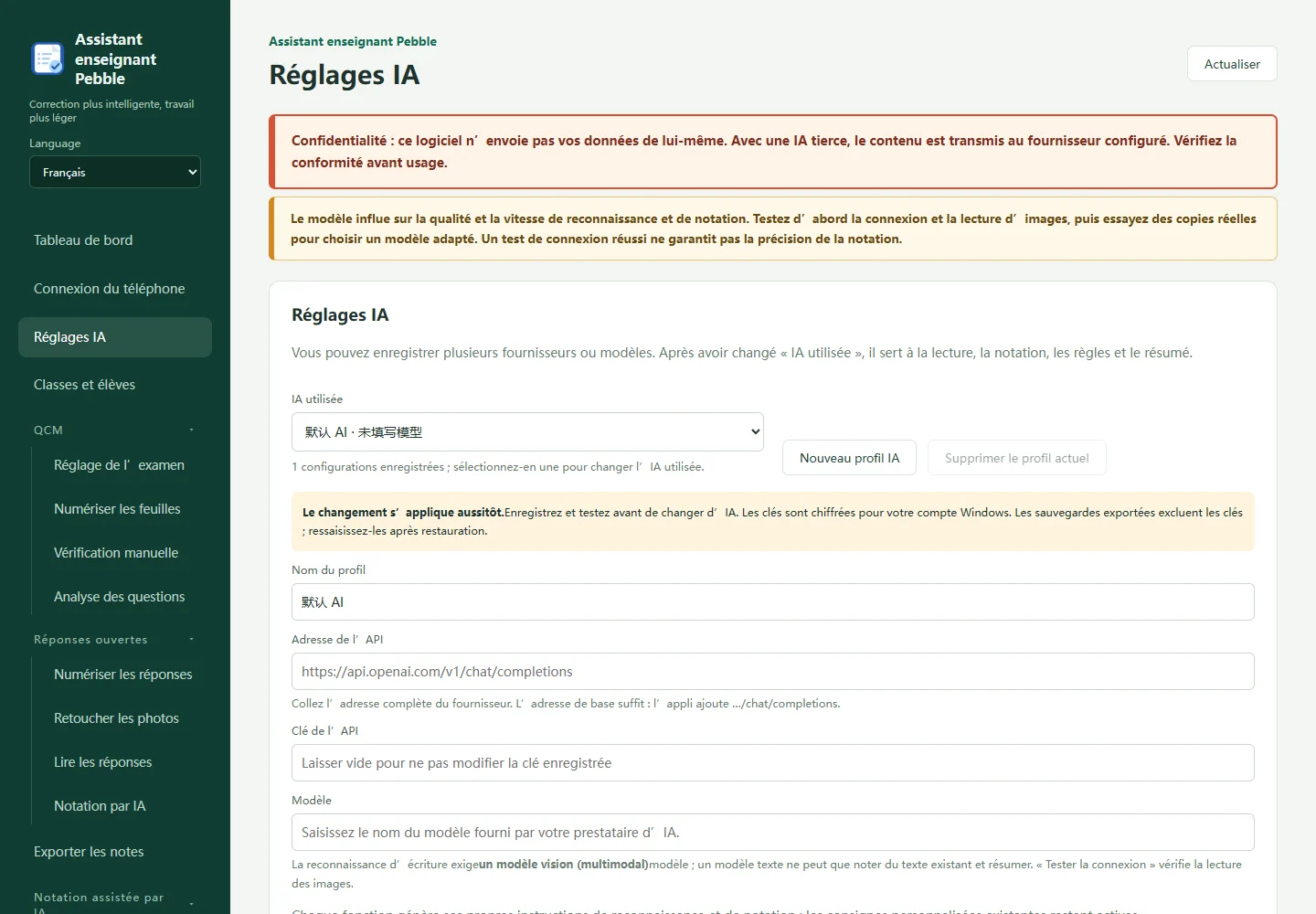
Dans les paramètres IA, saisissez un nom, l’adresse API du fournisseur, la clé et le modèle. Testez, enregistrez puis sélectionnez la configuration active. L’écriture manuscrite exige un modèle capable de lire des images, pas seulement du texte. L’abonnement au logiciel et les frais du fournisseur IA sont distincts. Les images ou textes concernés sont transmis au fournisseur choisi : respectez les règles de votre établissement. Les sauvegardes excluent les clés ; ne les communiquez jamais dans une capture ou un message.
06
Réponses rédigées : collecter et répartir
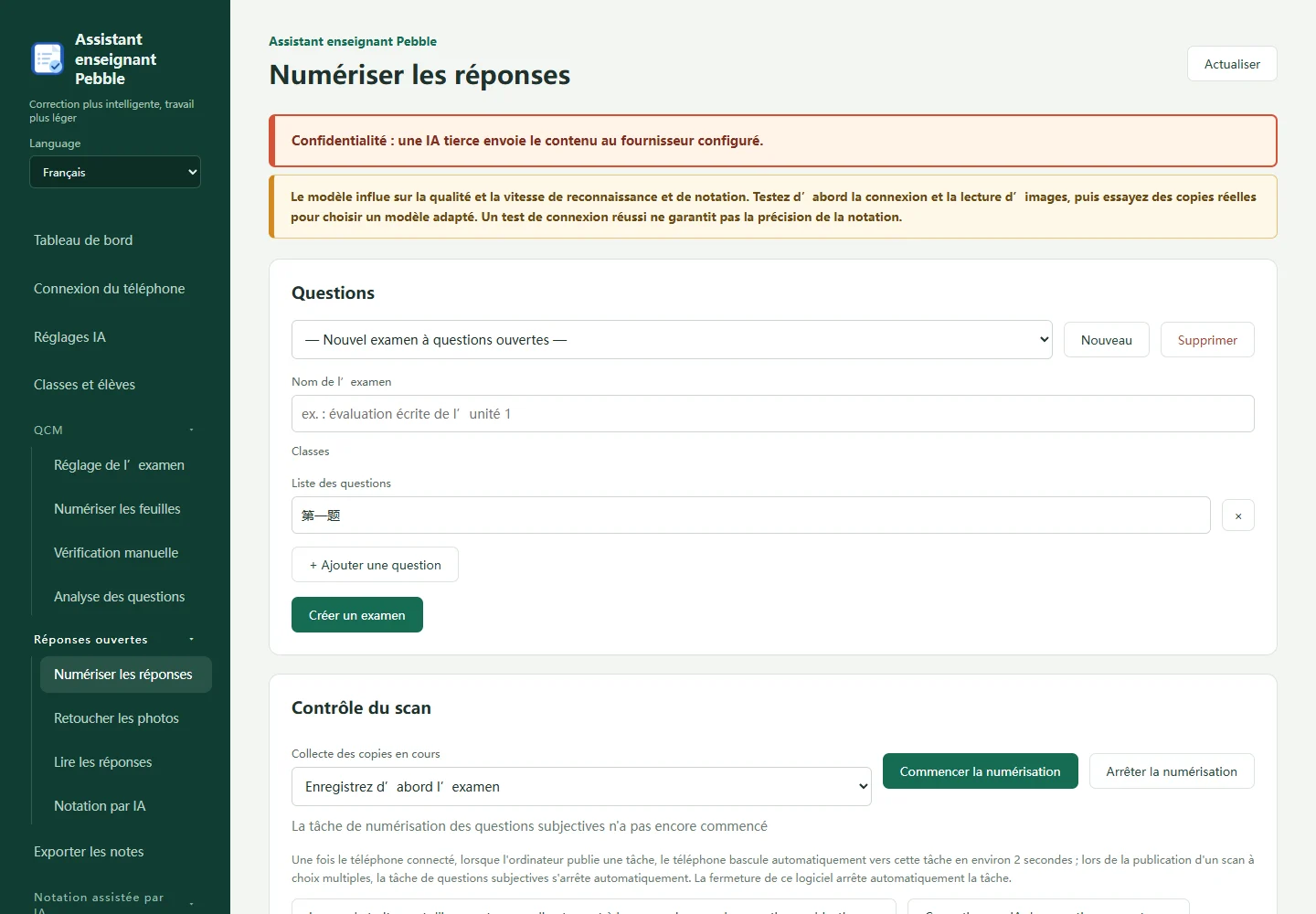
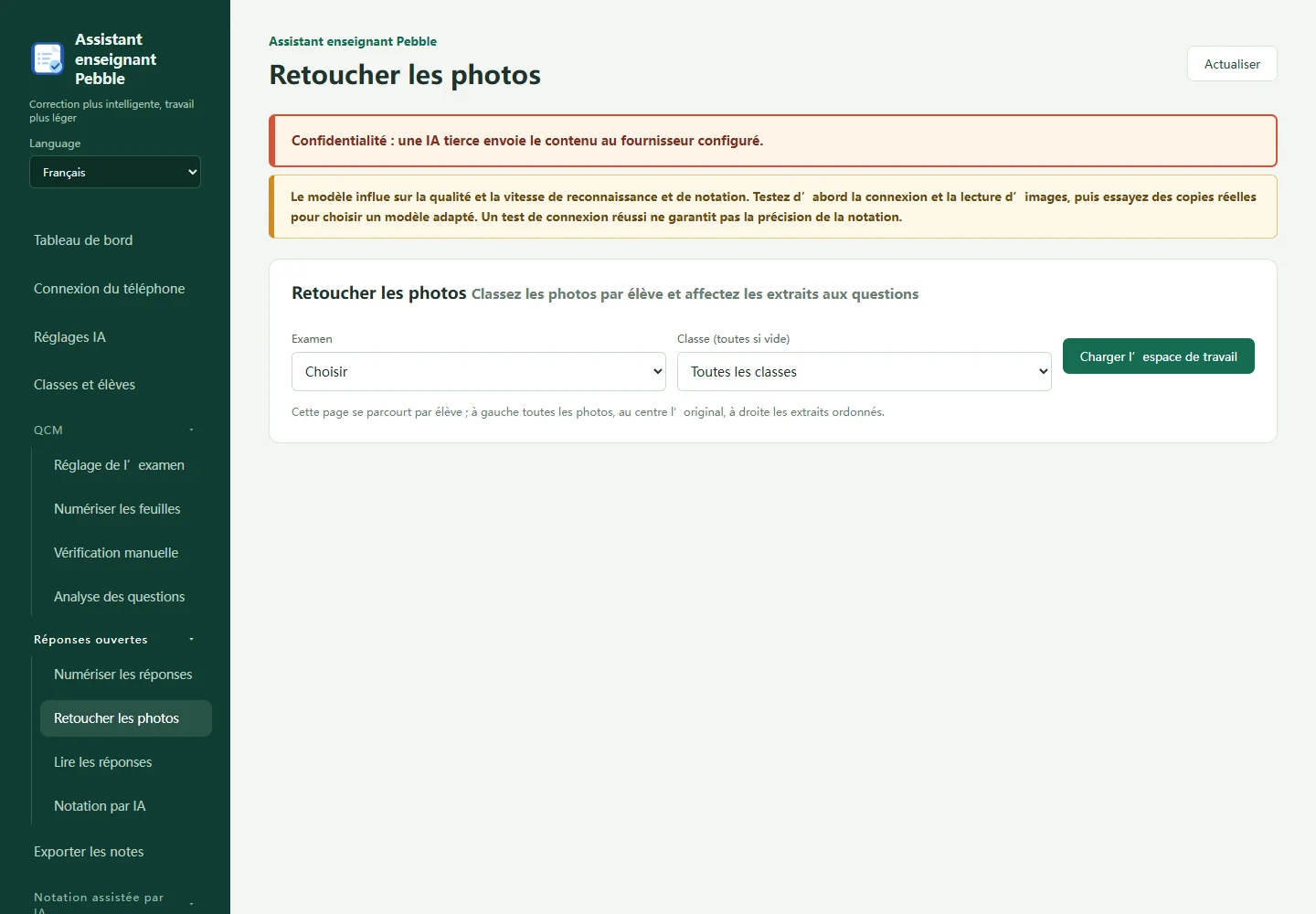
Créez et enregistrez l’épreuve, ses classes et questions dans la numérisation des réponses rédigées, puis collectez les photos par téléphone ou import. Pour plusieurs questions, la collecte se fait par épreuve. Dans le traitement des images, vérifiez l’élève puis découpez les réponses par question. Rassemblez tous les fragments du même élève et de la même question dans l’ordre, y compris sur plusieurs pages. Vérifiez ensuite le texte reconnu, les nombres, les noms et les lignes manquantes.
07
Vérifier le barème avant le traitement par lot
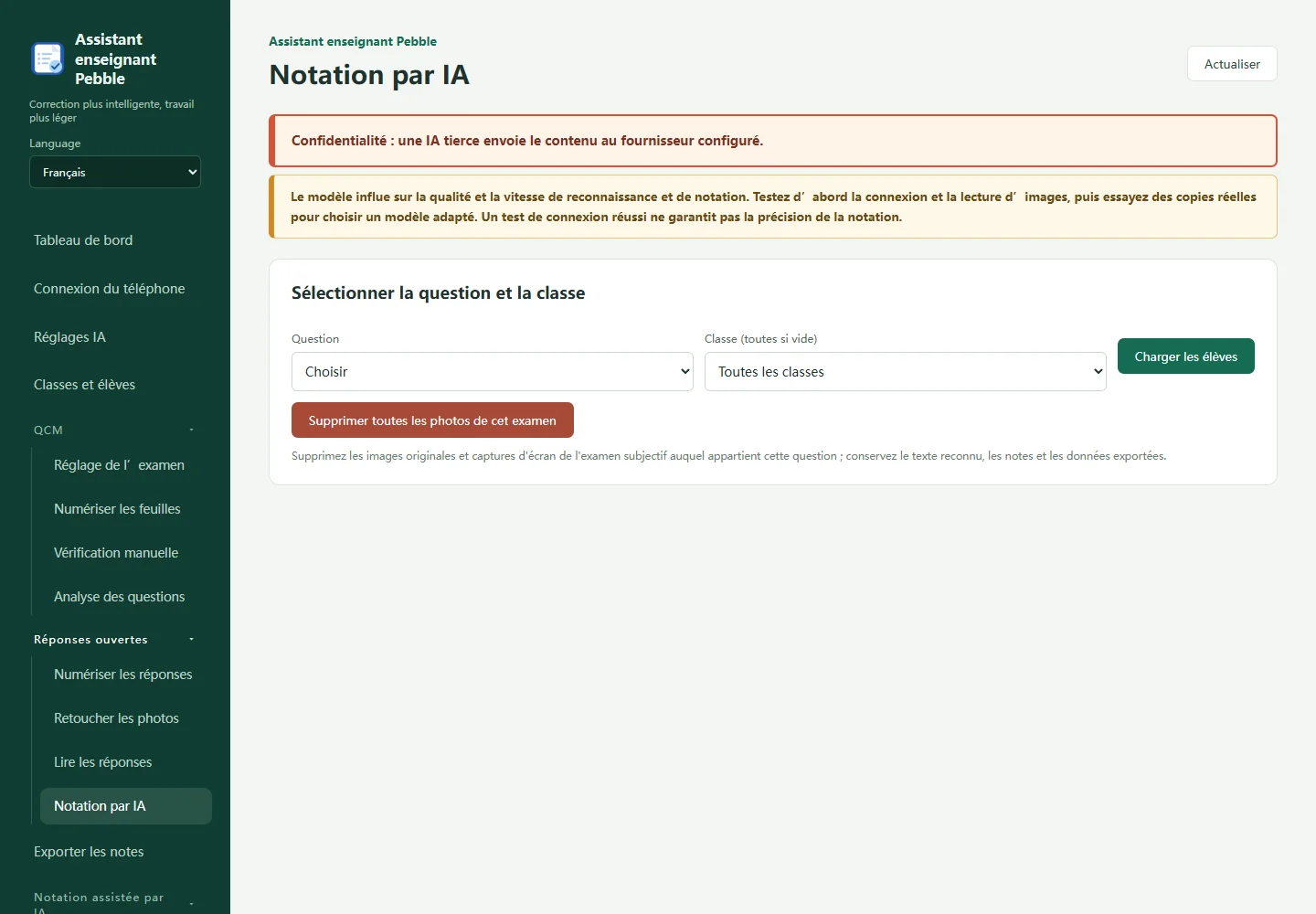
Dans la correction IA des réponses rédigées, choisissez la question et vérifiez énoncé, réponse de référence, barème, maximum et sous-questions. Essayez quelques réponses et examinez le texte reconnu, les points et les justifications. L’enseignant valide toute modification du barème avant de l’enregistrer. Après le lot, traitez les dossiers incomplets ou en échec et revérifiez les copies litigieuses et les notes finales.
08
Correction à l’écran : questions et zones
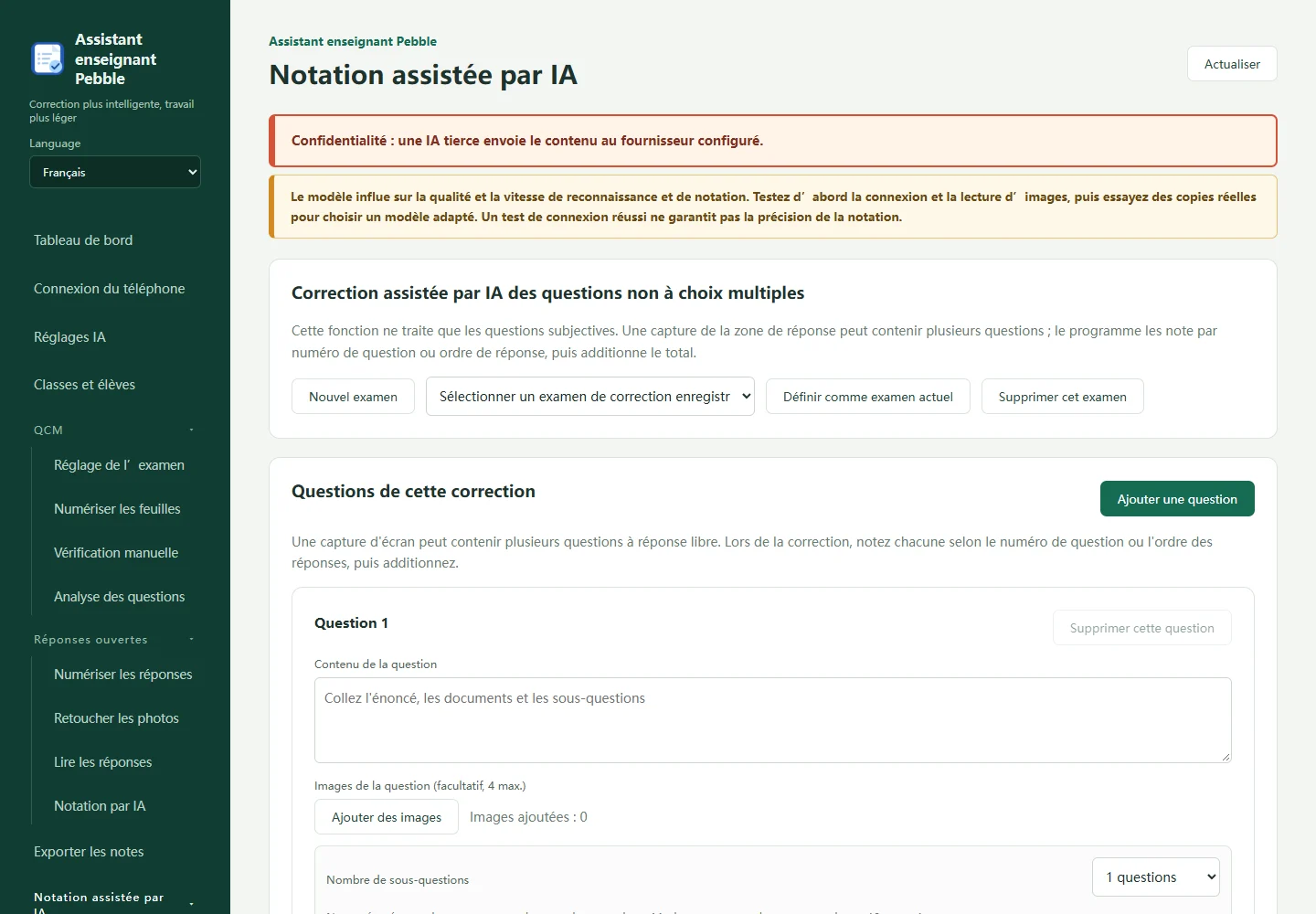
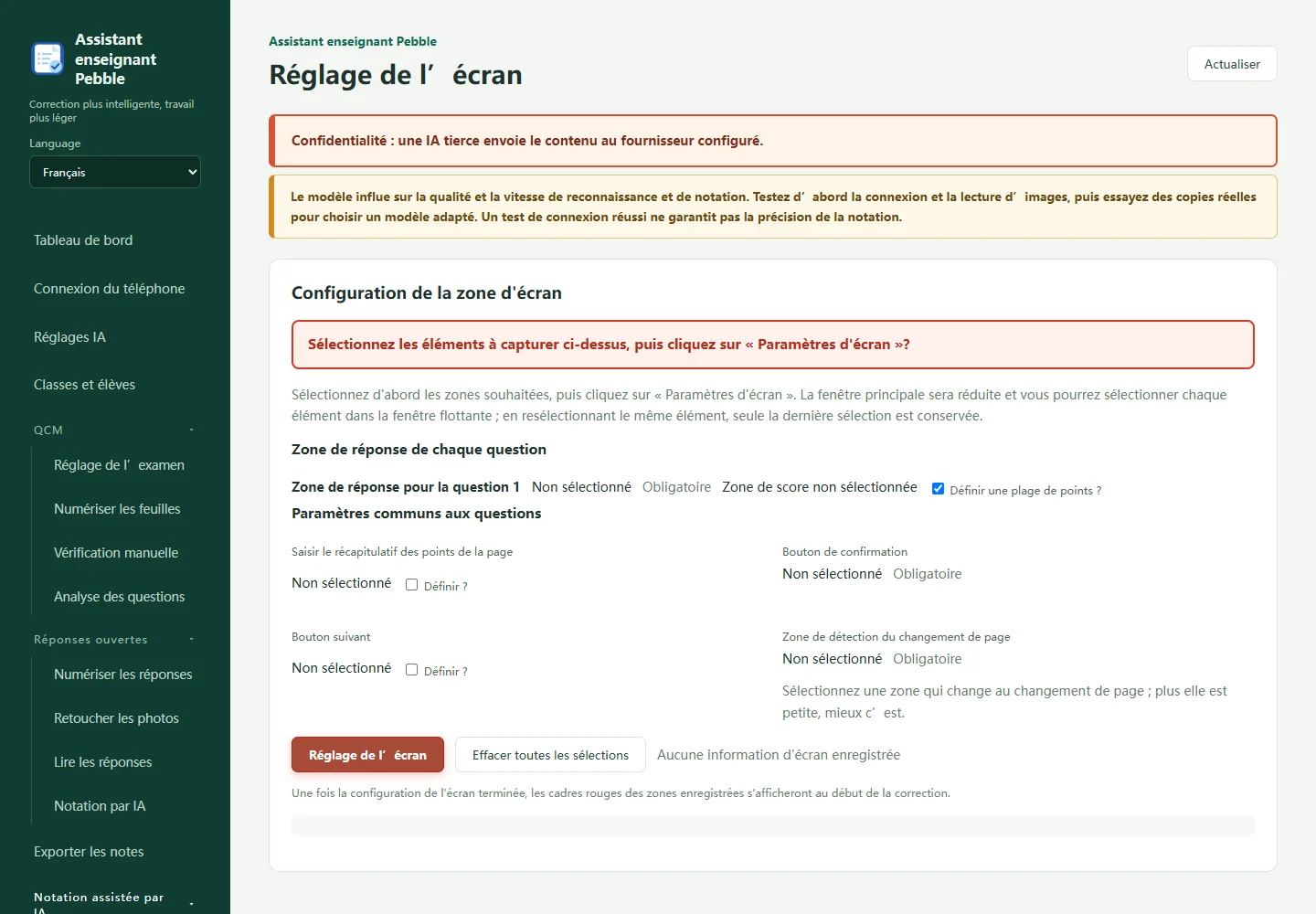
Dans Correction assistée par IA → Paramètres des questions, créez ou chargez une tâche, renseignez question, corrigé, points et barème, puis enregistrez. Affichez la plateforme réelle et définissez les zones de réponse, de saisie des notes, le bouton de confirmation et, si nécessaire, la copie suivante et le total. Vérifiez sur une seule copie. Recontrôlez après tout déplacement de fenêtre, changement de zoom ou de moniteur.
09
Commencer par la confirmation manuelle
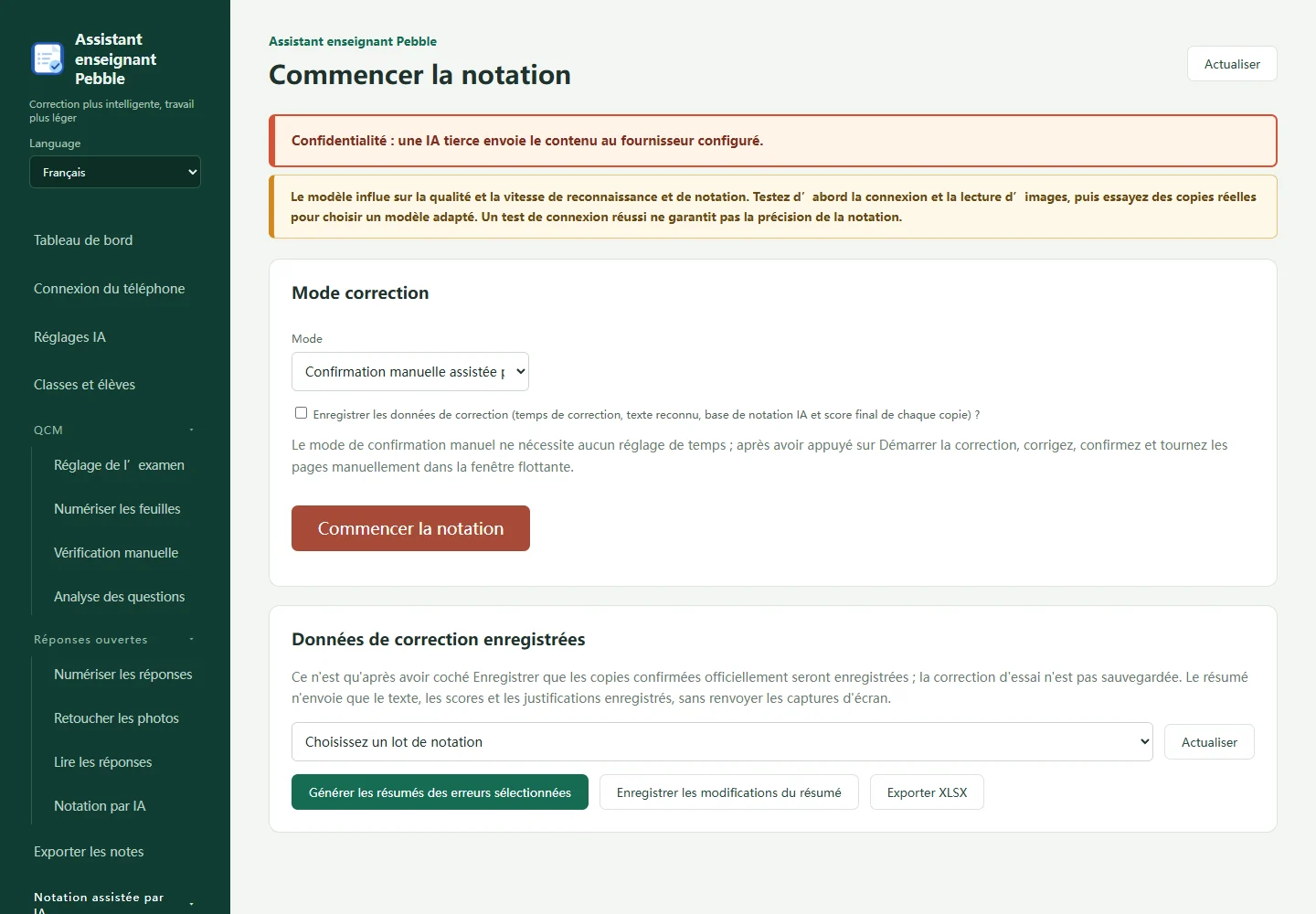
Dans le démarrage de la correction, choisissez l’assistance IA avec confirmation manuelle. Démarrer ouvre la barre flottante sans lancer immédiatement la reconnaissance. Vérifiez copie, texte, note suggérée et motifs avant de confirmer. Le mode automatique saisit et confirme des notes sur la plateforme : testez une copie et surveillez-le. En cas d’anomalie, arrêtez et vérifiez les notes réellement inscrites. Activez la sauvegarde avant la session si nécessaire ; les essais ne sont pas conservés. Les confirmations officielles enregistrées permettent un résumé modifiable et un export XLSX.
10
Exporter les résultats et garder une sauvegarde
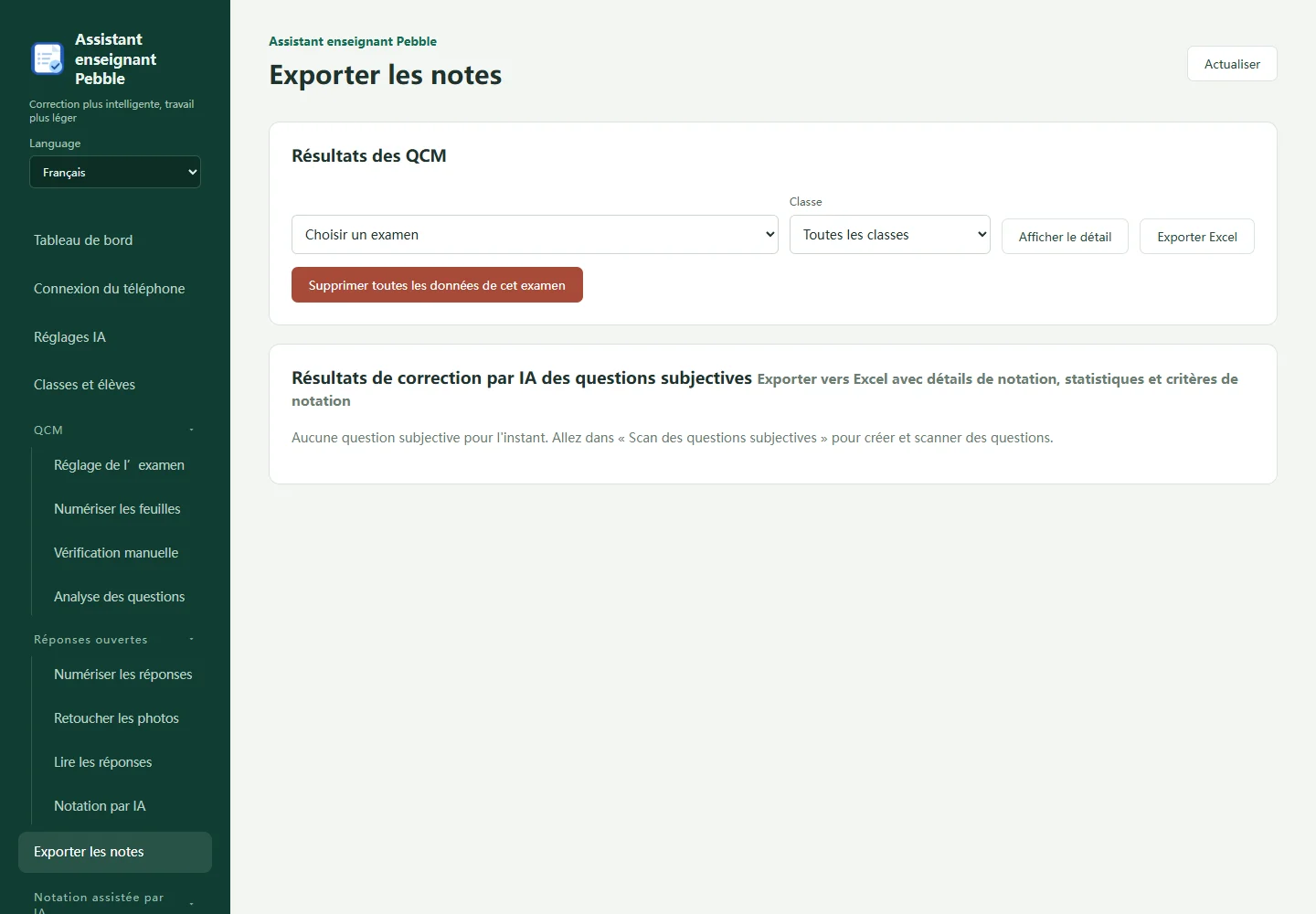
Dans l’export des résultats, sélectionnez l’épreuve ou la question et la classe, puis exportez en Excel. Les lots de correction à l’écran s’exportent depuis le démarrage de la correction. Terminez l’enregistrement, ouvrez le fichier et vérifiez identifiants, noms, notes et nombre de lignes ; une annulation ne crée pas de fichier. Un tableau de notes ne remplace pas la sauvegarde complète disponible dans Connexion téléphone. Elle inclut les photos et découpes existantes, mais pas les clés IA ni les images supprimées ou manquantes.
Questions fréquentes
Le téléphone ne se connecte pas ?
Vérifiez que l’application de bureau fonctionne, que le réseau local est accessible et que vous utilisez le code de la session en cours.
Signaler un problème
Indiquez les versions, systèmes, étapes et messages d’erreur. Masquez les données des élèves ; n’envoyez jamais de mot de passe ni de clé API ou privée.
Pour la capture sur téléphone, gardez l’application de bureau ouverte et utilisez un réseau local de confiance. La notation par IA nécessite un service tiers que vous configurez. L’enseignant doit contrôler reconnaissance et notes. La langue de l’interface ne garantit pas la même précision de reconnaissance dans toutes les langues.