01
Iniziare da classi ed elenchi degli studenti
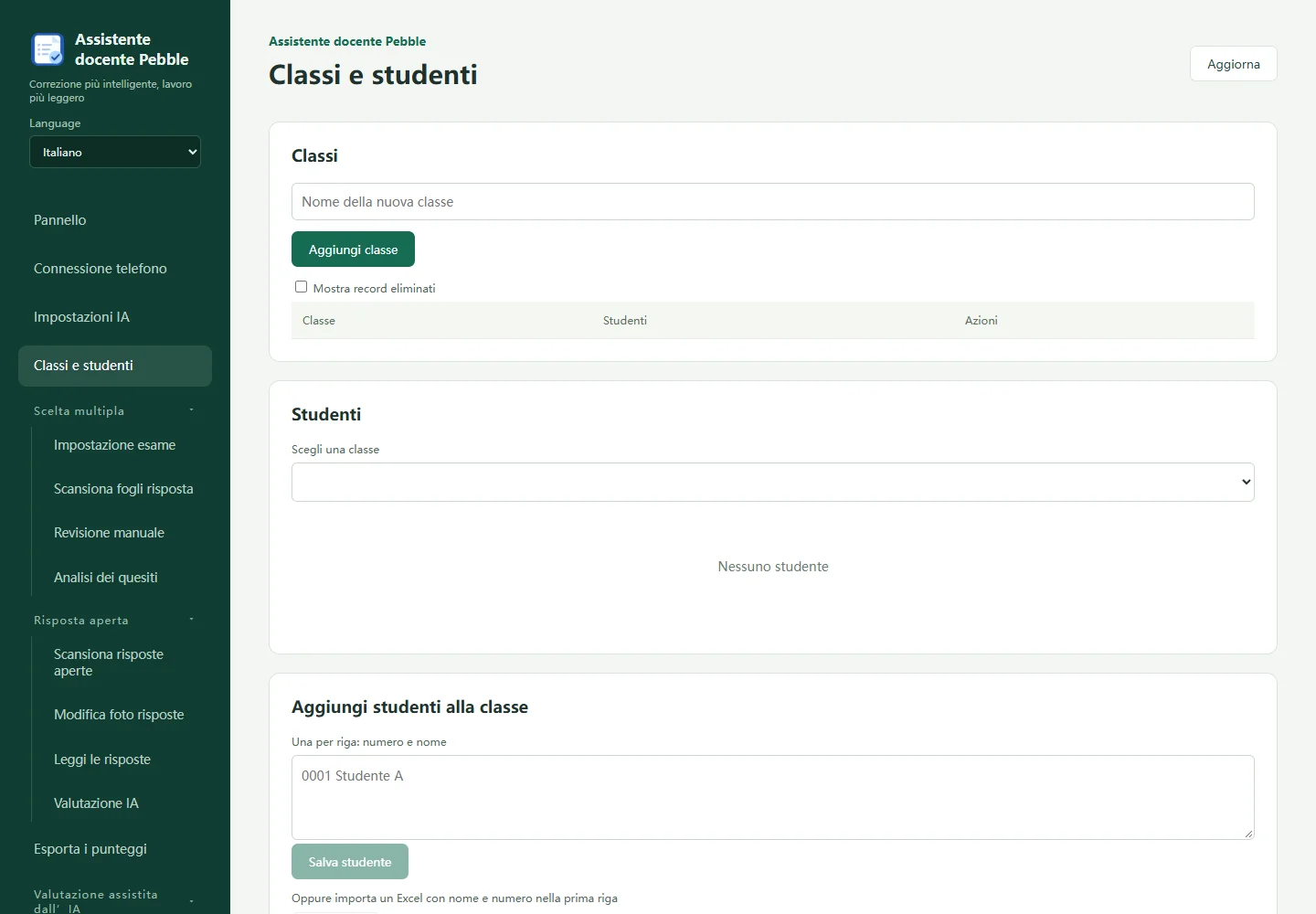
In Classi e studenti creare una classe, quindi aggiungere studenti o importare un elenco .xlsx. La prima riga deve contenere colonne per numero studente e nome. Verificare identificativi, classi e totali. Provare prima il percorso con pochi fogli di esercitazione.
02
Scelta multipla: configurare, stampare e acquisire
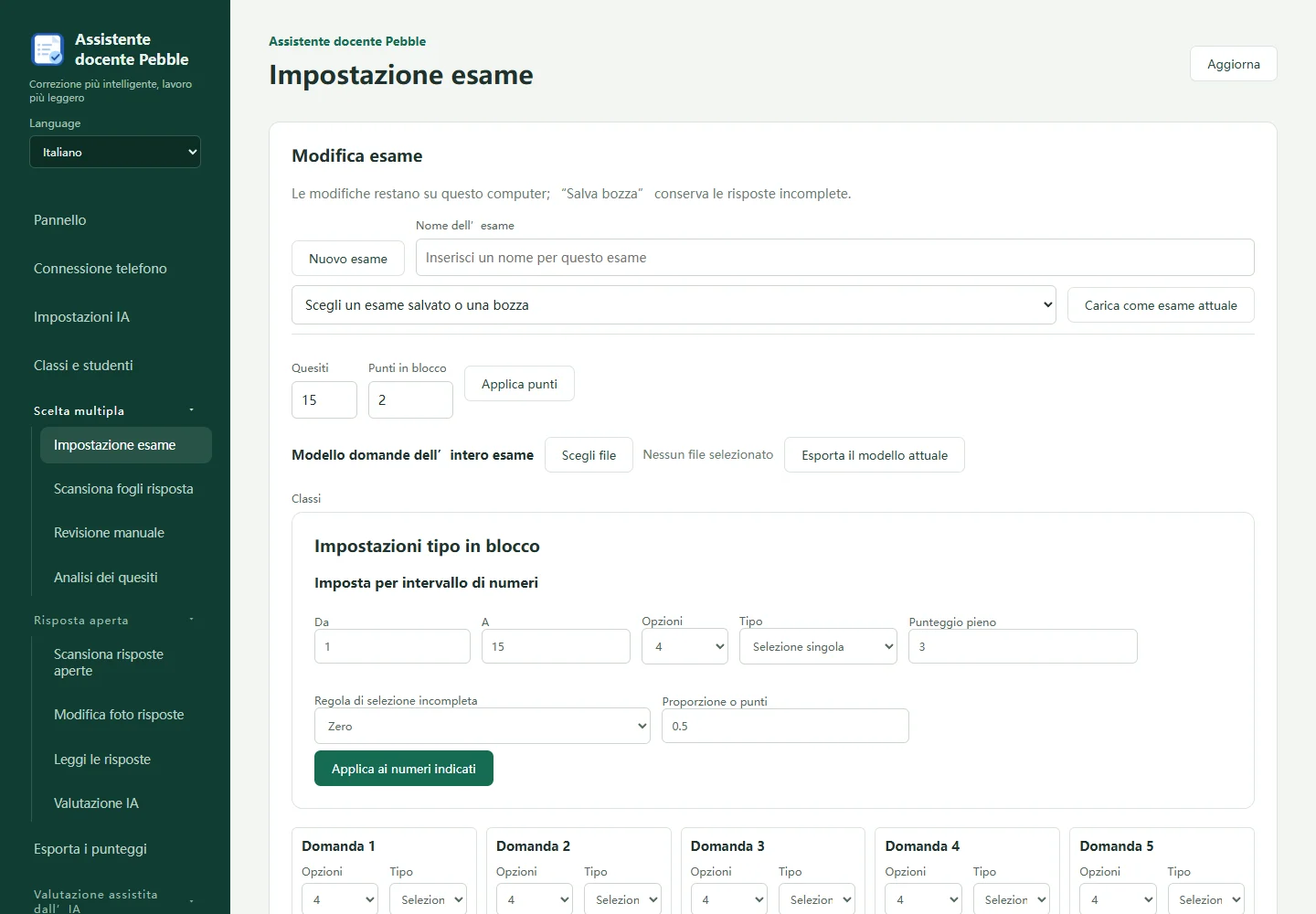
Nelle impostazioni della prova scegliere classi, numero di domande e opzioni, scelta singola o multipla, risposte corrette e punti. Verificare i criteri di punteggio parziale con risposte di esempio. Visualizzare l’anteprima del foglio generato ed esportare immagine o PDF, mantenendo scala e intero bordo nero in stampa. Salvare la prova, poi scegliere prova e classi nell’acquisizione: telefono oppure importazione JPG/PNG. Un piccolo foglio per foto. Creare una nuova prova se la chiave delle risposte cambia dopo la presenza di voti.
03
Controllare prima di analizzare
Nel controllo manuale confrontare segni deboli, segni multipli, allineamento incerto e risultati discordanti con l’immagine originale. Confermare studente e risposte, controllare duplicati e assenze, poi aprire l’analisi delle domande.
04
Telefono: download e connessione sono diversi
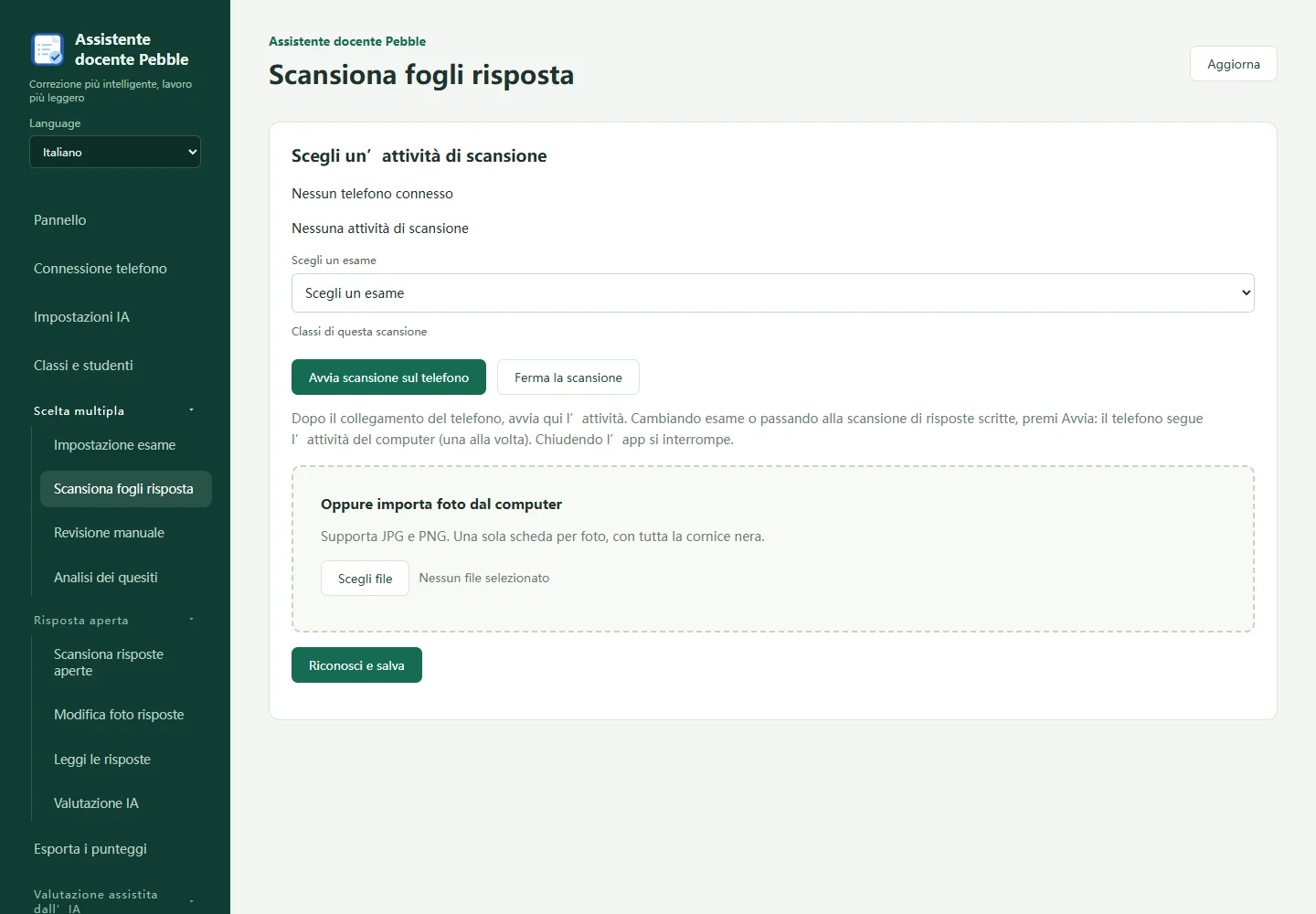
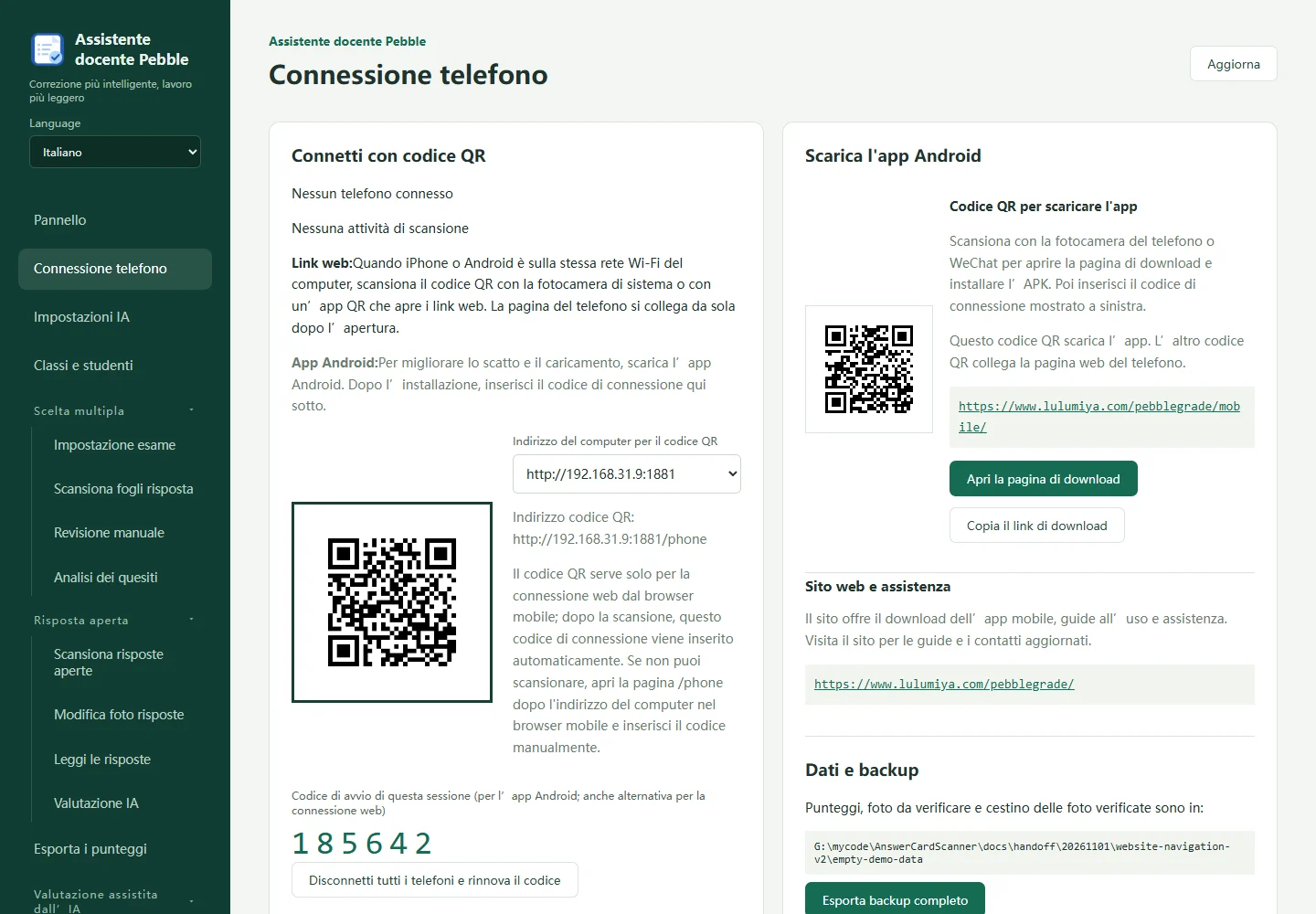
Lasciare aperta l’app sul PC e usare una rete locale affidabile in cui i dispositivi comunichino. Android richiede il codice dell’avvio attuale. Nel browser del telefono leggere il QR di connessione del PC oppure aprire l’indirizzo del PC seguito da /phone e inserire il codice a sei cifre. iPhone usa il browser. Il QR di download del sito non collega al PC. Prima di fotografare selezionare la prova e avviare sul computer la relativa attività di acquisizione; una sola attività alla volta.
05
Configurare, provare e salvare l’IA
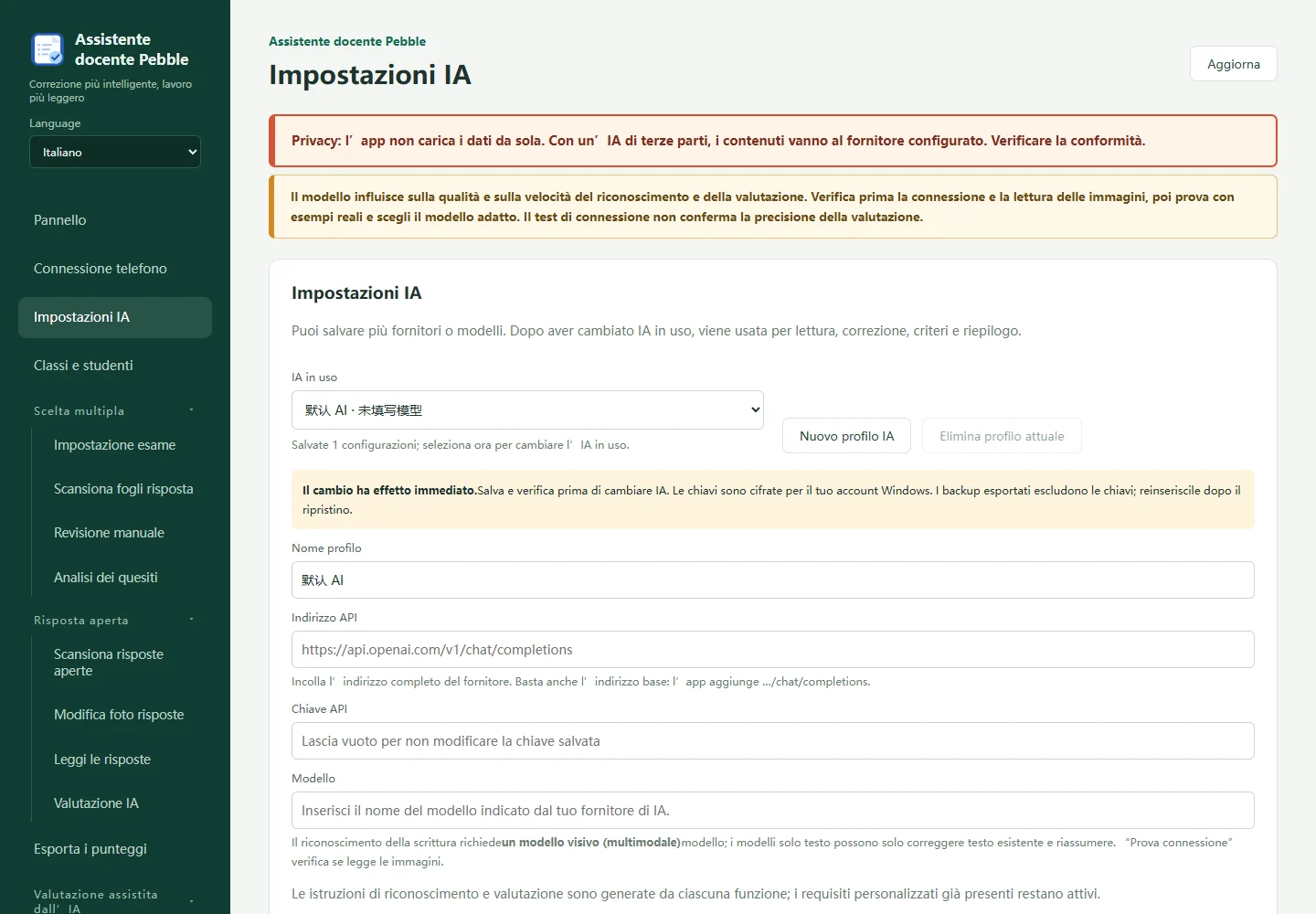
Nelle impostazioni IA generali inserire nome, indirizzo API del fornitore, chiave e modello. Eseguire il test, salvare e selezionare il profilo attivo. Il riconoscimento della scrittura richiede un modello capace di leggere immagini; un modello solo testuale non lo sostituisce. Abbonamento del software e costi IA esterni sono separati. Immagini o testi pertinenti vengono inviati al fornitore scelto: rispettare le regole della scuola. I backup non contengono chiavi; non divulgarle in schermate o richieste di assistenza.
06
Risposte scritte: raccogliere e organizzare
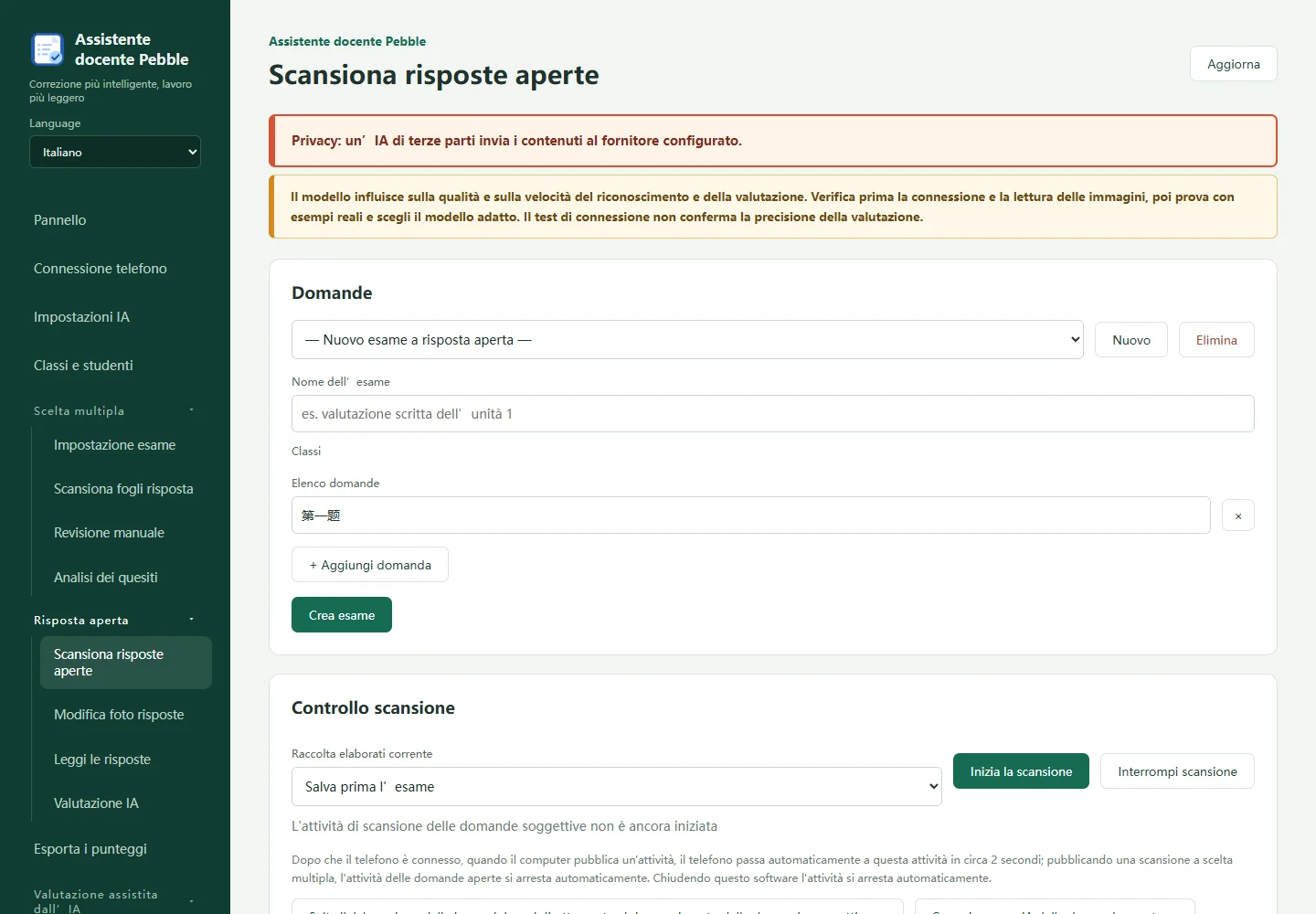
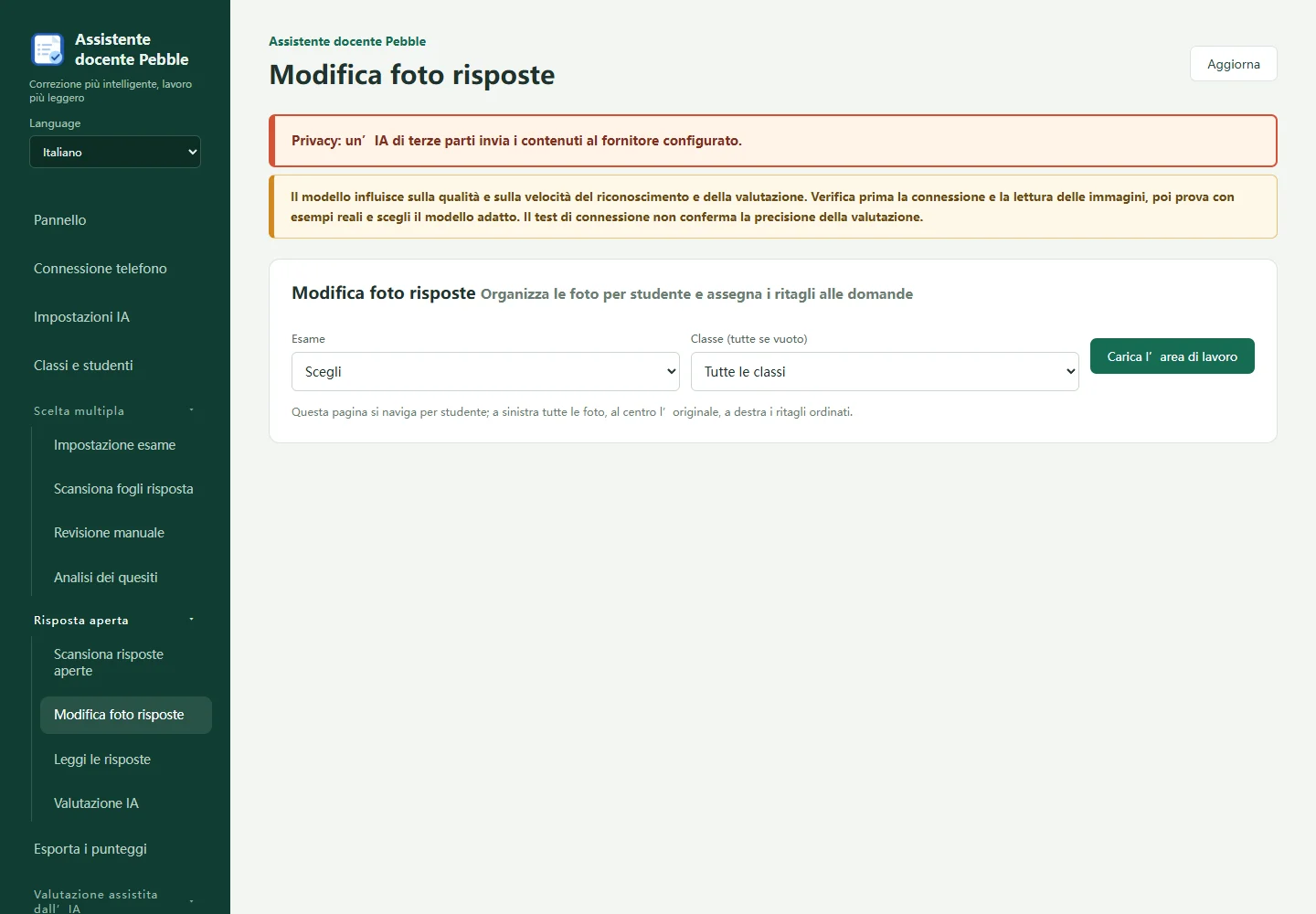
Creare e salvare prova, classi e domande nell’acquisizione delle risposte scritte; scegliere la prova di raccolta e usare telefono o importazione. Più domande si raccolgono per prova. Nell’elaborazione immagini verificare lo studente e ritagliare le risposte per domanda. Raccogliere tutti i frammenti dello stesso studente e domanda in ordine e senza parti mancanti, anche su più pagine. Controllare poi testo riconosciuto, numeri, nomi e righe omesse.
07
Verificare i criteri prima della valutazione in serie
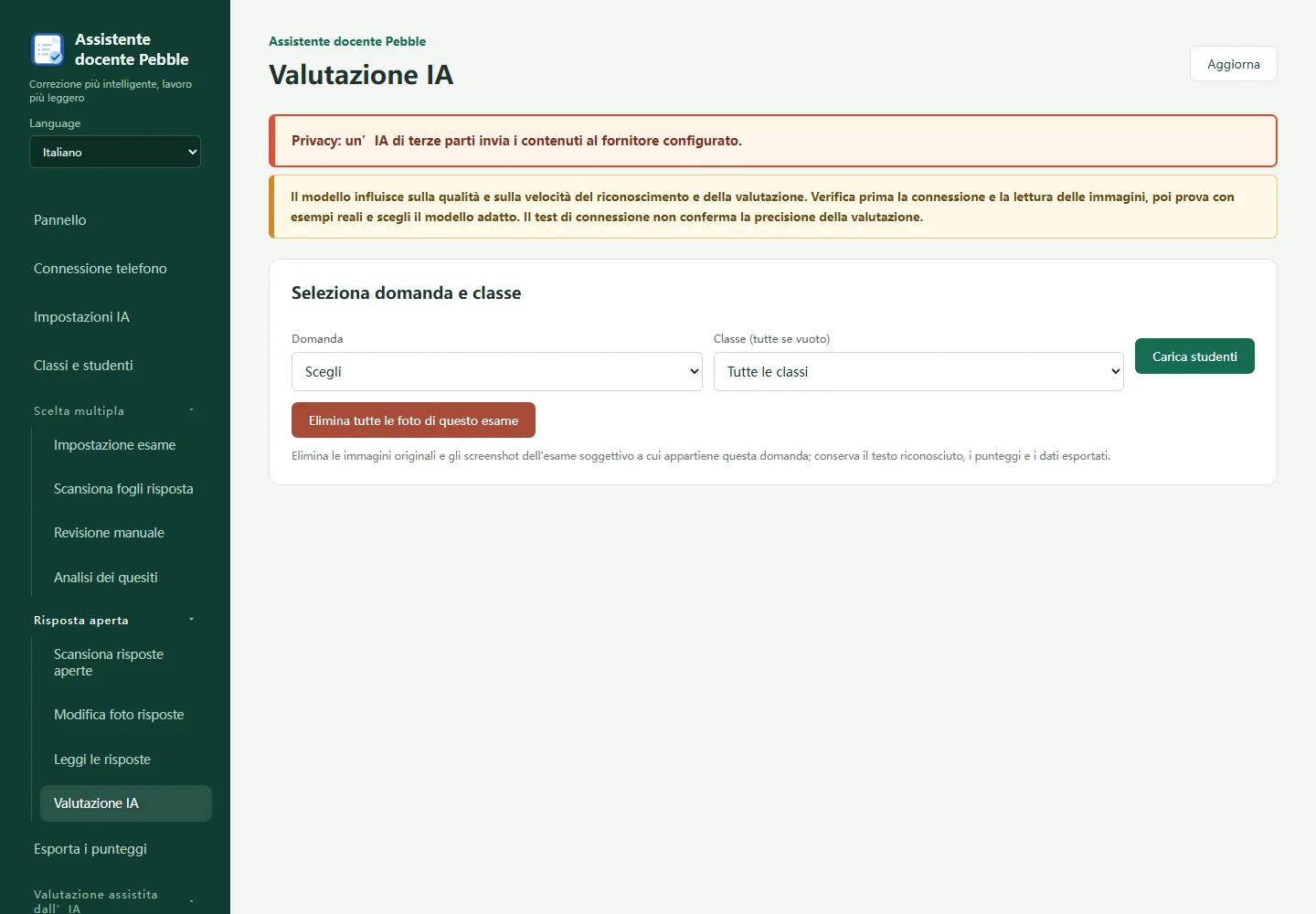
Nella valutazione IA delle risposte scritte scegliere la domanda e verificare testo, risposta di riferimento, criteri, massimo e sottoquesiti. Provare poche risposte e controllare testo, punti e motivazioni. L’insegnante conferma e salva le modifiche ai criteri. Dopo il lotto gestire i record incompleti o falliti e rivedere risposte controverse e voti finali.
08
Correzione sullo schermo: domande e aree
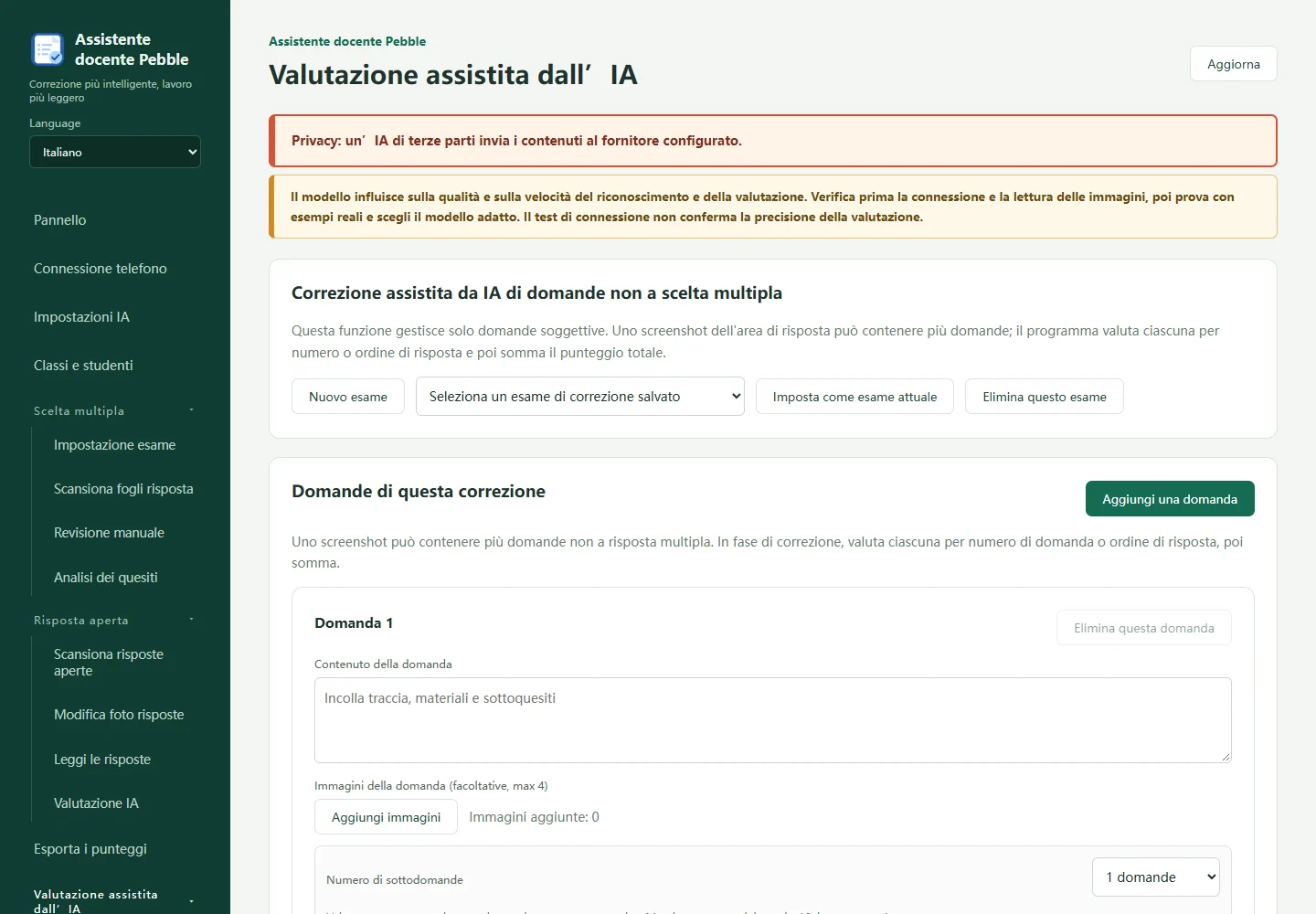
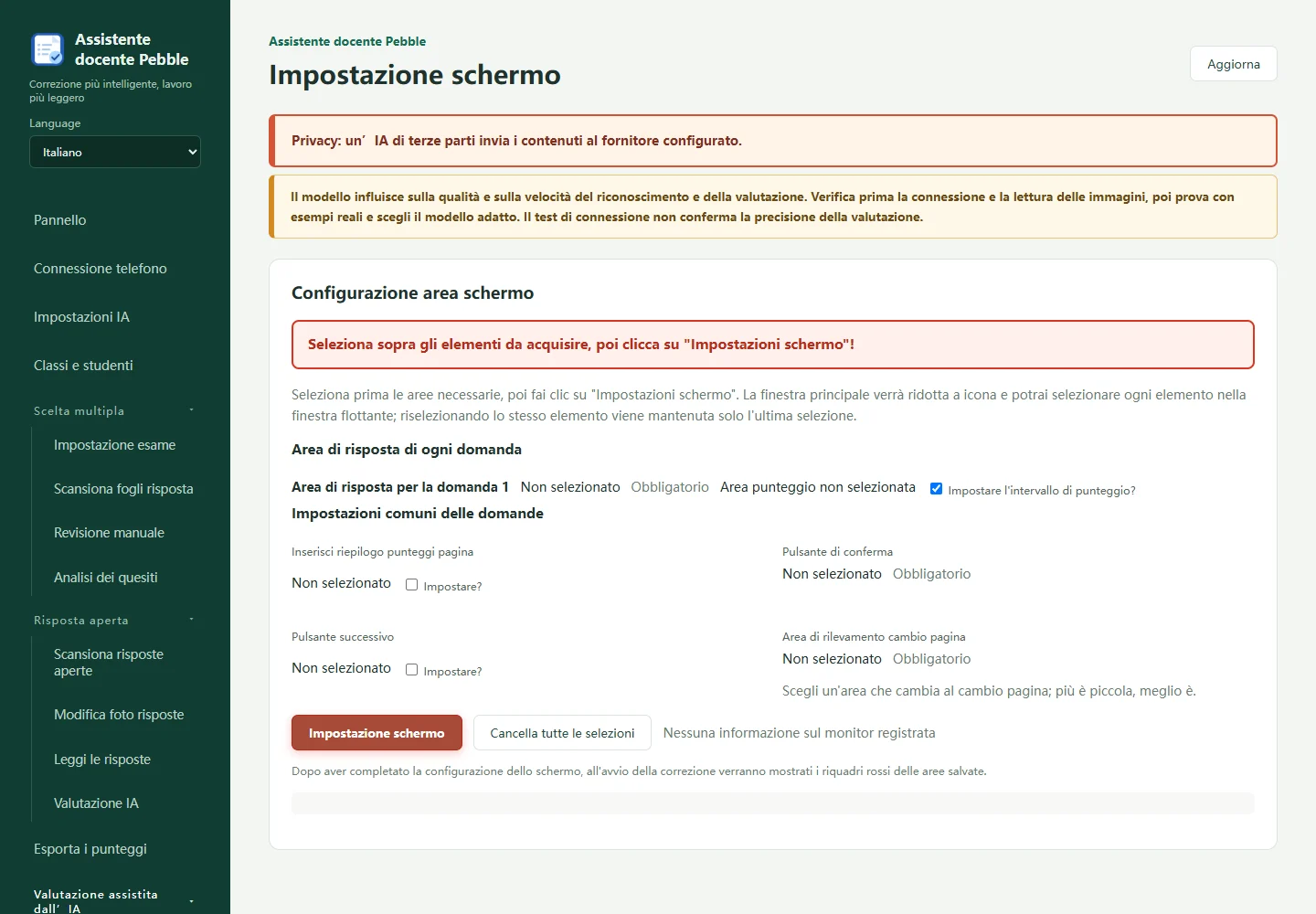
In Correzione assistita da IA → Impostazioni domande creare o caricare un’attività e salvare domanda, soluzione, punti e criteri. Mostrare la piattaforma reale e selezionare aree delle risposte, campi dei punti, pulsante di conferma e, se necessari, risposta successiva e totale. Verificare prima un solo elaborato. Ricontrollare le aree dopo spostamenti delle finestre o modifiche di zoom e monitor.
09
Iniziare con conferma manuale
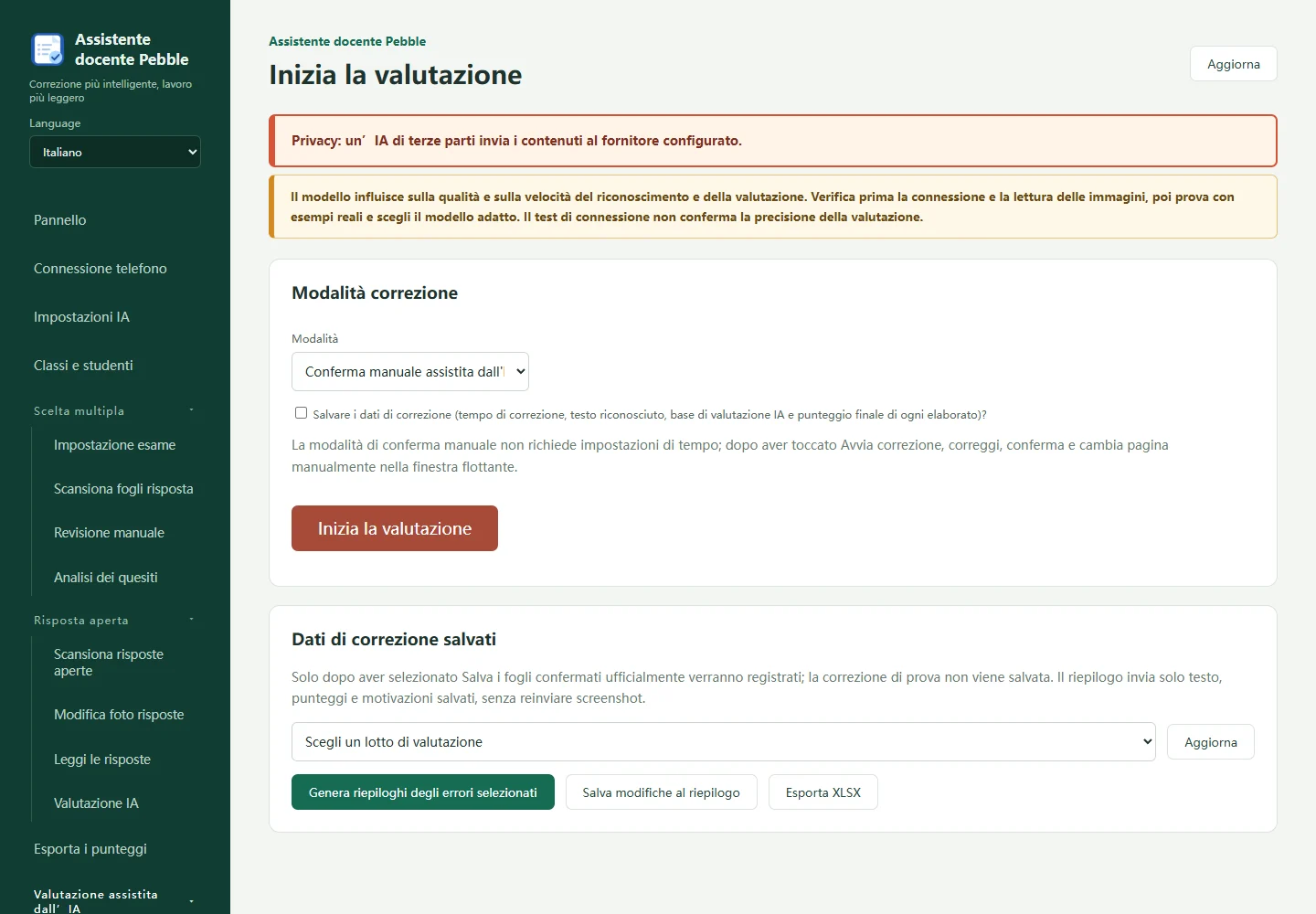
Nell’avvio della correzione scegliere assistenza IA con conferma manuale. Avviare apre la barra mobile senza riconoscimento immediato. Verificare risposta attuale, testo, voto suggerito e motivazioni prima di confermare. Il modo automatico inserisce e conferma voti sulla piattaforma: provare un elaborato e sorvegliare. In caso di anomalie fermare e controllare i voti effettivi della piattaforma. Se servono record, abilitare prima il salvataggio; le prove non vengono conservate. Le conferme definitive salvate permettono riepilogo modificabile ed esportazione XLSX.
10
Esportare risultati e conservare un backup completo
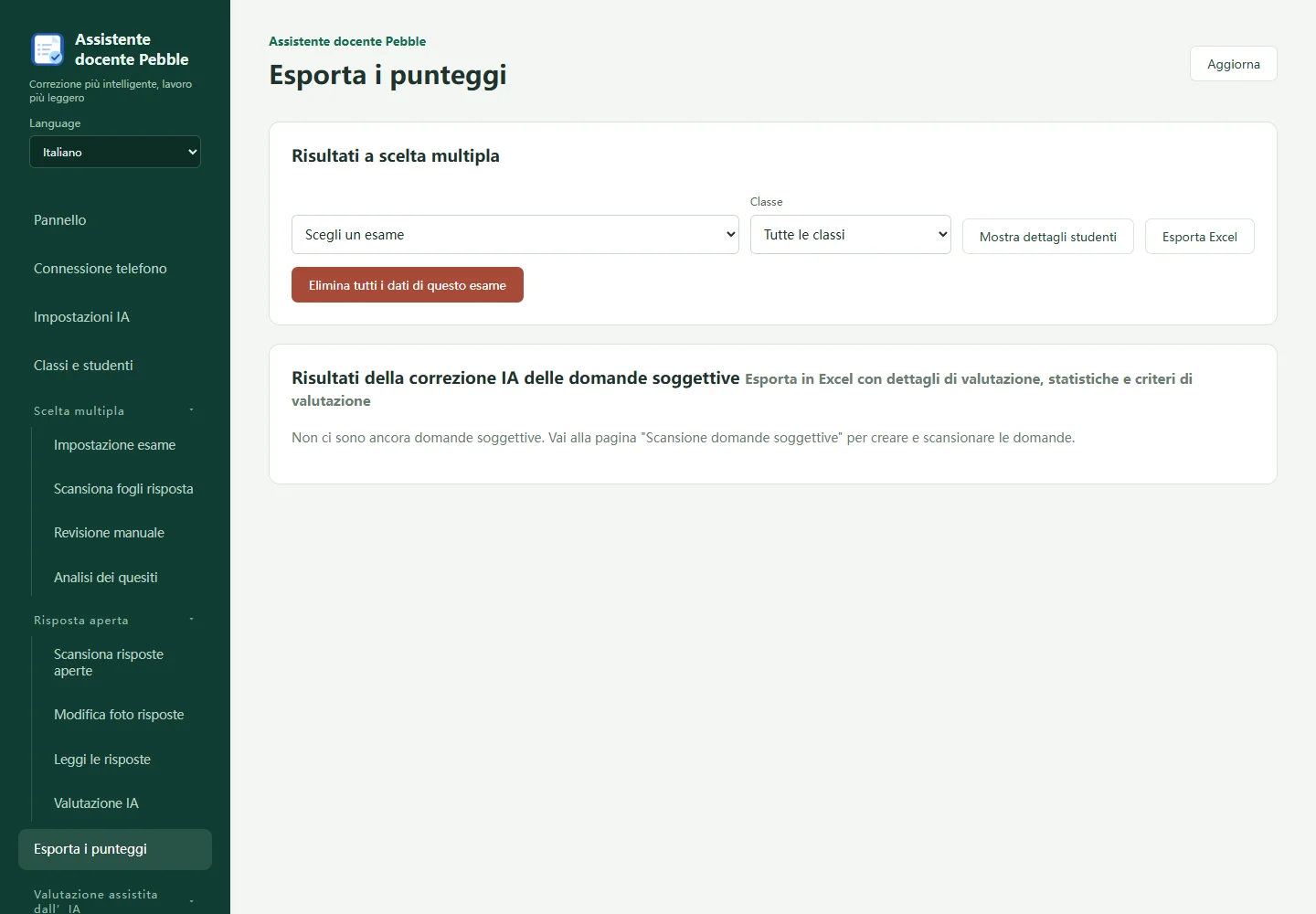
Nell’esportazione scegliere prova o domanda e classe per esportare Excel. I lotti salvati della correzione sullo schermo si esportano dall’avvio della correzione. Completare il salvataggio, aprire il file e controllare identificativi, nomi, punti e quantità; annullare non crea un file. Un foglio di voti non sostituisce il backup completo disponibile in Connessione telefono. Include foto e ritagli esistenti, ma non chiavi IA o immagini eliminate o mancanti.
Domande frequenti
Lo smartphone non si collega?
Controlla che l’app desktop sia aperta, che la rete locale funzioni e che il codice della sessione corrente sia corretto.
Segnala un problema
Indica versioni, sistemi, passaggi e messaggio d’errore. Oscura i dati degli studenti; non inviare password o chiavi API/private.
Per acquisire con lo smartphone, tieni aperta l’app desktop e usa una rete locale affidabile. La valutazione con IA richiede un servizio esterno configurato da te. L’insegnante deve verificare riconoscimento e punteggi. La lingua dell’interfaccia non garantisce la stessa accuratezza di riconoscimento in ogni lingua.