01
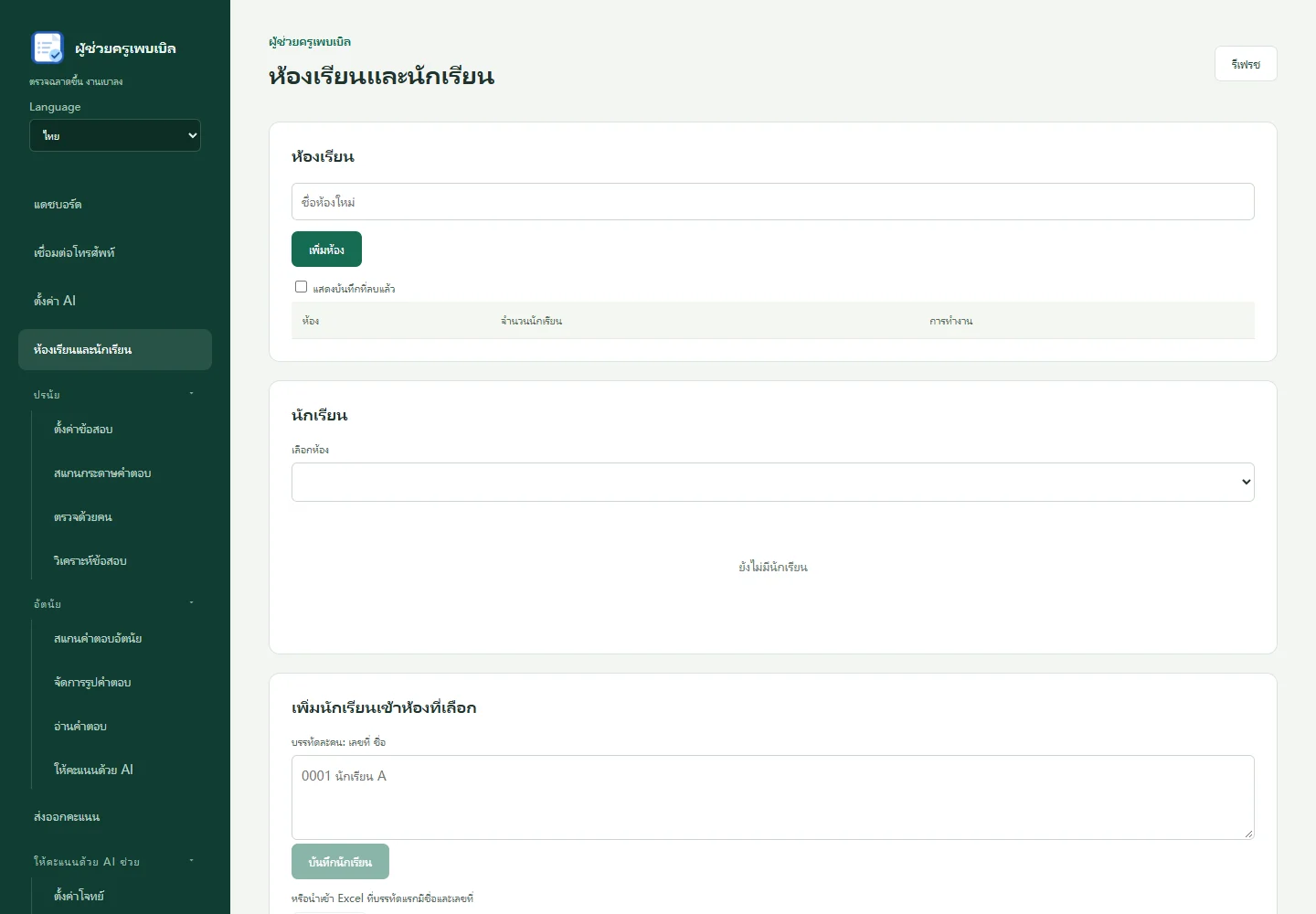
ชั้นเรียนและนักเรียน
สร้างชั้นเรียนแล้วเพิ่มนักเรียนหรือนำเข้ารายชื่อ .xlsx โดยแถวแรกมีรหัสนักเรียนและชื่อ ตรวจสอบรหัส ชั้นเรียน และจำนวน เริ่มทดลองด้วยกระดาษคำตอบฝึกหัดเล็กน้อยก่อน
02
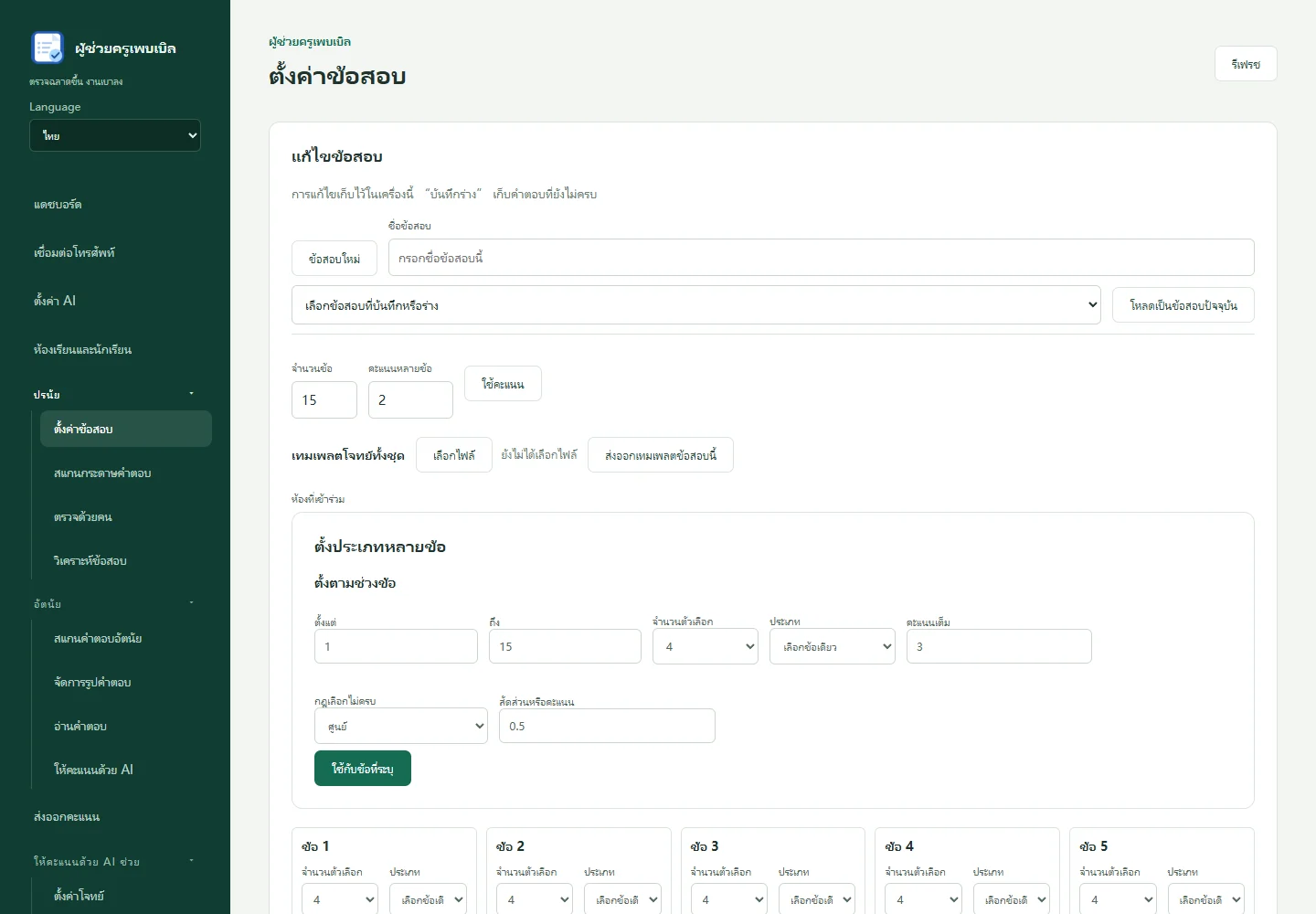
ข้อสอบปรนัย
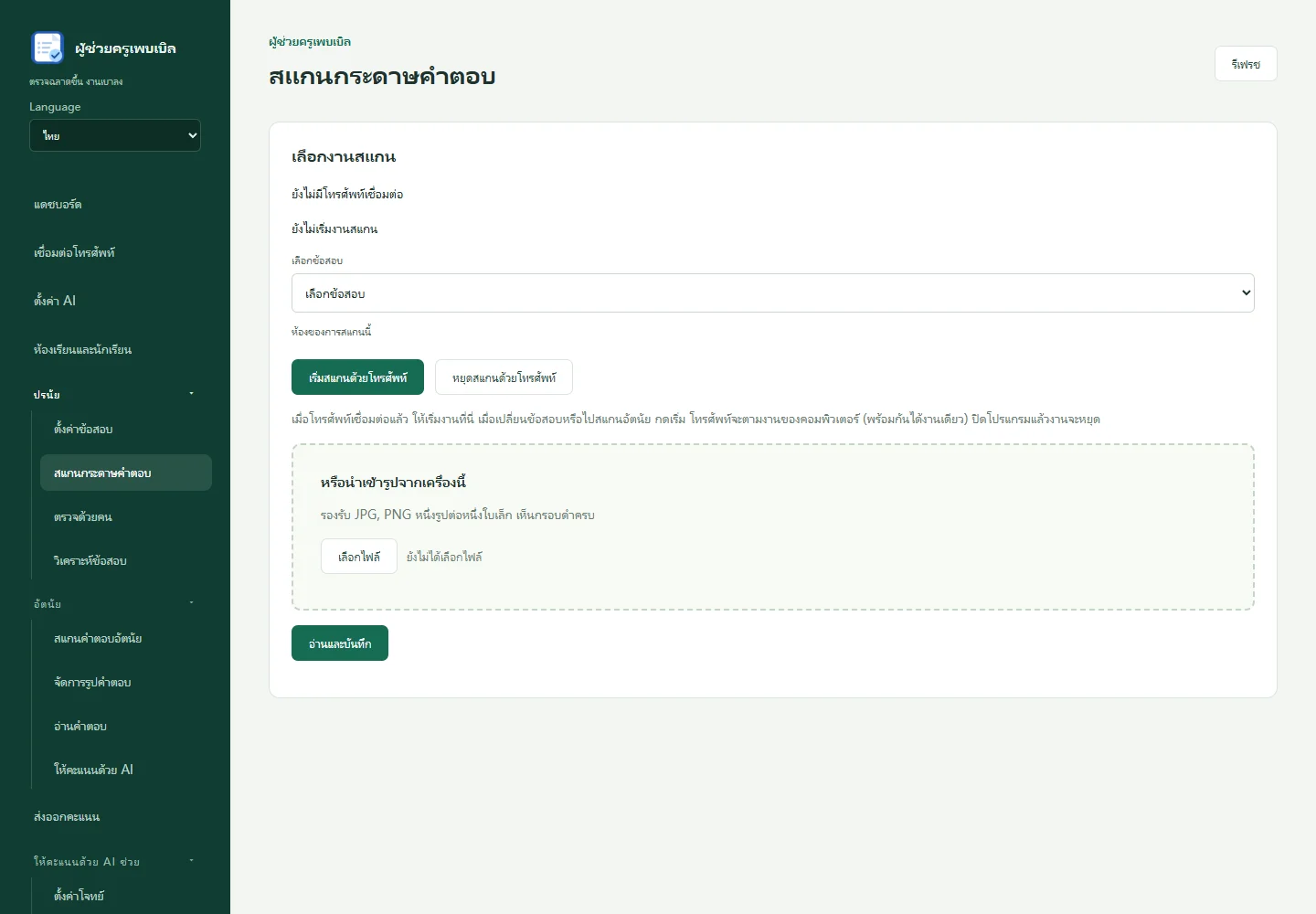
กำหนดชั้นเรียน จำนวนข้อ ตัวเลือก เลือกคำตอบเดียวหรือหลายคำตอบ เฉลยและคะแนน ทดลองกติกาคะแนนบางส่วน ดูตัวอย่างกระดาษแล้วส่งออกภาพหรือ PDF โดยรักษาสัดส่วนและกรอบดำครบถ้วนเมื่อพิมพ์ บันทึกข้อสอบแล้วเลือกข้อสอบและชั้นเรียนเพื่อสแกนด้วยมือถือหรือนำเข้า JPG/PNG ภาพหนึ่งภาพต่อกระดาษเล็กหนึ่งแผ่น หากเปลี่ยนเฉลยหลังมีคะแนนให้สร้างข้อสอบใหม่
03
ตรวจสอบก่อนวิเคราะห์
เทียบรอยฝนจาง หลายรอย ตำแหน่งไม่แน่นอน และผลขัดแย้งกับภาพต้นฉบับ ยืนยันนักเรียนและคำตอบ ตรวจรายการซ้ำและผู้ขาดสอบก่อนเปิดการวิเคราะห์ข้อสอบ
04
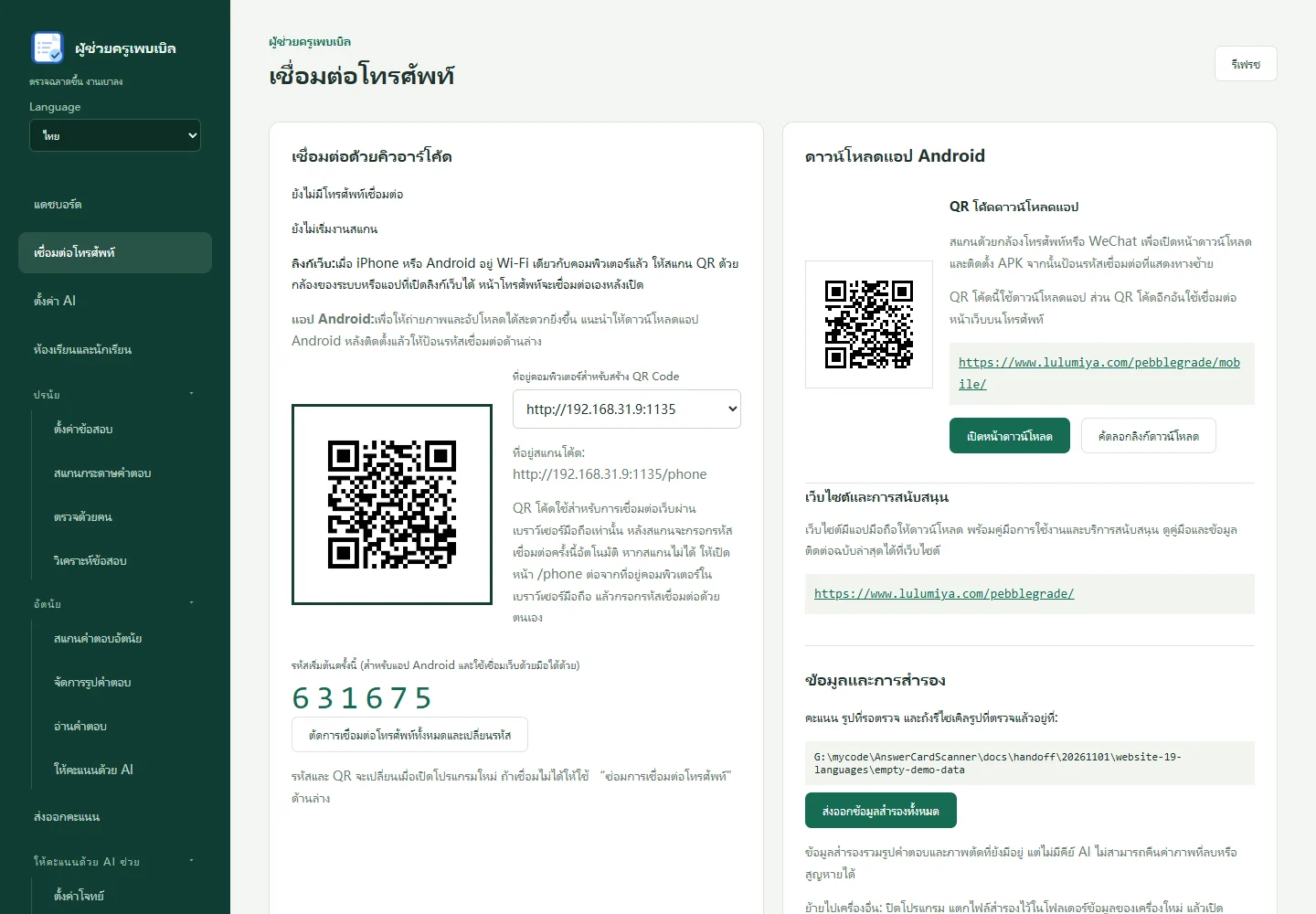
เชื่อมต่อมือถือ
เปิดโปรแกรม PC ไว้และใช้เครือข่ายภายในที่เชื่อถือได้ซึ่งอุปกรณ์สื่อสารกันได้ Android ใช้รหัสการเปิดโปรแกรมครั้งปัจจุบัน เบราว์เซอร์สแกน QR เชื่อมต่อบน PC หรือเปิดที่อยู่ PC ตามด้วย /phone แล้วใส่รหัสหกหลัก iPhone ใช้เบราว์เซอร์ QR ดาวน์โหลดบนเว็บไซต์ไม่ใช่ QR เชื่อมต่อ ก่อนถ่ายให้เริ่มงานสแกนข้อสอบที่ถูกต้องบน PC ทำได้ครั้งละหนึ่งงาน
05
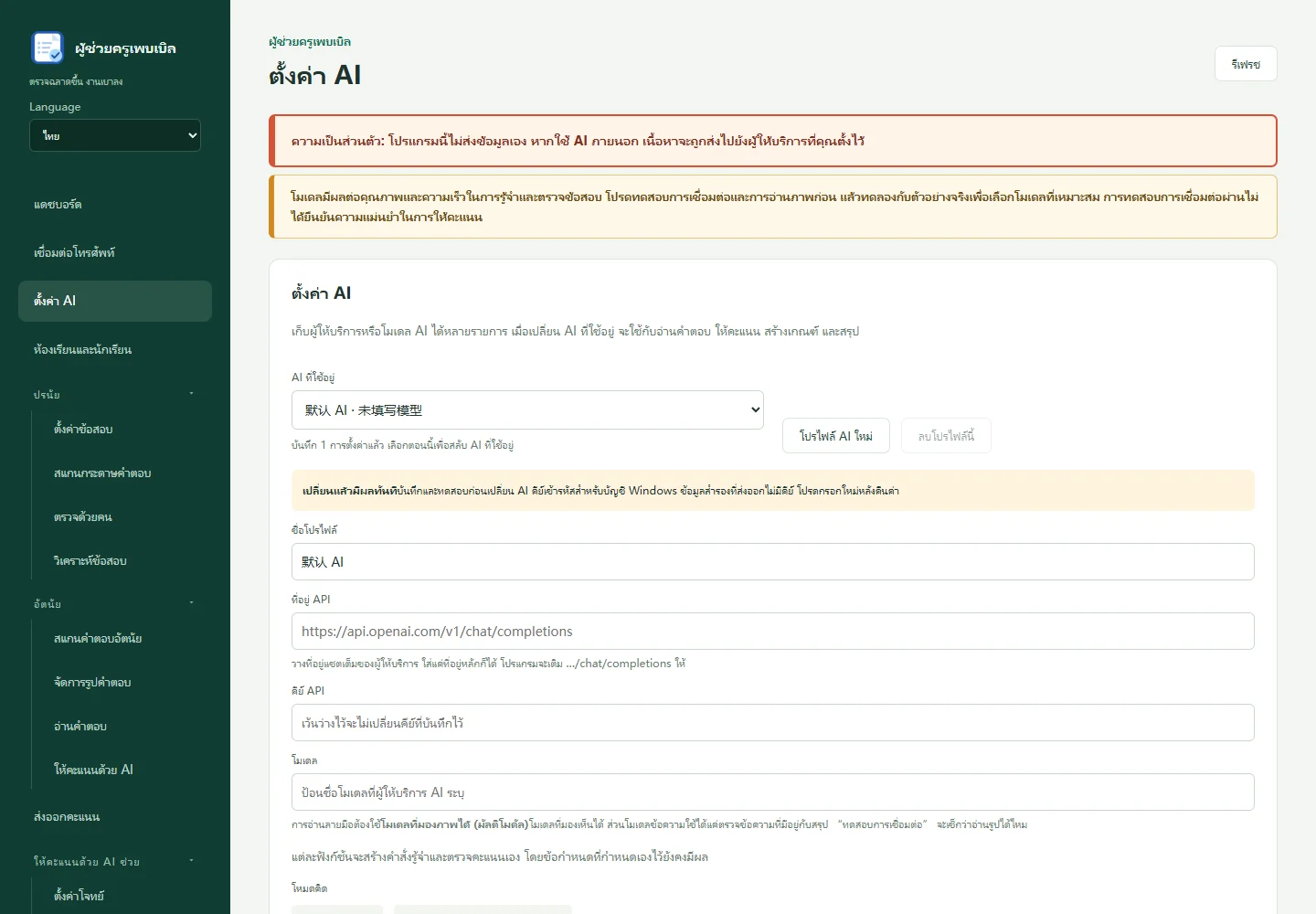
ตั้งค่า AI
กรอกชื่อ ที่อยู่ API คีย์ และโมเดลของผู้ให้บริการ ทดสอบ บันทึก แล้วเลือกโปรไฟล์ที่ใช้ การอ่านลายมือต้องใช้โมเดลอ่านภาพ โมเดลข้อความอย่างเดียวแทนไม่ได้ ค่าสมาชิกโปรแกรมและค่า AI แยกกัน ภาพหรือข้อความที่เกี่ยวข้องจะส่งไปยังผู้ให้บริการที่เลือก โปรดทำตามนโยบายข้อมูลของโรงเรียน สำรองข้อมูลไม่รวมคีย์ ห้ามเผยแพร่ในภาพหรือข้อความ
06
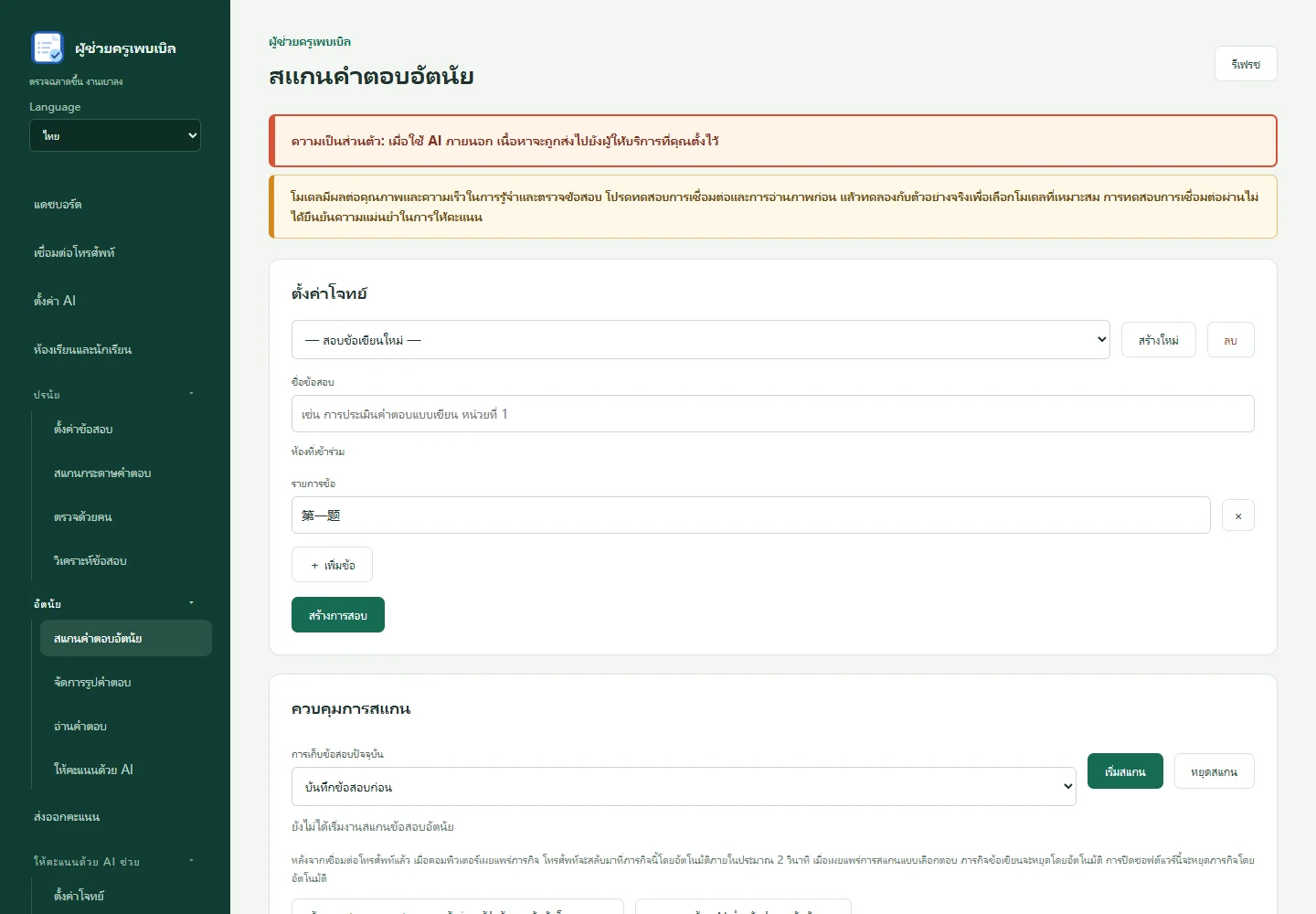
รวบรวมคำตอบอัตนัย
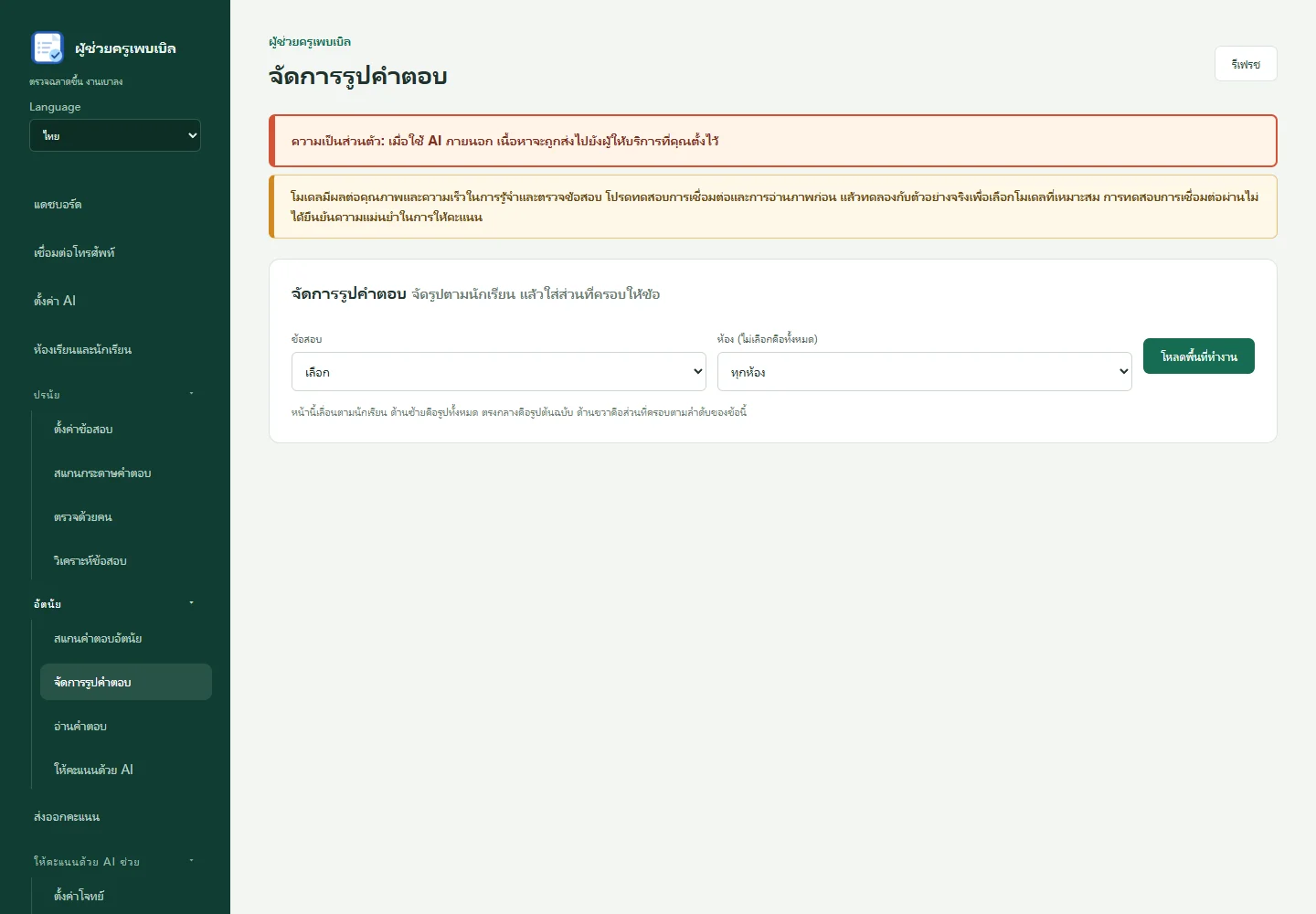
สร้างและบันทึกข้อสอบ ชั้นเรียน และคำถาม แล้วถ่ายภาพหรือนำเข้า ในหน้าจัดการภาพตรวจนักเรียนแล้วตัดคำตอบตามข้อ เก็บทุกส่วนและทุกหน้าของนักเรียนคนเดียวกันในข้อเดียวกันให้ครบและเรียงลำดับ ตรวจข้อความที่รู้จำ ตัวเลข และบรรทัดที่หาย
07
ตรวจเกณฑ์ให้คะแนน
ตรวจคำถาม คำตอบอ้างอิง เกณฑ์ คะแนนเต็ม และข้อย่อย ทดลองคำตอบจำนวนน้อยเพื่อตรวจข้อความ คะแนนและเหตุผล ครูยืนยันและบันทึกเมื่อเปลี่ยนเกณฑ์ หลังประมวลผลกลุ่มตรวจรายการไม่สมบูรณ์หรือล้มเหลว คำตอบที่โต้แย้ง และคะแนนสุดท้าย
08
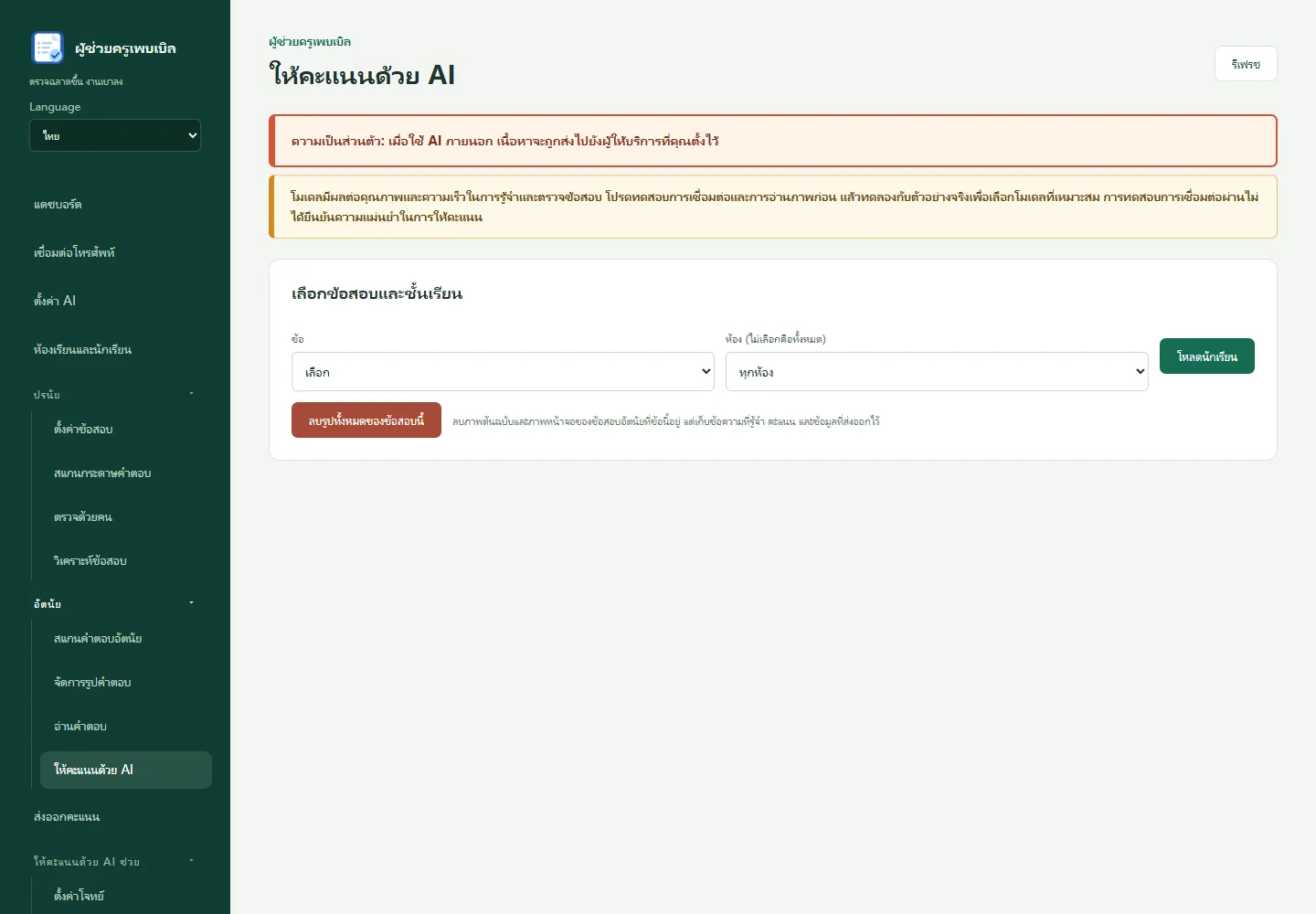
ตรวจงานบนหน้าจอ
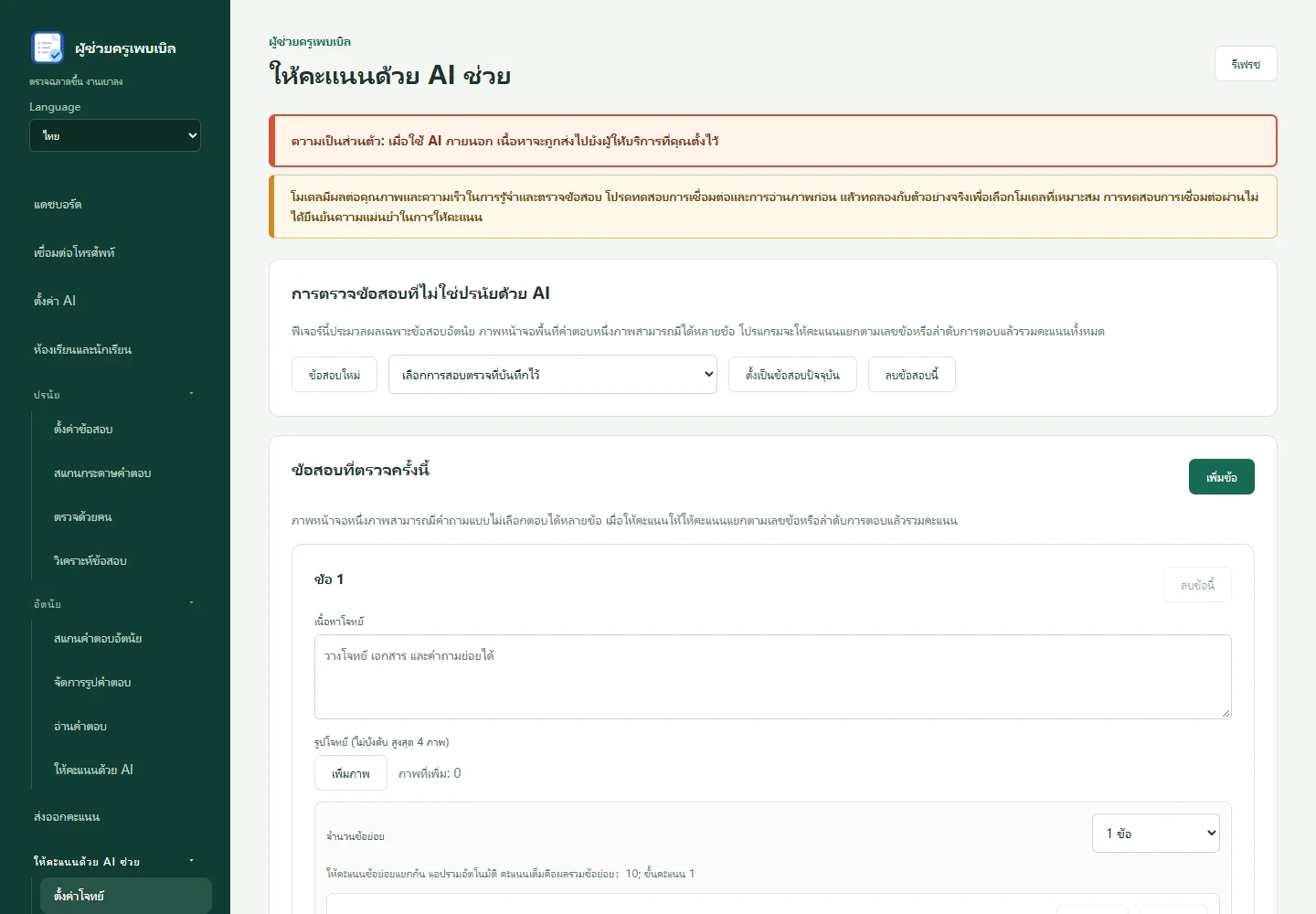
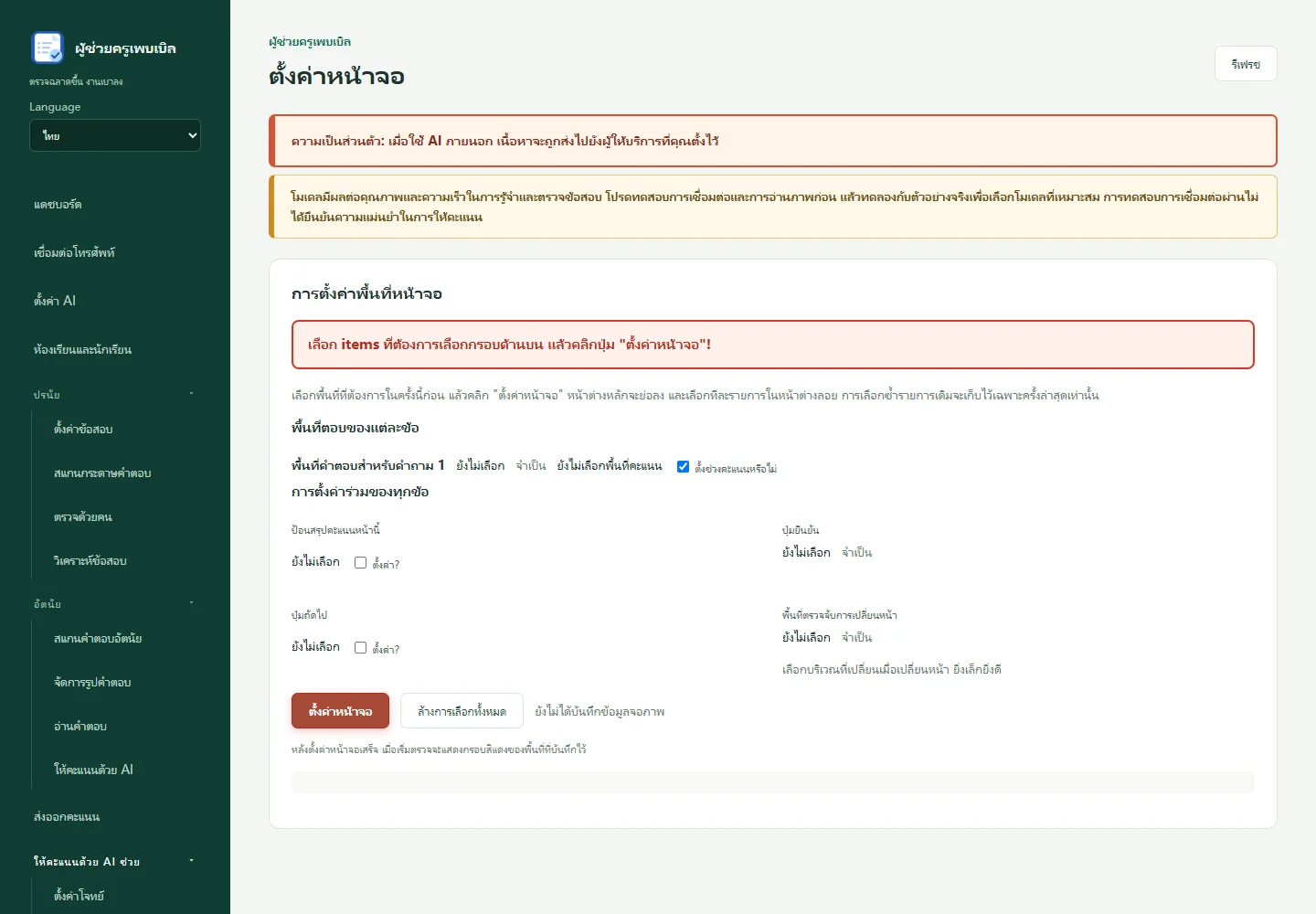
สร้างหรือโหลดงาน AI แล้วบันทึกคำถาม คำตอบ คะแนน และเกณฑ์ เปิดแพลตฟอร์มจริงและเลือกพื้นที่คำตอบ ช่องคะแนน ปุ่มยืนยัน และปุ่มถัดไปตามจำเป็น ทดสอบหนึ่งคำตอบก่อน ตรวจพื้นที่ใหม่เมื่อเปลี่ยนหน้าต่าง การซูม หรือจอภาพ
09
เริ่มด้วยการยืนยันด้วยตนเอง
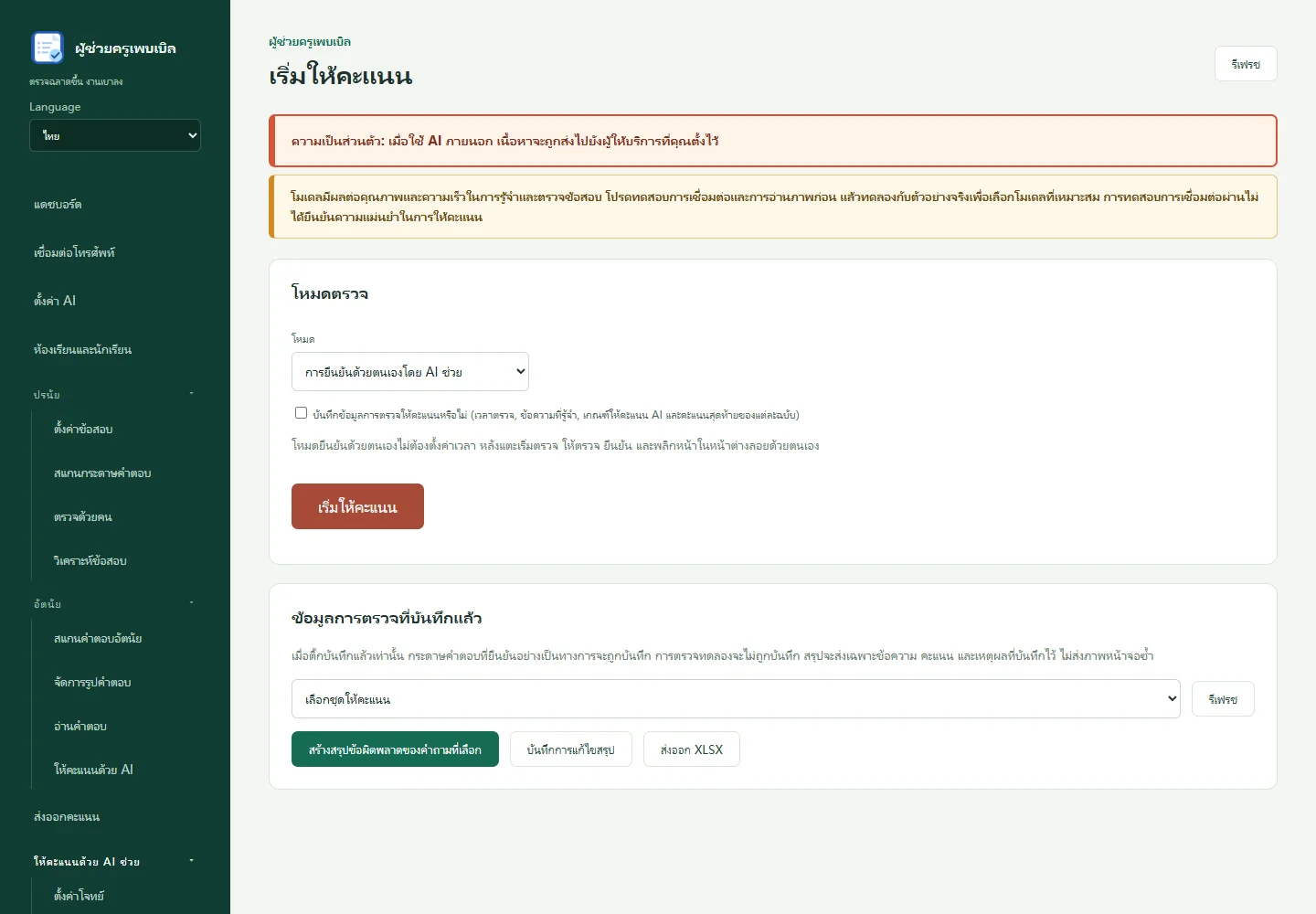
เลือก AI ช่วยและยืนยันด้วยตนเอง ปุ่มเริ่มเปิดแถบเครื่องมือลอยโดยยังไม่รู้จำทันที ตรวจคำตอบ ข้อความ คะแนนแนะนำและเหตุผลก่อนยืนยัน โหมดอัตโนมัติกรอกคะแนนในแพลตฟอร์ม จึงต้องทดลองหนึ่งคำตอบและเฝ้าดู หากผิดปกติให้หยุดและตรวจคะแนนจริง เปิดการบันทึกก่อนหากต้องการข้อมูล การทดลองไม่บันทึก กลุ่มที่บันทึกสามารถสรุปและส่งออก XLSX
10
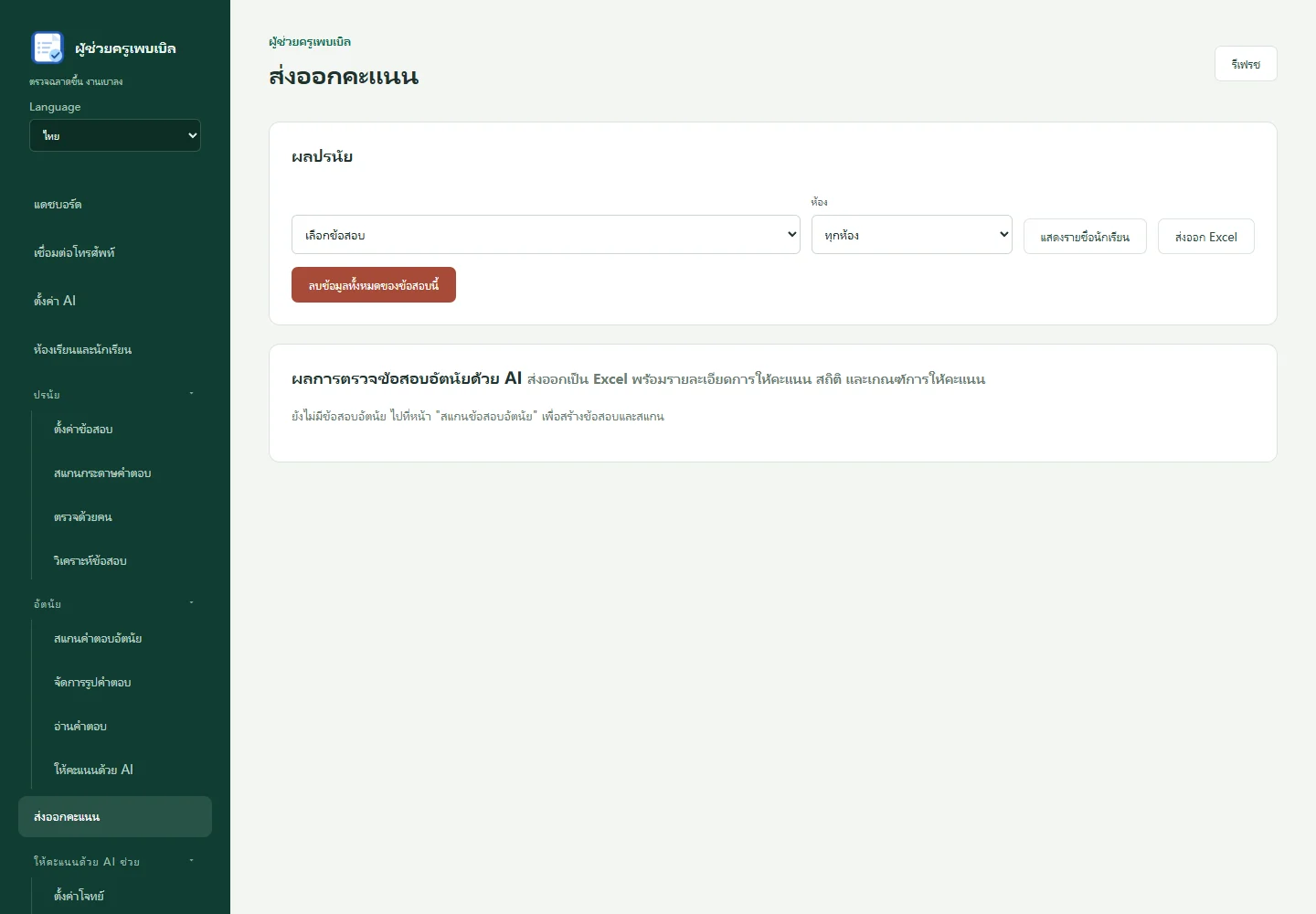
ส่งออกและสำรอง
เลือกข้อสอบหรือคำถามและชั้นเรียนแล้วส่งออก Excel กลุ่มงานหน้าจอส่งออกจากหน้าเริ่มตรวจ บันทึกให้เสร็จแล้วเปิดตรวจรหัส ชื่อ คะแนนและจำนวนรายการ การยกเลิกไม่สร้างไฟล์ สำรองแบบเต็มจากหน้าเชื่อมต่อมือถือรวมภาพที่ยังมีอยู่ แต่ไม่รวมคีย์ AI หรือภาพที่ลบ ตารางคะแนนไม่ใช่ข้อมูลสำรองแบบเต็ม