01
Kelas dan siswa
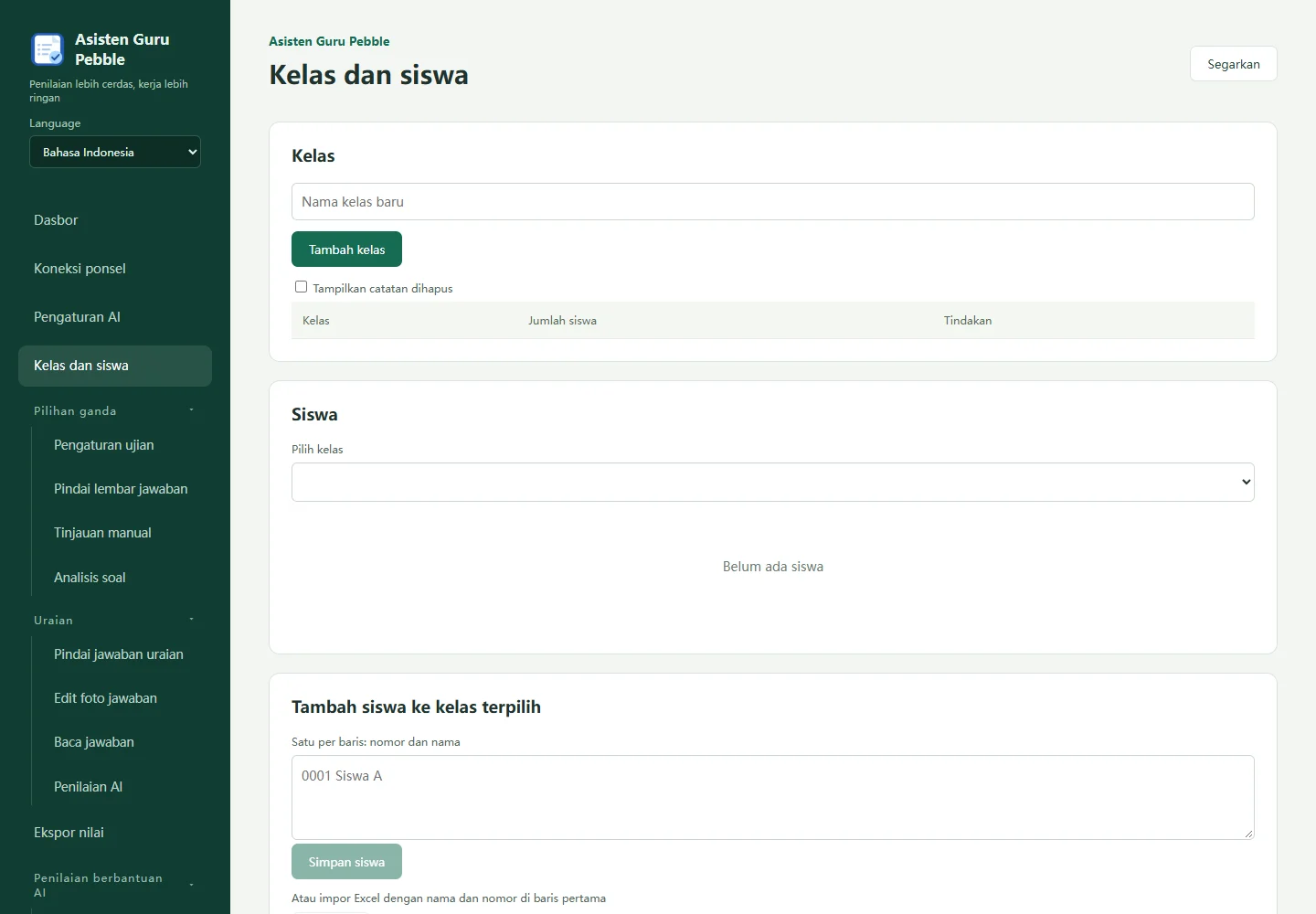
Buat kelas, lalu tambahkan siswa atau impor daftar .xlsx dengan kolom nomor siswa dan nama pada baris pertama. Periksa nomor, kelas, dan jumlah siswa. Coba alurnya dengan beberapa lembar latihan terlebih dahulu.
02
Ujian pilihan ganda
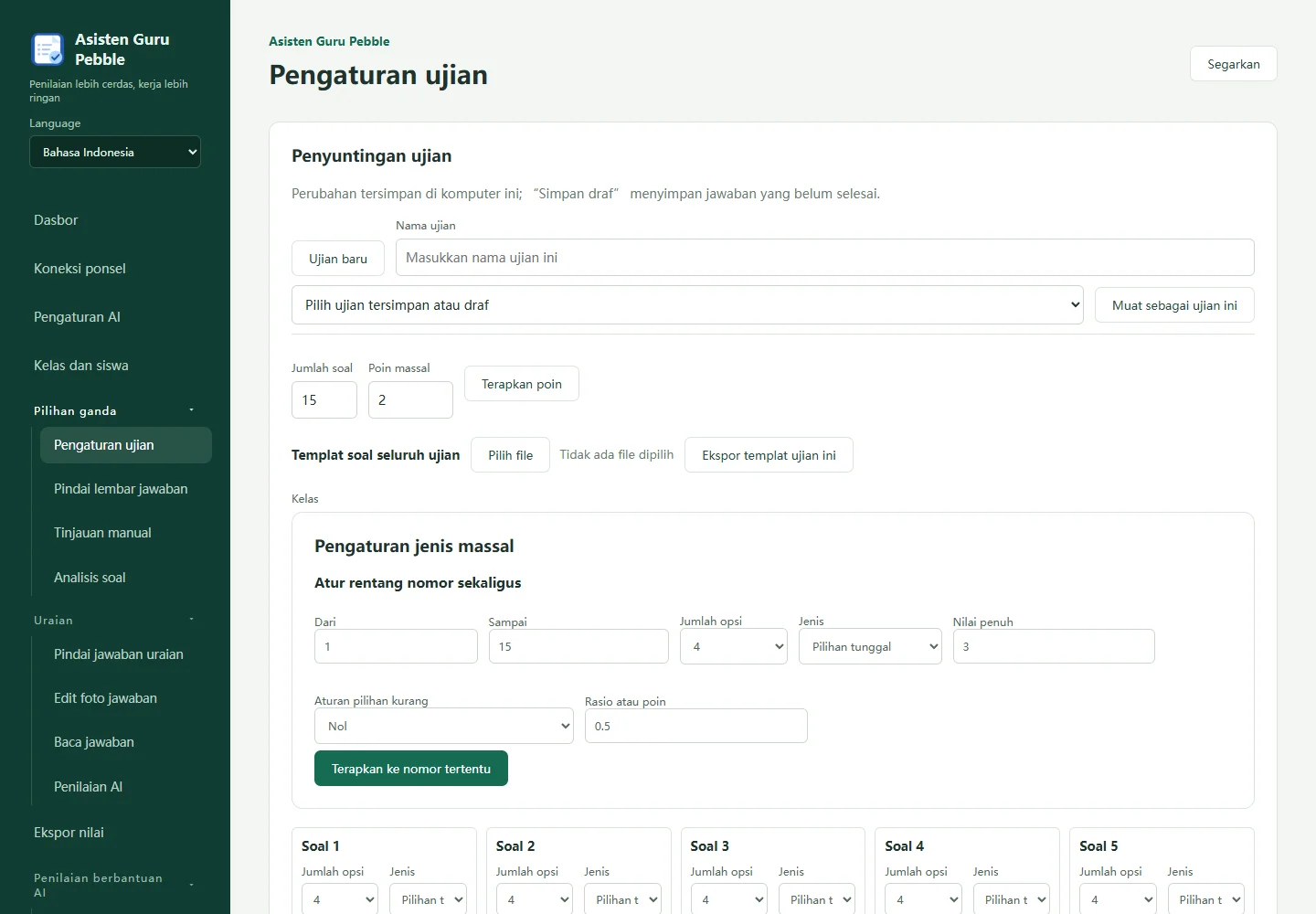
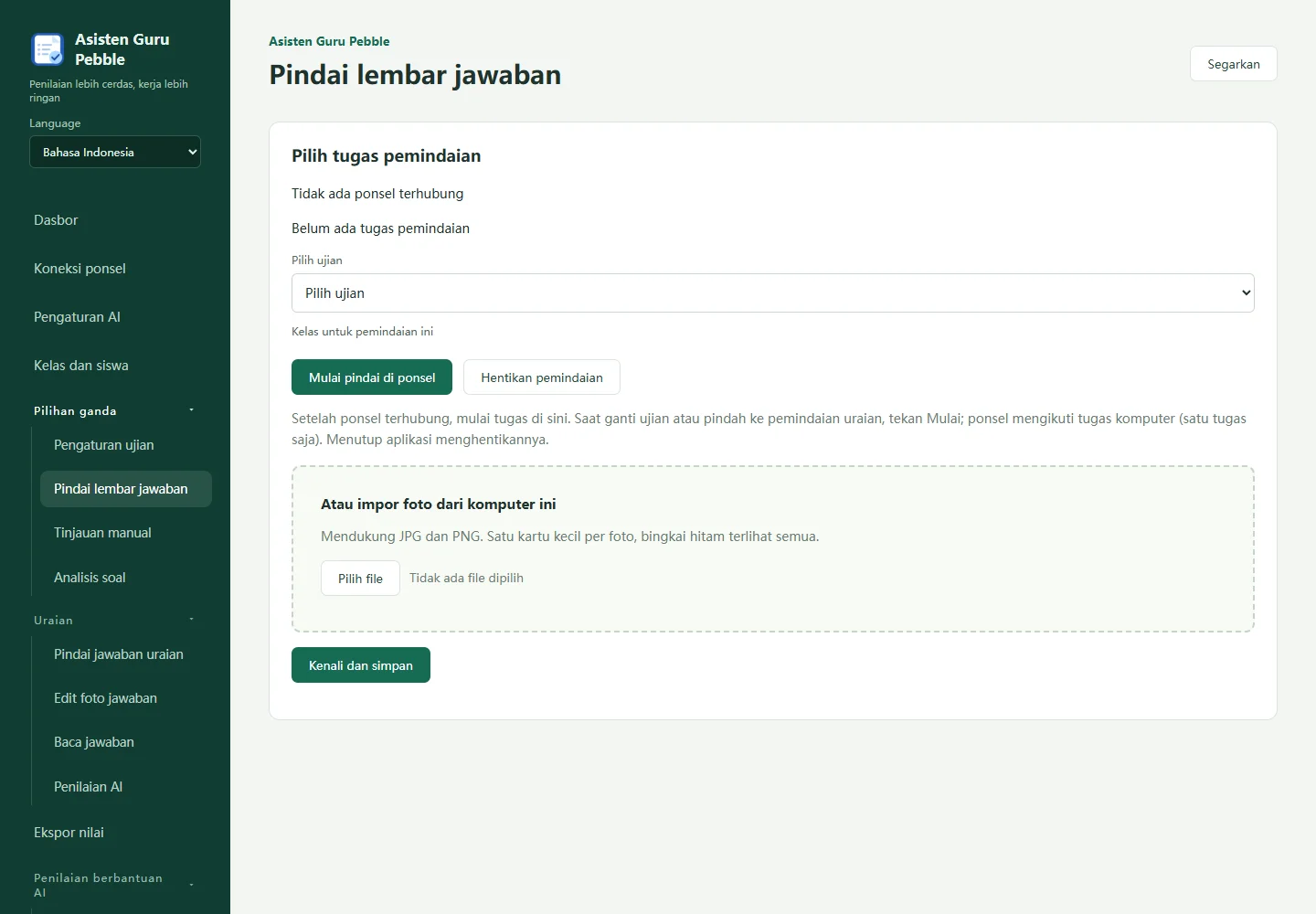
Atur kelas, jumlah soal dan opsi, pilihan tunggal atau jamak, kunci jawaban, serta poin. Uji aturan nilai sebagian. Pratinjau lembar lalu ekspor gambar atau PDF; pertahankan skala dan bingkai hitam lengkap saat mencetak. Simpan ujian, pilih ujian dan kelas saat memindai, lalu gunakan ponsel atau impor JPG/PNG. Satu lembar kecil per foto. Buat ujian baru jika kunci berubah setelah ada nilai.
03
Tinjau sebelum analisis
Bandingkan tanda samar, tanda ganda, posisi meragukan, dan hasil bertentangan dengan gambar asli. Konfirmasi siswa dan jawaban; periksa pindai ganda serta ketidakhadiran sebelum analisis soal.
04
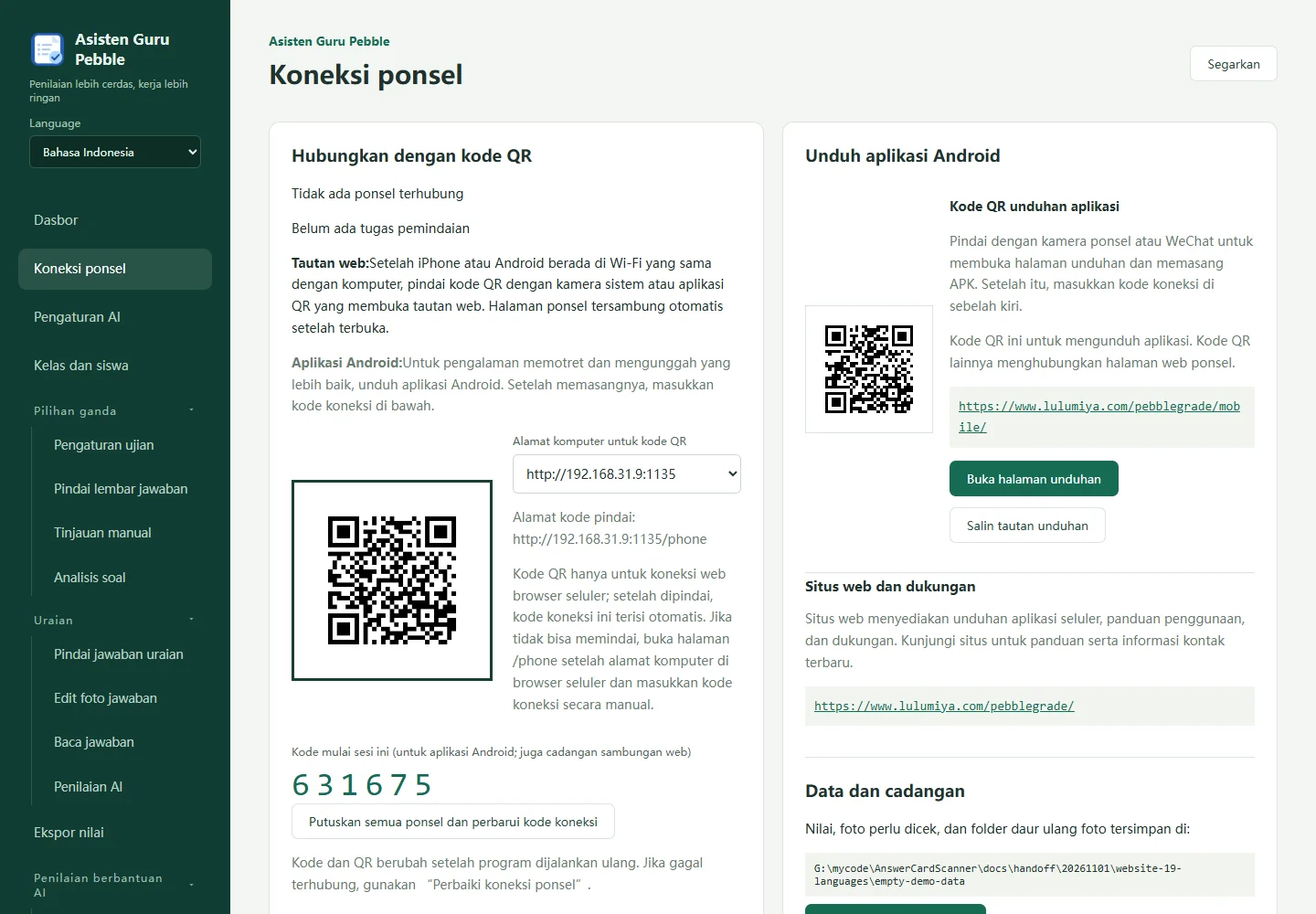
Hubungkan ponsel
Biarkan aplikasi PC berjalan pada jaringan lokal tepercaya yang saling terhubung. Android memakai kode mulai saat ini. Browser memindai QR koneksi PC atau membuka alamat PC dengan /phone dan kode enam digit. iPhone memakai browser. QR unduhan situs bukan untuk menghubungkan PC. Mulai tugas pemindaian ujian yang sesuai di PC sebelum memotret; satu tugas pengambilan pada satu waktu.
05
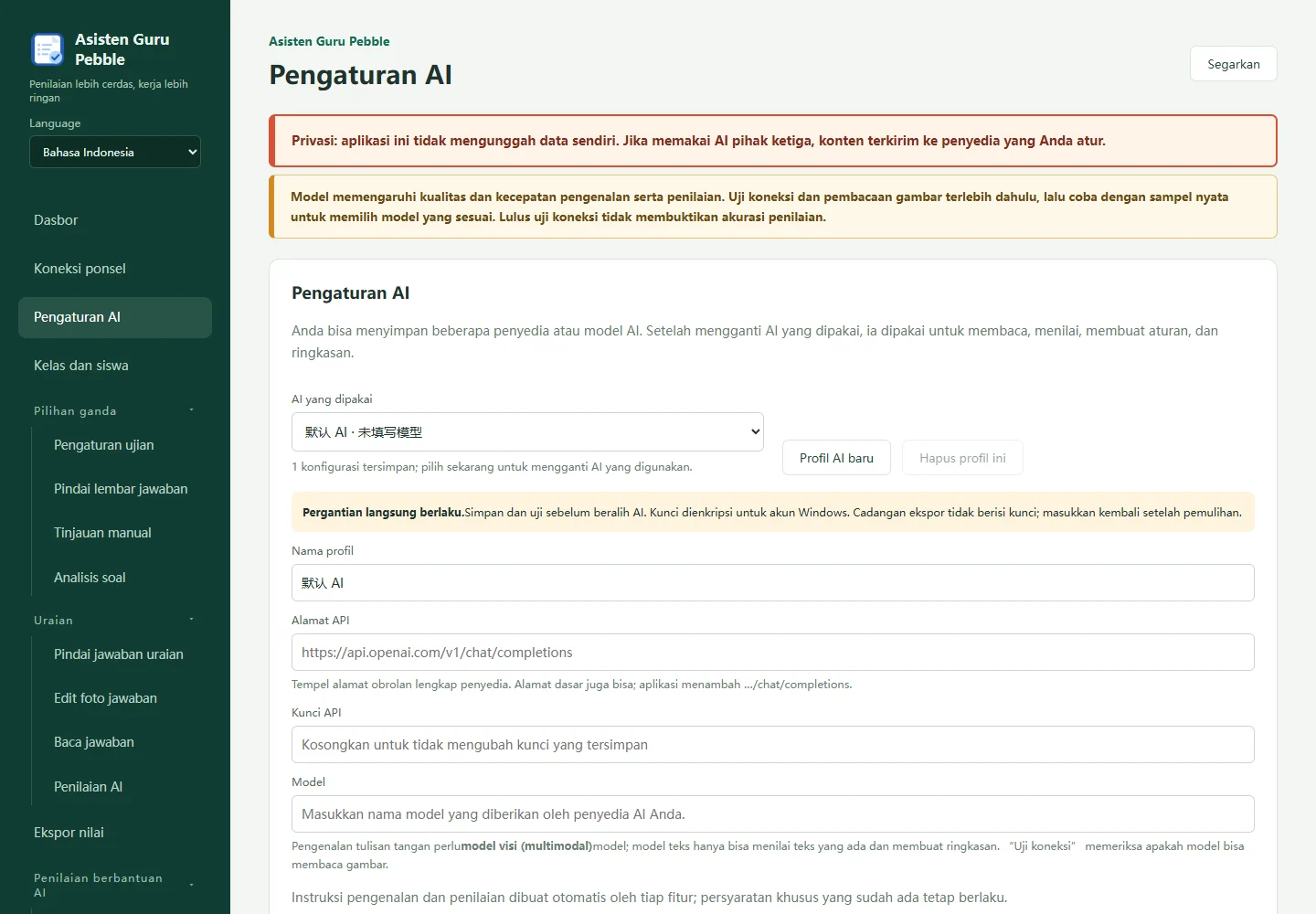
Konfigurasi AI
Isi nama, alamat API penyedia, kunci, dan model; uji, simpan, lalu pilih profil aktif. Pengenalan tulisan tangan memerlukan model yang dapat membaca gambar, bukan model teks saja. Langganan aplikasi dan biaya AI terpisah. Gambar atau teks terkait dikirim ke penyedia pilihan; ikuti kebijakan sekolah. Cadangan tidak memuat kunci; jangan membagikannya melalui tangkapan layar atau pesan.
06
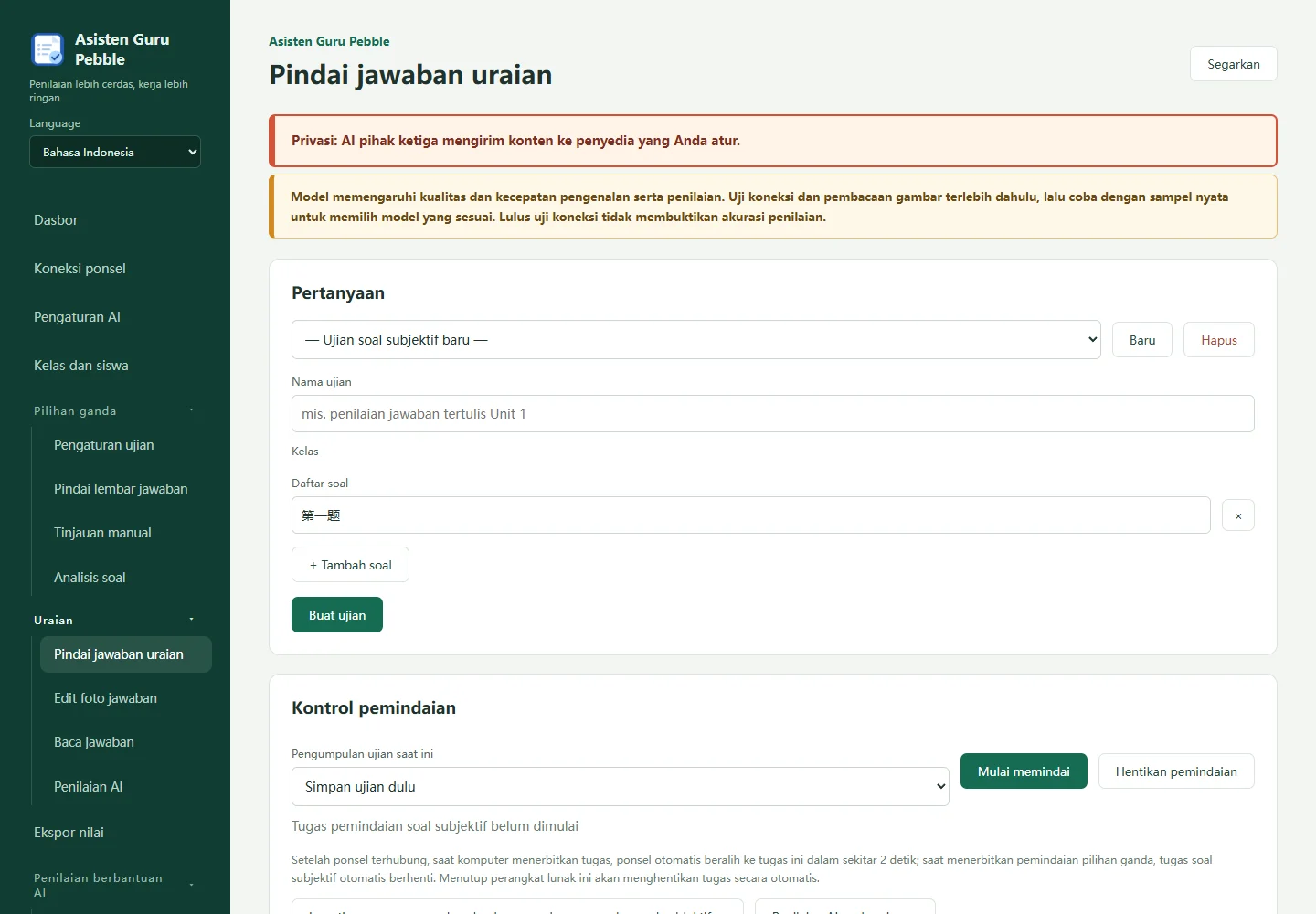
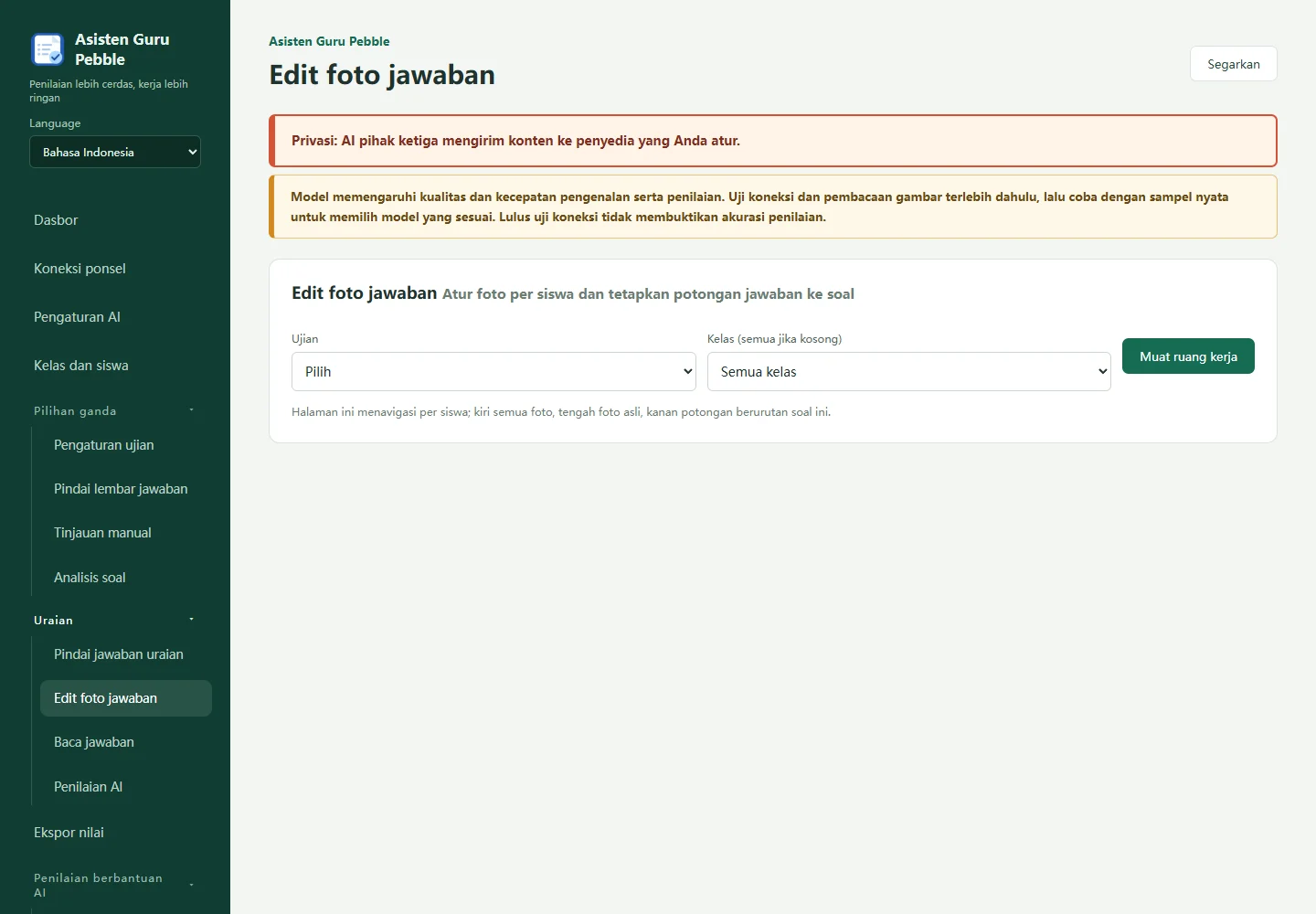
Kumpulkan jawaban tertulis
Buat dan simpan ujian, kelas, dan soal, lalu ambil foto atau impor gambar. Pada pengolahan gambar periksa siswa dan potong jawaban menurut soal. Satukan semua bagian jawaban siswa untuk soal yang sama, lengkap dan berurutan, termasuk beberapa halaman. Tinjau teks, angka, dan baris yang terlewat setelah pengenalan.
07
Periksa rubrik sebelum menilai
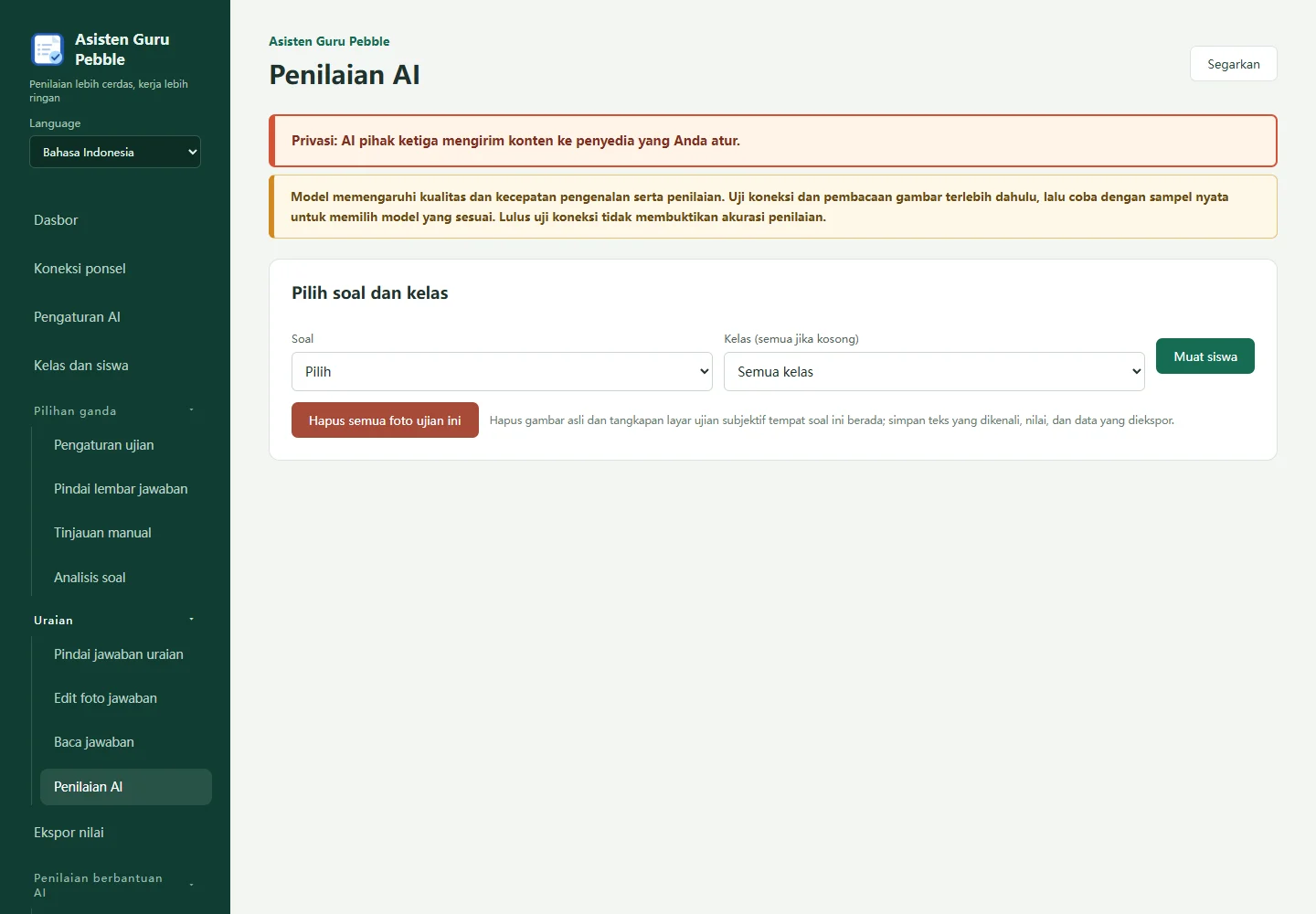
Periksa soal, jawaban acuan, rubrik, nilai maksimum, dan subsoal. Coba beberapa jawaban dan periksa teks, poin, serta alasan. Guru mengonfirmasi dan menyimpan perubahan rubrik. Setelah penilaian kelompok, tinjau catatan belum selesai atau gagal, jawaban yang diperdebatkan, dan nilai akhir.
08
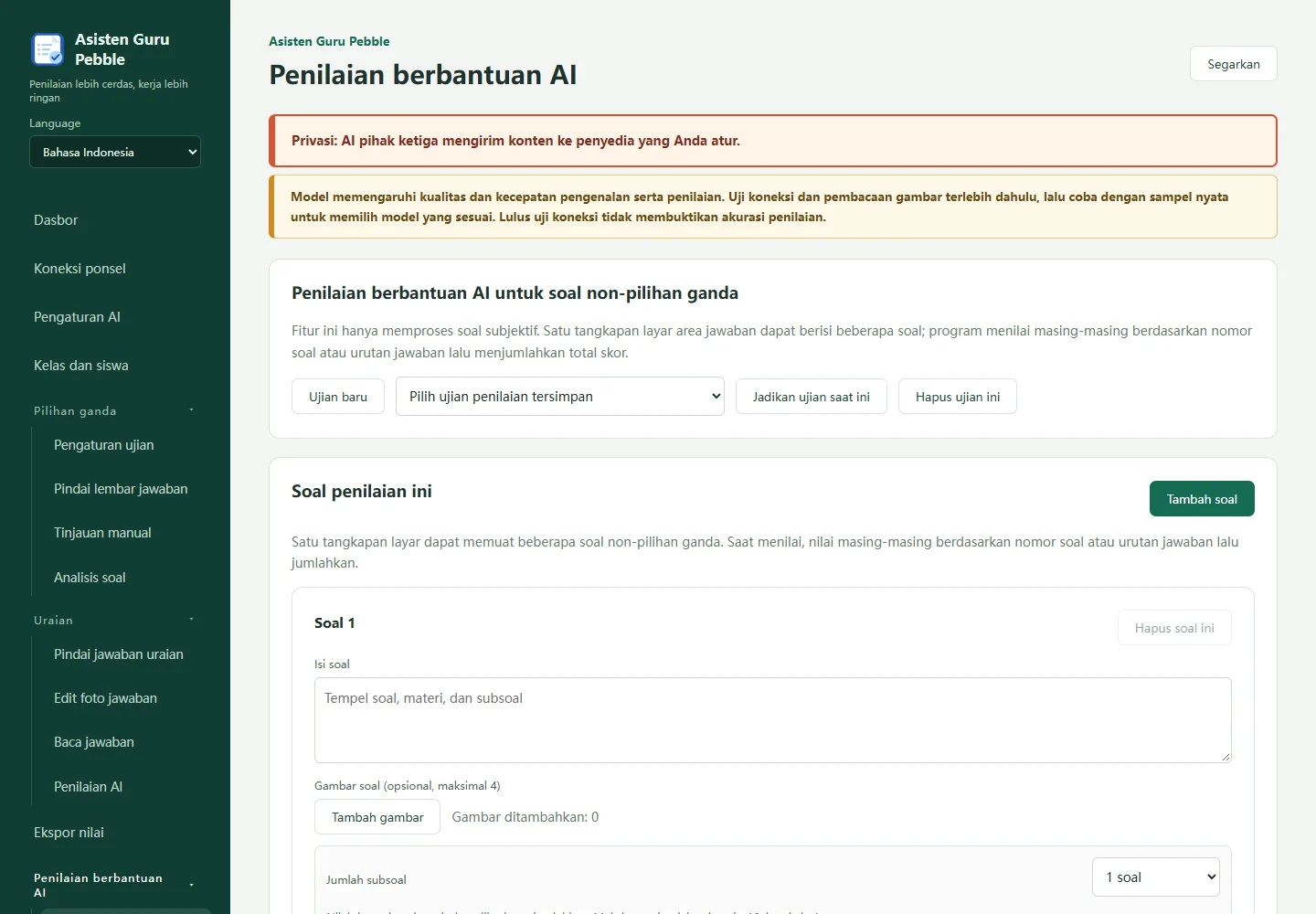
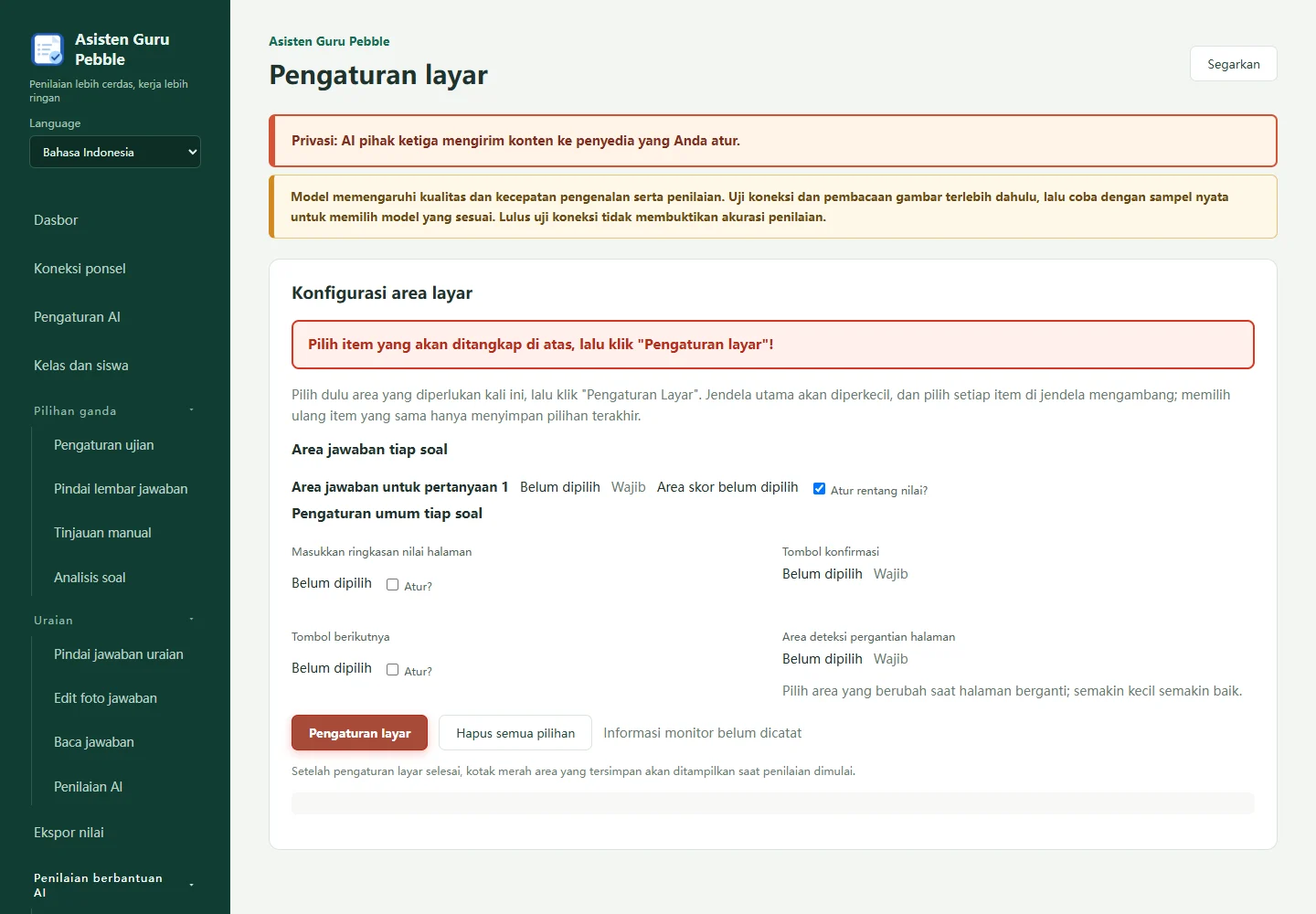
Penilaian di layar
Buat atau muat tugas bantuan AI dan simpan soal, jawaban, poin, serta rubrik. Tampilkan platform sebenarnya dan tentukan area jawaban, input nilai, konfirmasi, dan tombol berikutnya jika diperlukan. Validasi satu jawaban dahulu. Periksa ulang area setelah mengubah posisi jendela, zoom, atau monitor.
09
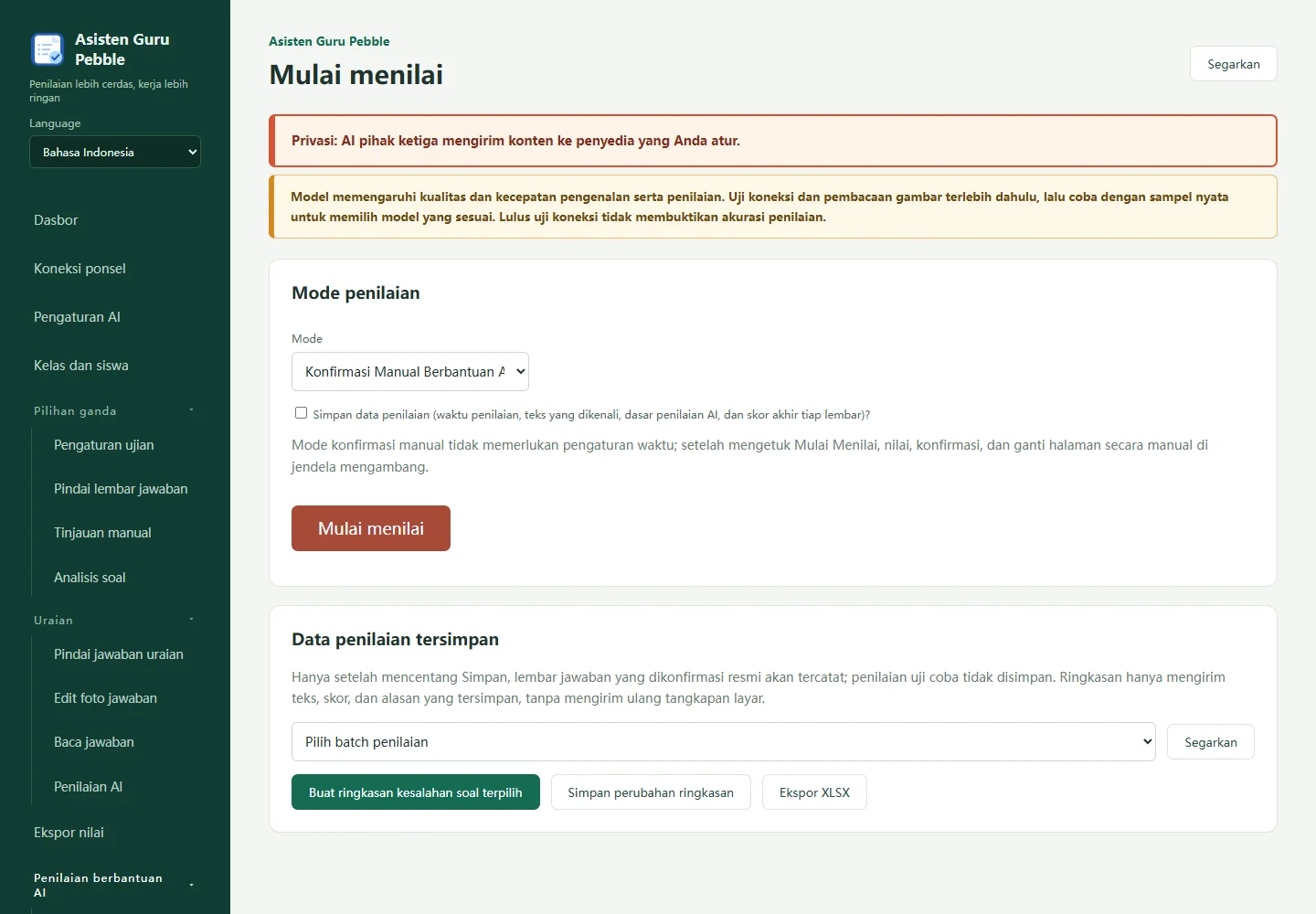
Mulai dengan konfirmasi manual
Pilih bantuan AI dengan konfirmasi manual. Mulai hanya membuka bilah mengambang, bukan langsung mengenali jawaban. Periksa jawaban, teks, saran nilai, dan alasannya sebelum konfirmasi. Mode otomatis mengisi nilai di platform; uji satu jawaban dan awasi. Jika ada masalah, hentikan dan periksa nilai sebenarnya. Aktifkan penyimpanan sebelum bekerja jika perlu catatan; percobaan tidak disimpan. Kelompok yang tersimpan mendukung ringkasan dan ekspor XLSX.
10
Ekspor dan cadangan lengkap
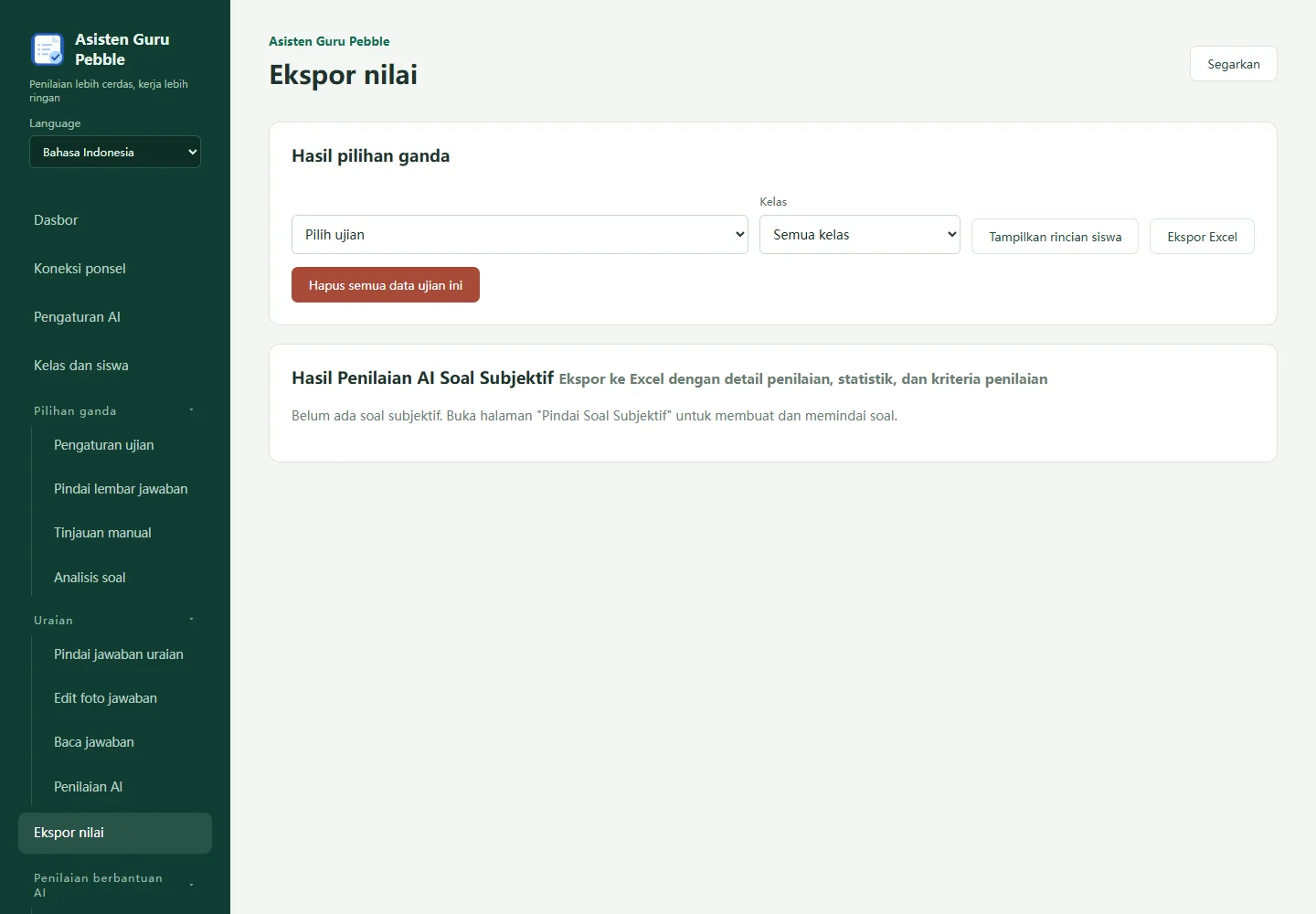
Pilih ujian atau soal serta kelas untuk ekspor Excel. Ekspor kelompok layar tersedia di halaman mulai penilaian. Selesaikan penyimpanan dan periksa nomor, nama, poin, serta jumlah catatan; membatalkan tidak membuat berkas. Cadangan lengkap tersedia di koneksi ponsel, mencakup foto yang ada tetapi tidak kunci AI atau gambar terhapus. Tabel nilai bukan cadangan lengkap.