01
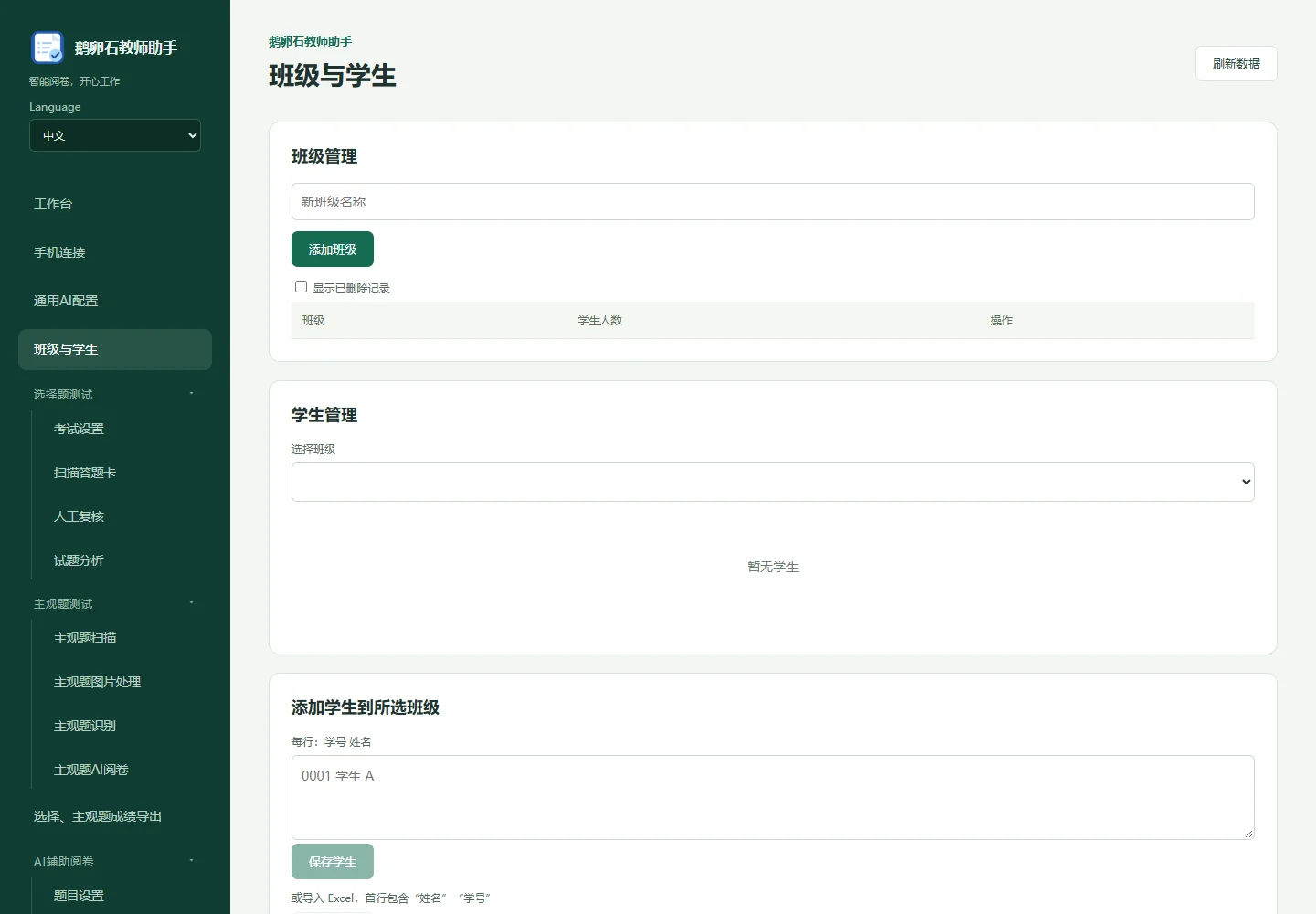
第一次使用:先准备班级与名单
- 启动电脑端,在左侧打开「班级与学生」,先建立班级,再添加学生或导入名单。名单表格使用 .xlsx,首行包含「学号」「姓名」,导入后核对班级、学号和人数。
- 学号要与学生填涂的学号保持一致。建议先用少量练习答卷走完一遍流程,再处理正式考试。
- 选择题从「选择题测试 → 考试设置」开始;纸面材料题从「主观题测试 → 主观题扫描」开始;已经在网上阅卷平台上收到的任务从「AI辅助阅卷 → 题目设置」开始。
02
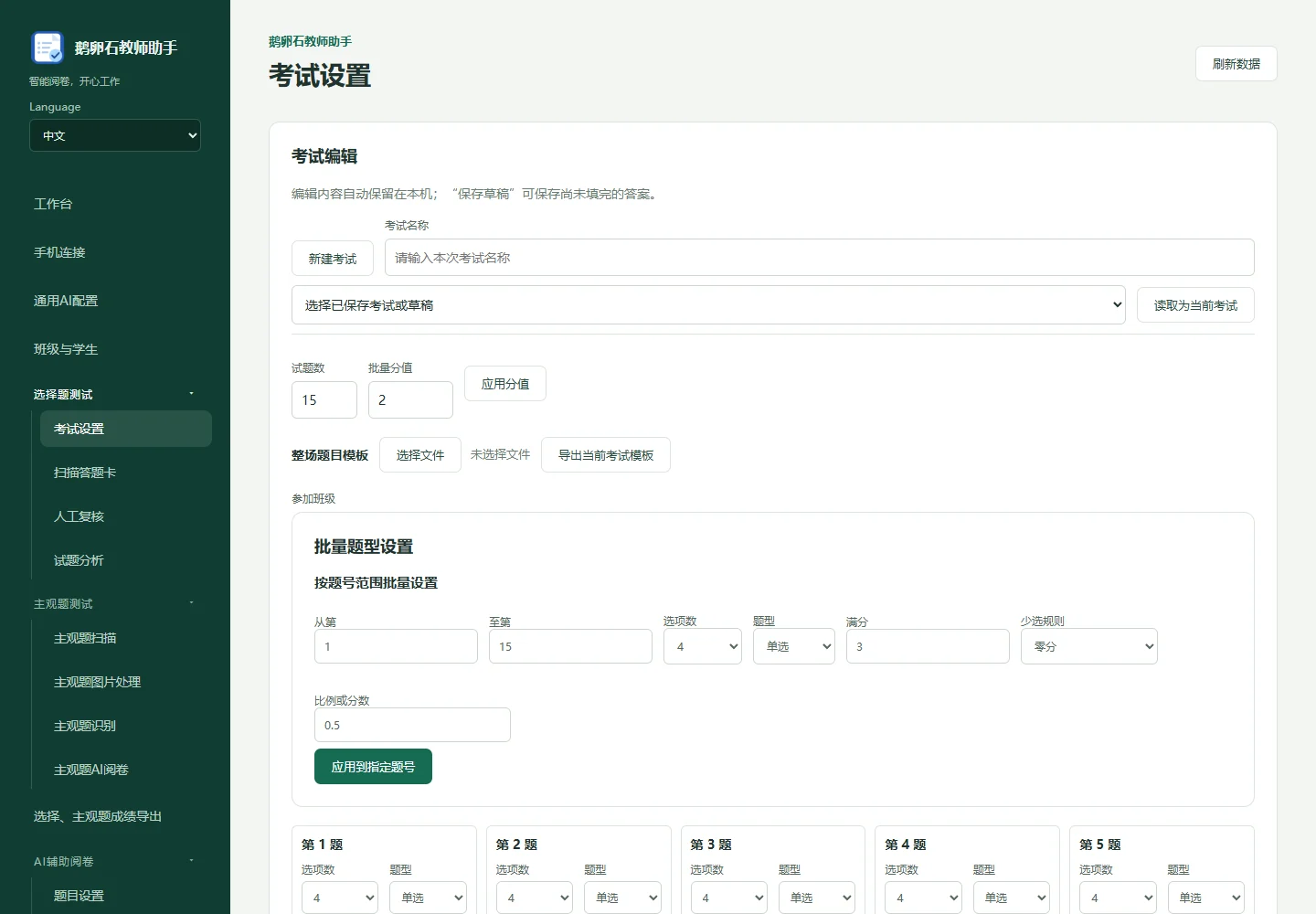
选择题:设置考试、打印卡片,再扫描
- 打开「考试设置」,填写考试名称,选择参加考试的班级,设置题数、每题选项数、单选或多选、正确答案与满分。多选题还要核对少选的评分规则,并用「试算学生答案」检查预期分数。
- 使用「预览答题卡」核对版式,再「导出图片」或「导出打印PDF」。使用软件按当前题型生成的卡片,打印后保持比例和黑色外框完整;混合题型按实际题数排版。
- 确认正确答案后保存考试。已经有成绩的考试需要换答案时,新建考试,避免把历史成绩与新答案混在一起。
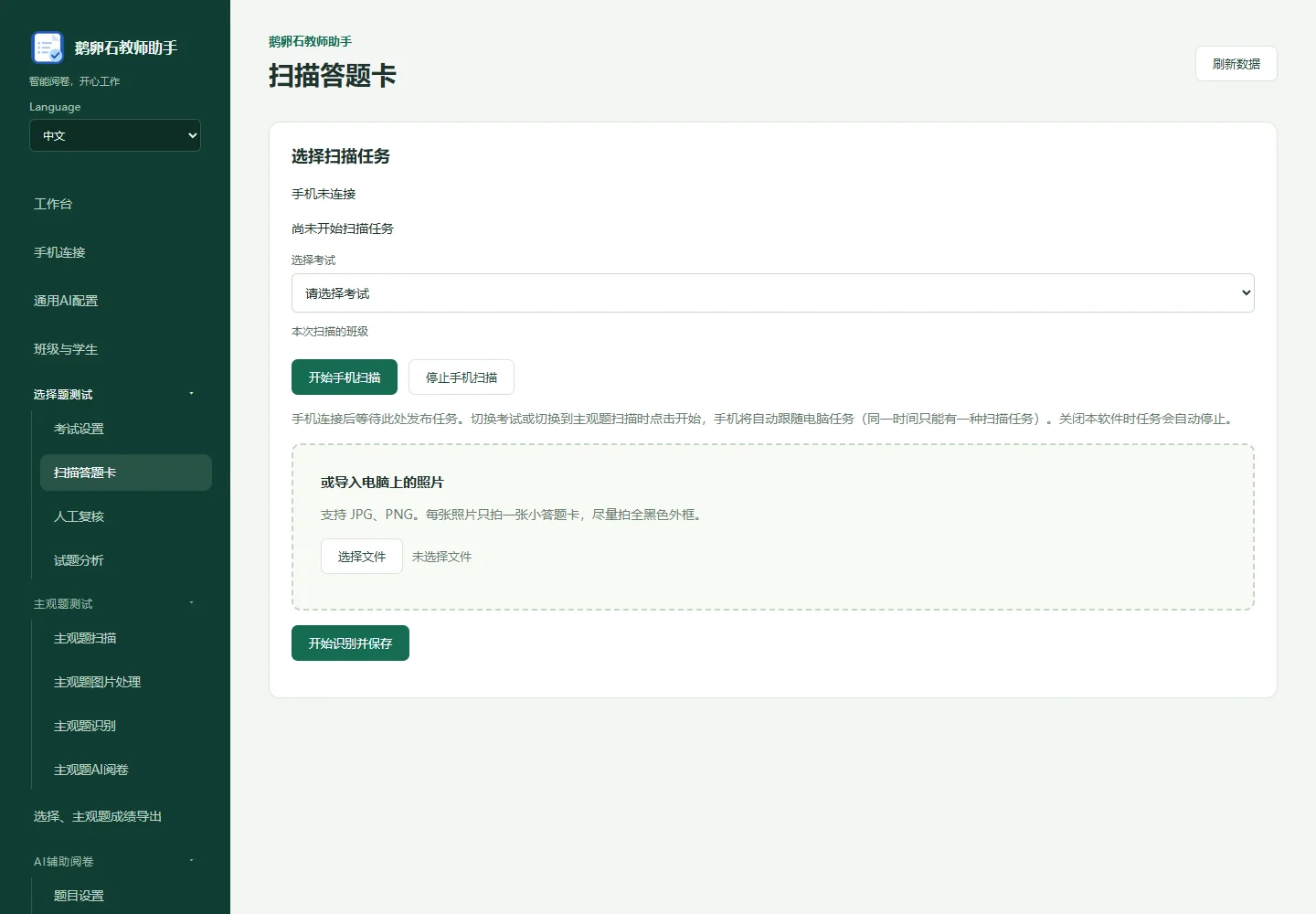
- 进入「扫描答题卡」,选择考试和本次班级。可以「开始手机扫描」,也可以导入电脑上的 JPG、PNG 照片,再点击「开始识别并保存」。每张照片只拍一张小答题卡,拍全外框,尽量平整、清晰、光线均匀。
03
选择题:先人工复核,再看试题分析
- 扫描后打开「人工复核」。遇到浅涂、多涂、定位存疑、图像存疑或结果不一致,结合原图逐题核对,再确认答案与学生身份。不要把「已识别」当成所有答卷都无需检查。
- 检查是否有重复扫描、未匹配学生或缺考情况。核对完成后,到「试题分析」查看考试结果,为讲评找出需要重点处理的题目。
04
手机连接:下载二维码与连接二维码用途不同
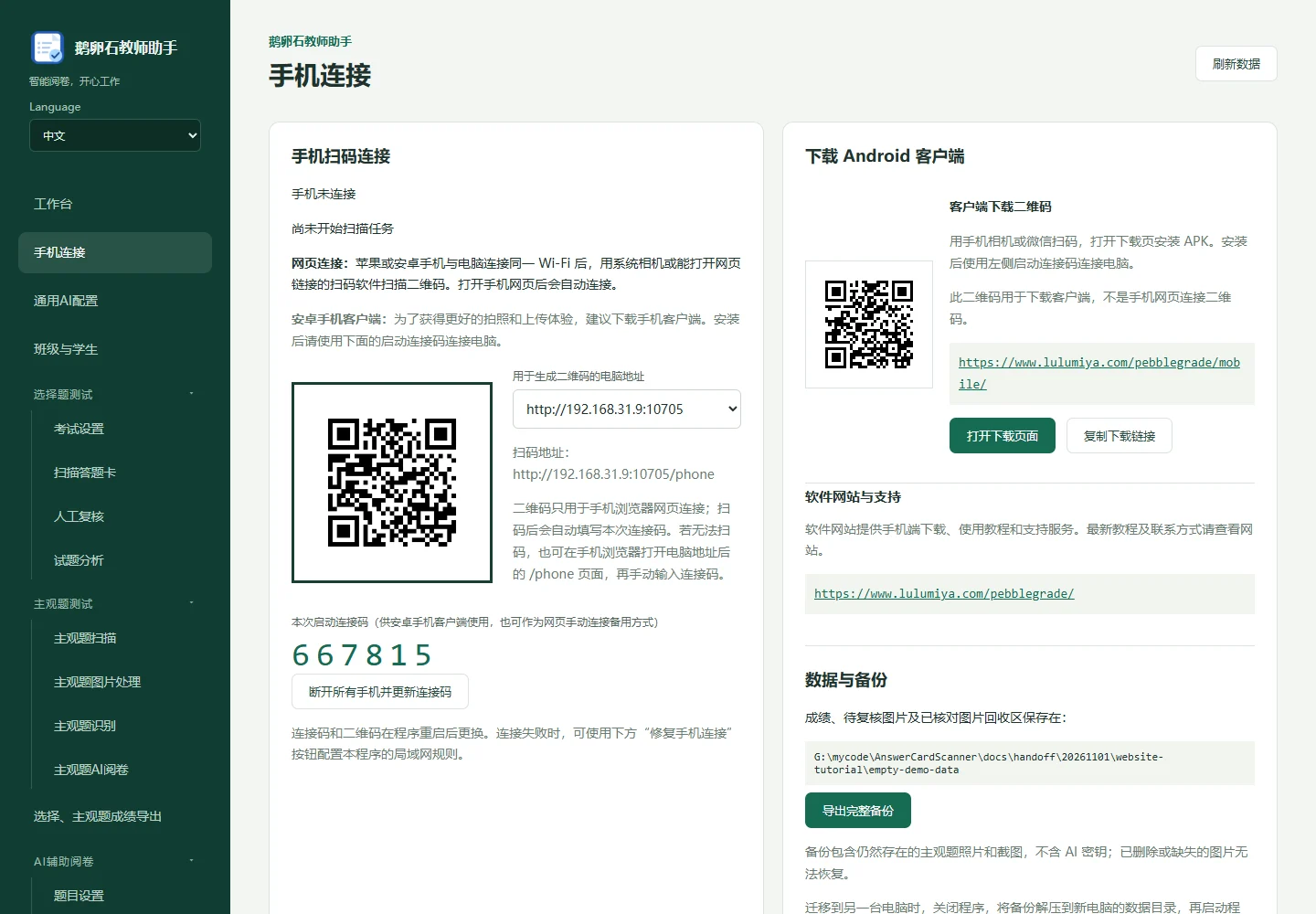
- 电脑与手机连接到能够互通的可信局域网,电脑端保持运行。打开「手机连接」,按照该页的当前地址和连接提示操作。
- Android 用户可从官网「手机下载」安装客户端,输入电脑本次启动显示的连接码;网页采集可用手机扫描电脑上的连接二维码,也可在手机浏览器输入电脑显示的地址并加 /phone,再输入六位连接码。iPhone 使用网页采集。
- 官网的客户端下载二维码只用于下载安装,不负责连接当前电脑。真正采集前,在电脑的「扫描答题卡」或「主观题扫描」发布对应任务;同一时间只运行一种扫描任务。
- 无法连接时,依次检查电脑是否运行、网络是否互通、连接码是否为本次启动、电脑是否已发布任务。学校访客网络的设备隔离可能阻止互通。
05
AI 配置:先保存并测试,再使用
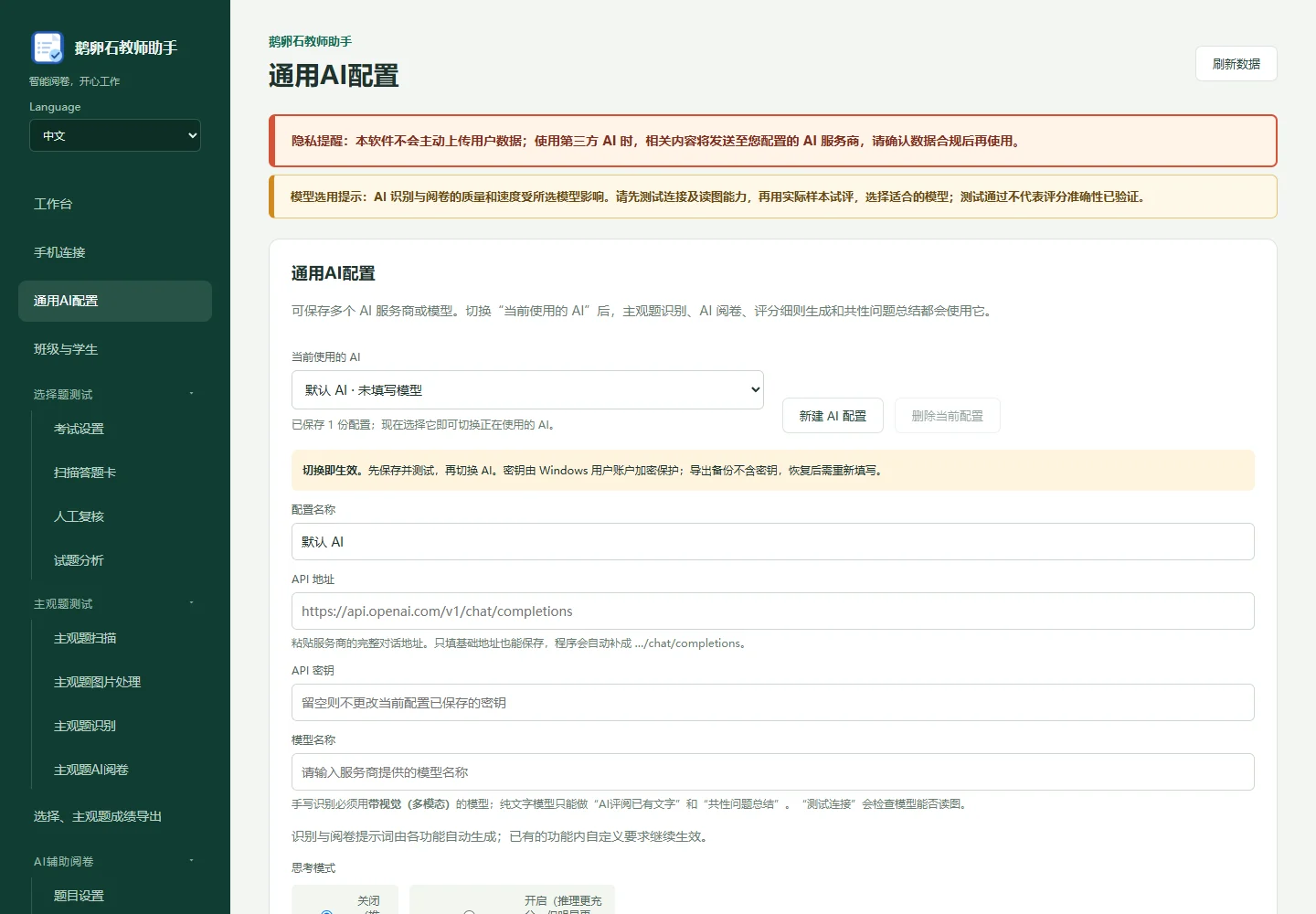
- 打开「通用AI配置」,填写配置名称、服务商提供的 API 地址、API 密钥和模型名称,使用「测试当前填写内容」,通过后「保存配置」。可保存多个配置,并选择「当前使用的 AI」。
- 手写答案识别需要支持读图的视觉/多模态模型。纯文字模型不能替代读图模型;「AI评阅已有文字」与共性问题总结可使用相应文字能力。测试结果也用于检查读图能力。
- 软件订阅与第三方 AI 服务费用分别计算,第三方费用以服务商为准。AI 功能会按操作向所选服务发送相关图片或文字;请确认学校的数据要求后再使用。
- 密钥不要发到群聊、反馈截图或学生材料中。导出备份不包含 AI 密钥,恢复到新电脑后需要重新填写。
06
材料题/主观题:先收卷,再按学生分题
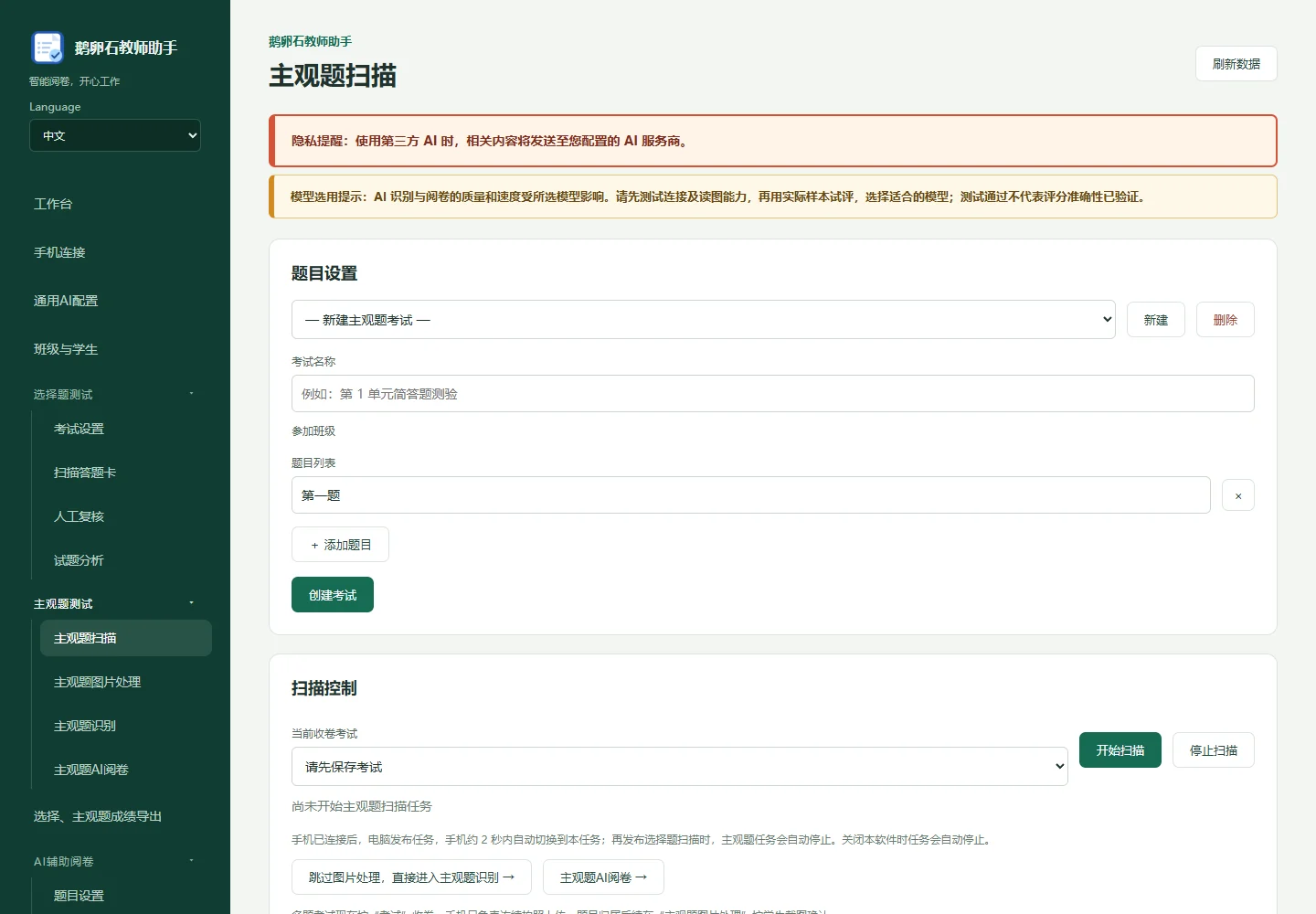
- 打开「主观题扫描」,新建并保存主观题考试,设置参加班级与题目;选择当前收卷考试,启动手机收卷,或使用该页提供的电脑图片导入入口。
- 手机负责连续拍照上传。多题考试按考试收卷,照片与题目的对应关系随后在电脑端整理;先检查照片是否归属正确学生。
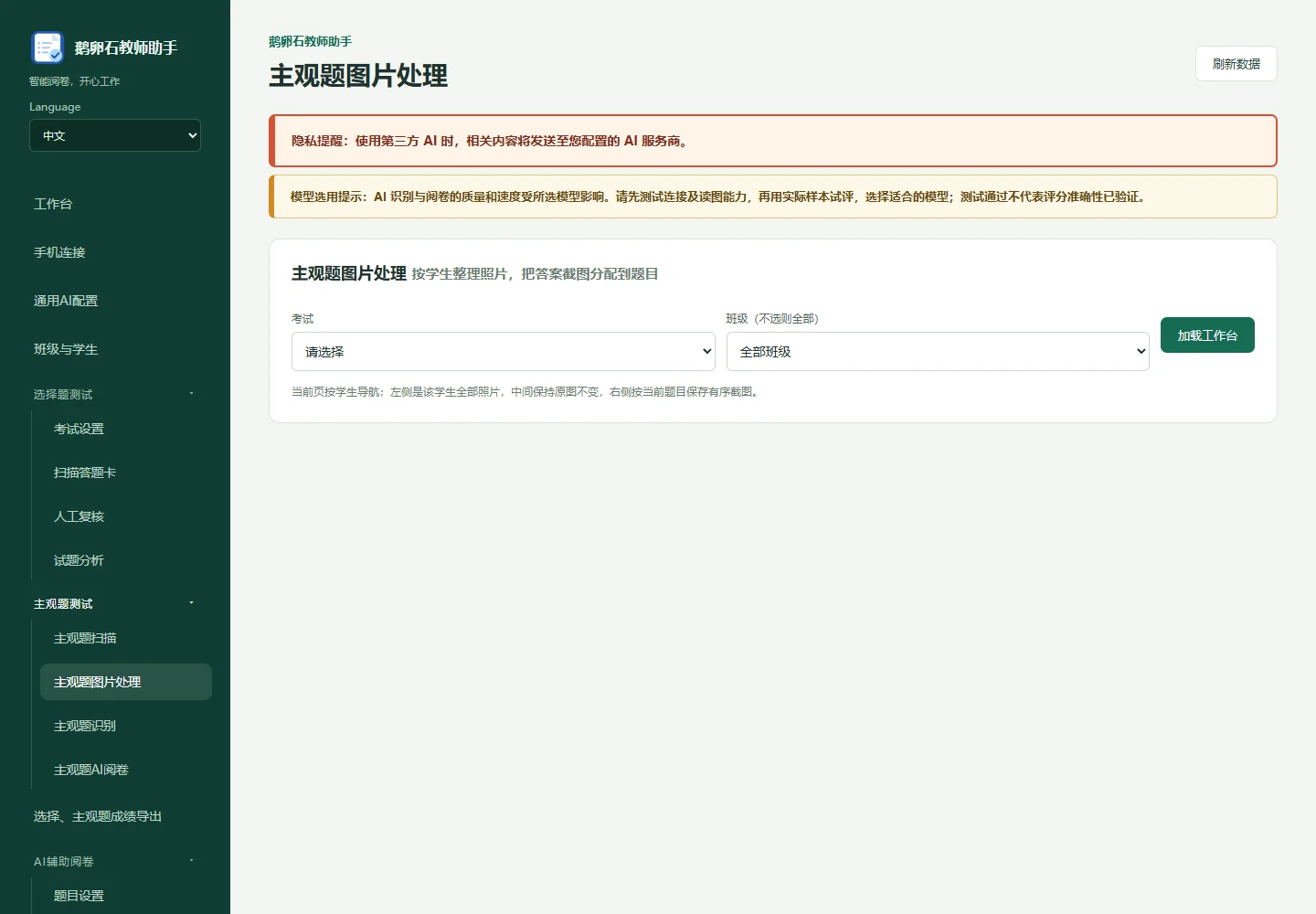
- 进入「主观题图片处理」,选择考试、学生和照片,再按题目截取有效答题区域。一道题分散在多张照片上时,整理成同一学生同一题的多个片段,并核对顺序、归属与完整性。
- 进入「主观题识别」,检查用于识别的题目截图。识别后核对手写文字,特别是数字、专有名词、漏行与跨页内容;缺图或错题先整理,再评阅。
07
材料题/主观题:先核对评分标准,再批量评阅
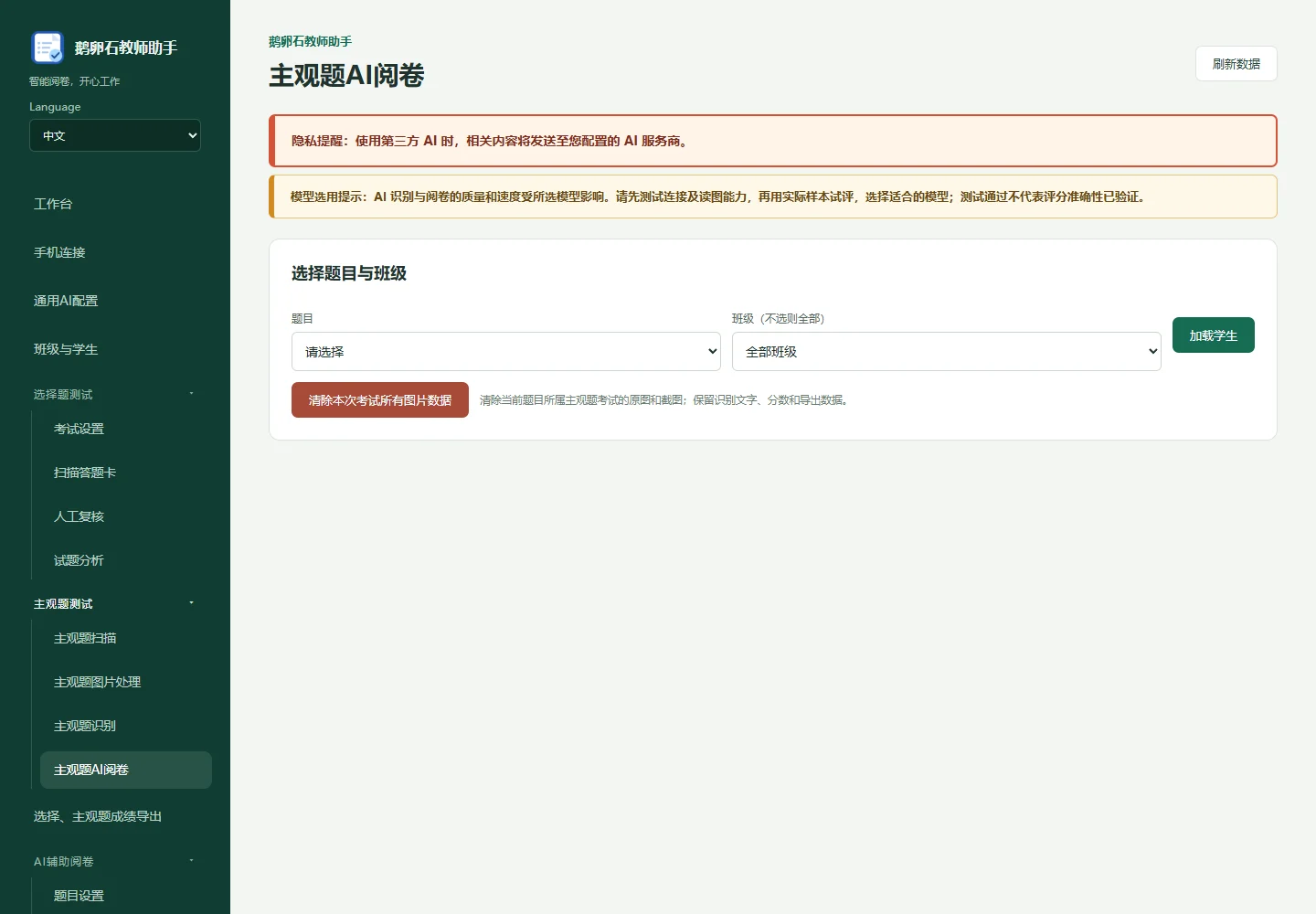
- 打开「主观题AI阅卷」,选择对应题目,核对题干、参考答案、评分标准、满分与小问设置;评分标准必须对应学生正在作答的那一道题。
- 先用少量答案试评,检查识别文字、逐小问分数与判分依据。需要调整标准时,由教师确认后保存;不要为了得到期望总分而反复更换标准。
- 确认设置后再开展批量评阅,检查未识别、待处理或失败记录。AI 分数是辅助结果,教师需要复核争议答案和最终成绩。
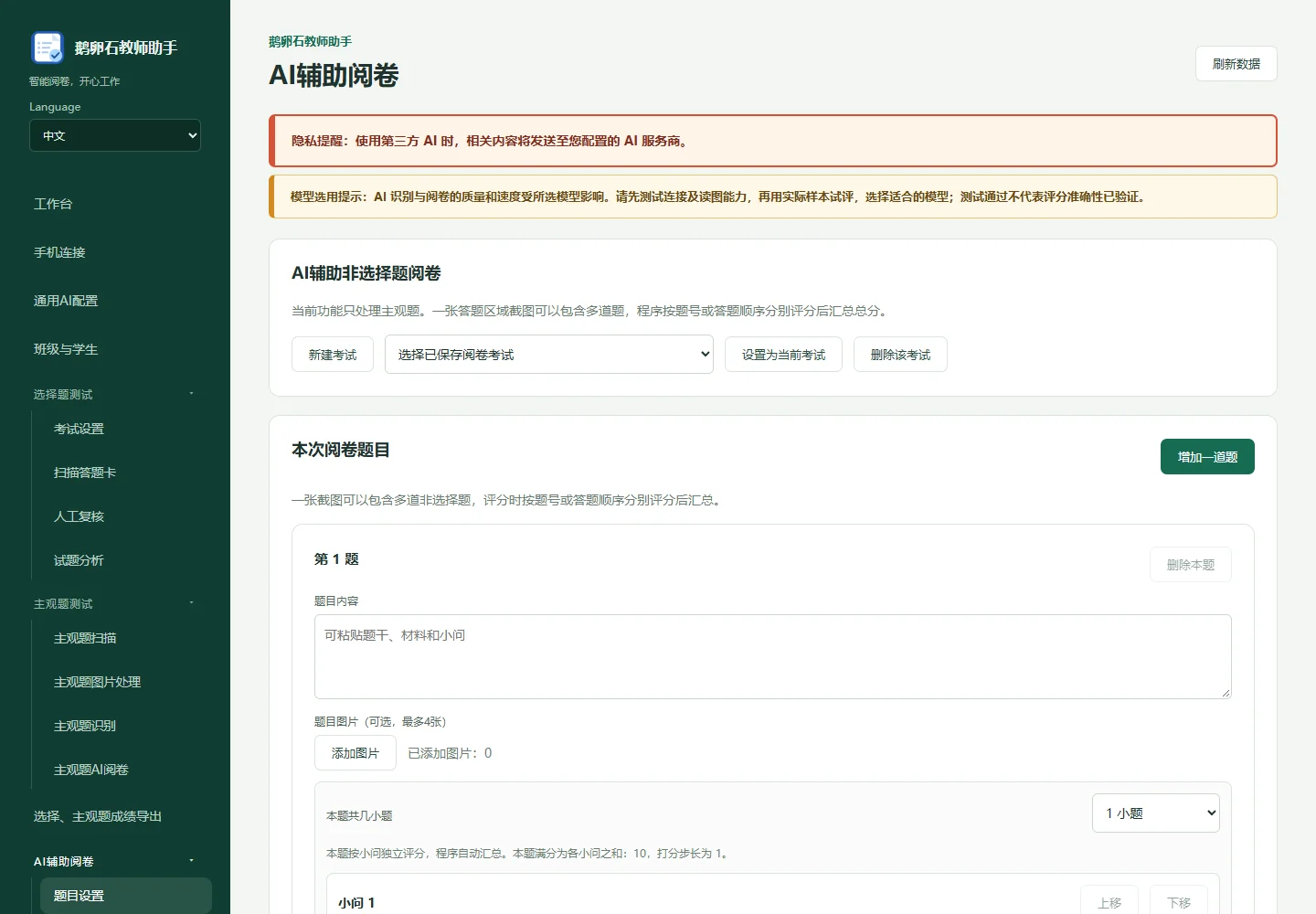
- 下面的界面图用于定位功能入口;空列表表示教程环境没有导入答卷,不代表已完成一次 AI 阅卷。
08
网上阅卷:设置题目,再框选屏幕区域
- 这条流程用于辅助教师完成已有网上阅卷任务。在「AI辅助阅卷 → 题目设置」新建或加载考试,填写题目、参考答案、满分与评分要求,保存阅卷任务并核对评分规则。
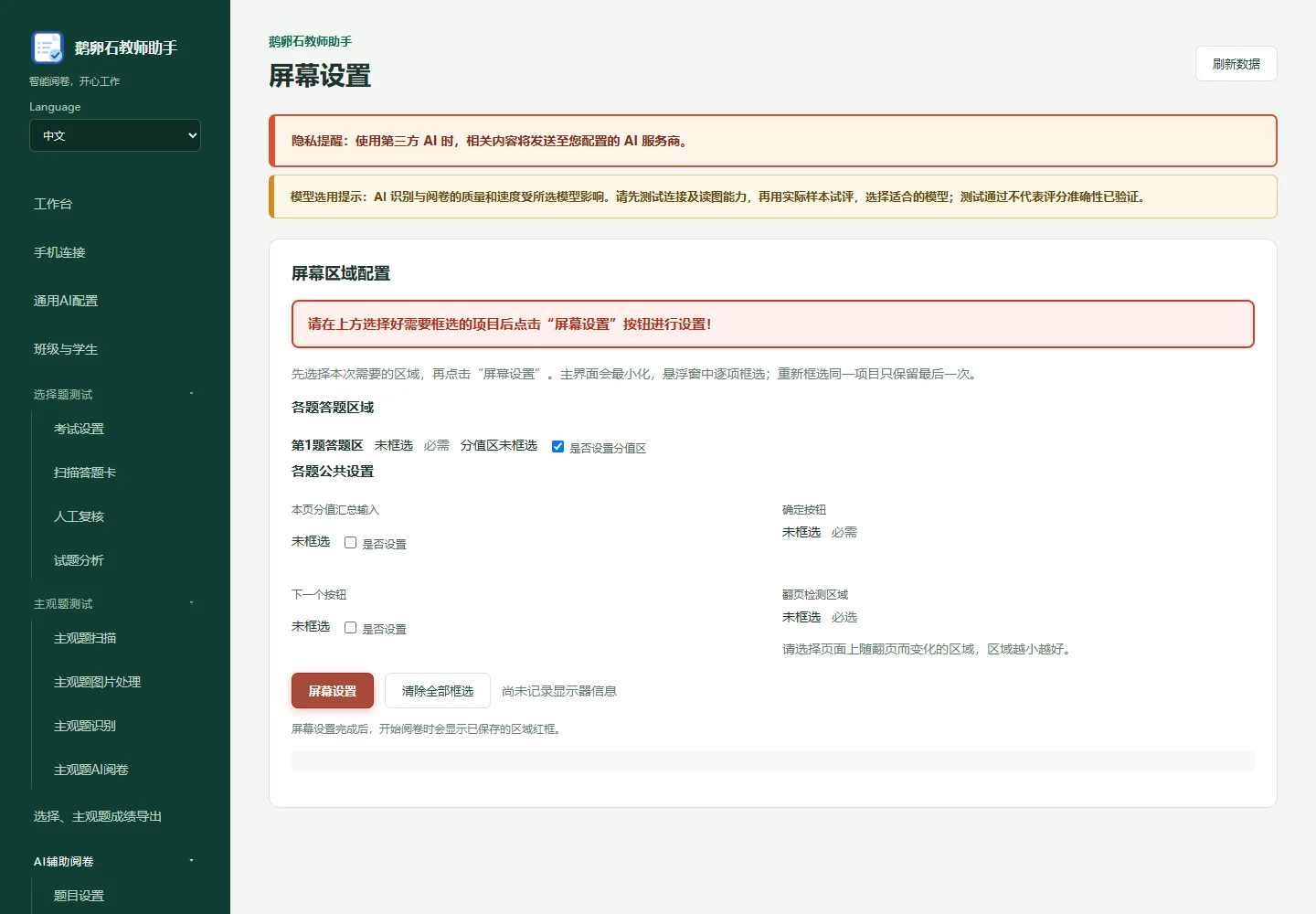
- 进入「屏幕设置」,打开实际阅卷平台并让答卷保持可见,按提示设置答题区、分数输入区和确定按钮;按平台实际需要设置下一份按钮与公共分数区。
- 框选后回看区域。不要在运行时改变窗口位置、网页缩放或显示器布局;发生变化后重新检查屏幕设置。先用单份答卷验证位置与分数输入。
09
网上阅卷:先用「AI辅助人工确认」
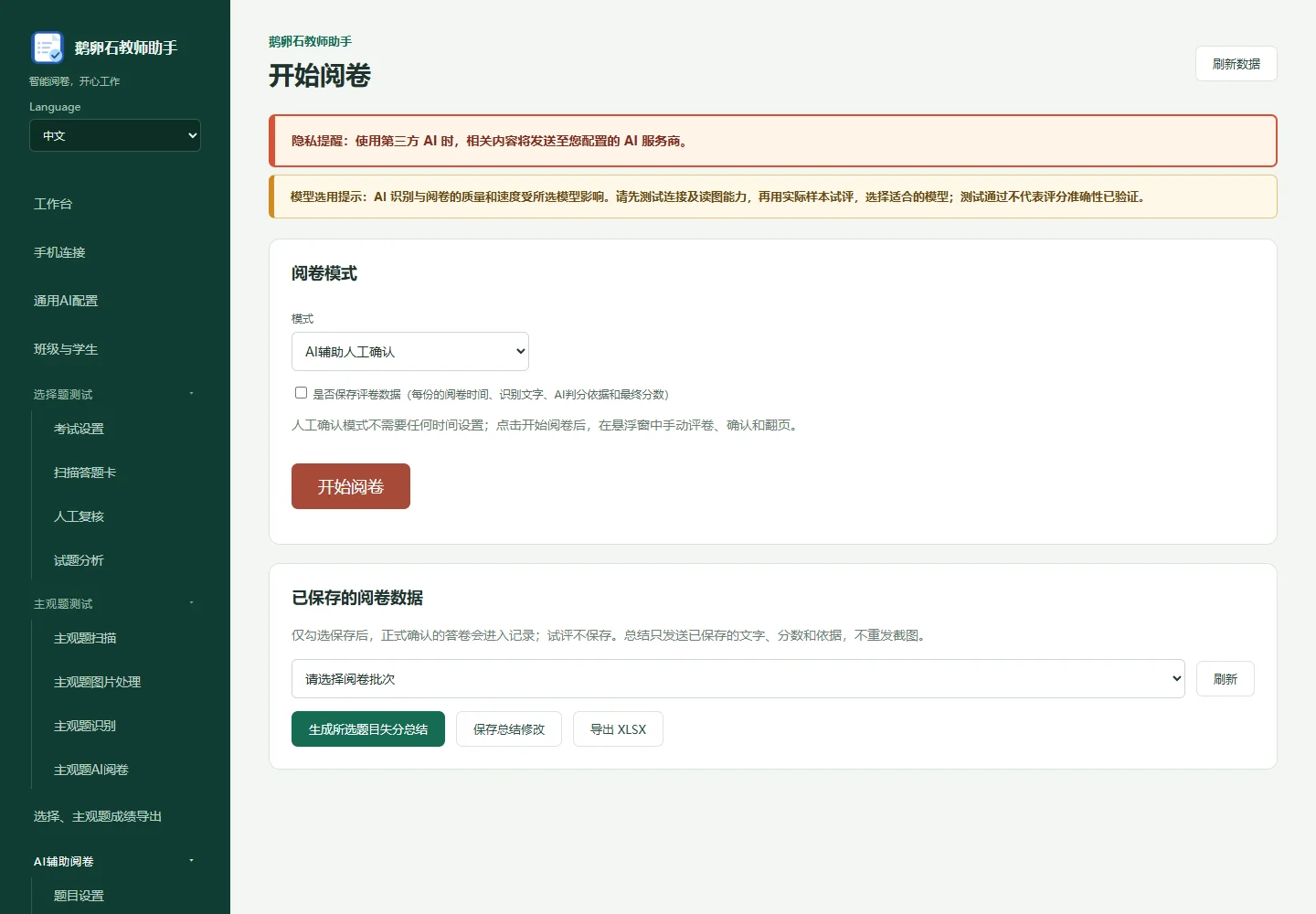
- 进入「开始阅卷」,优先选择「AI辅助人工确认」。点击开始只打开悬浮窗,不会立即识别;在悬浮窗中选择具体操作,核对当前答卷、识别文字、建议分数与依据后再确认。
- 「自动阅卷」涉及向平台输入分数和确认操作,应在单份试用已验证区域、按钮与翻页行为后再使用,并由教师看护。平台页面变化或出现异常时先停止,再检查当前答卷与平台实际分数。
- 需要保留记录时,运行前勾选「是否保存评卷数据」。只有勾选后正式确认的答卷进入记录;试评不保存。
- 已保存批次可以生成整体失分总结、修改总结并「导出 XLSX」。总结用于备课与讲评,教师仍应核对内容。
10
导出成绩与完整备份
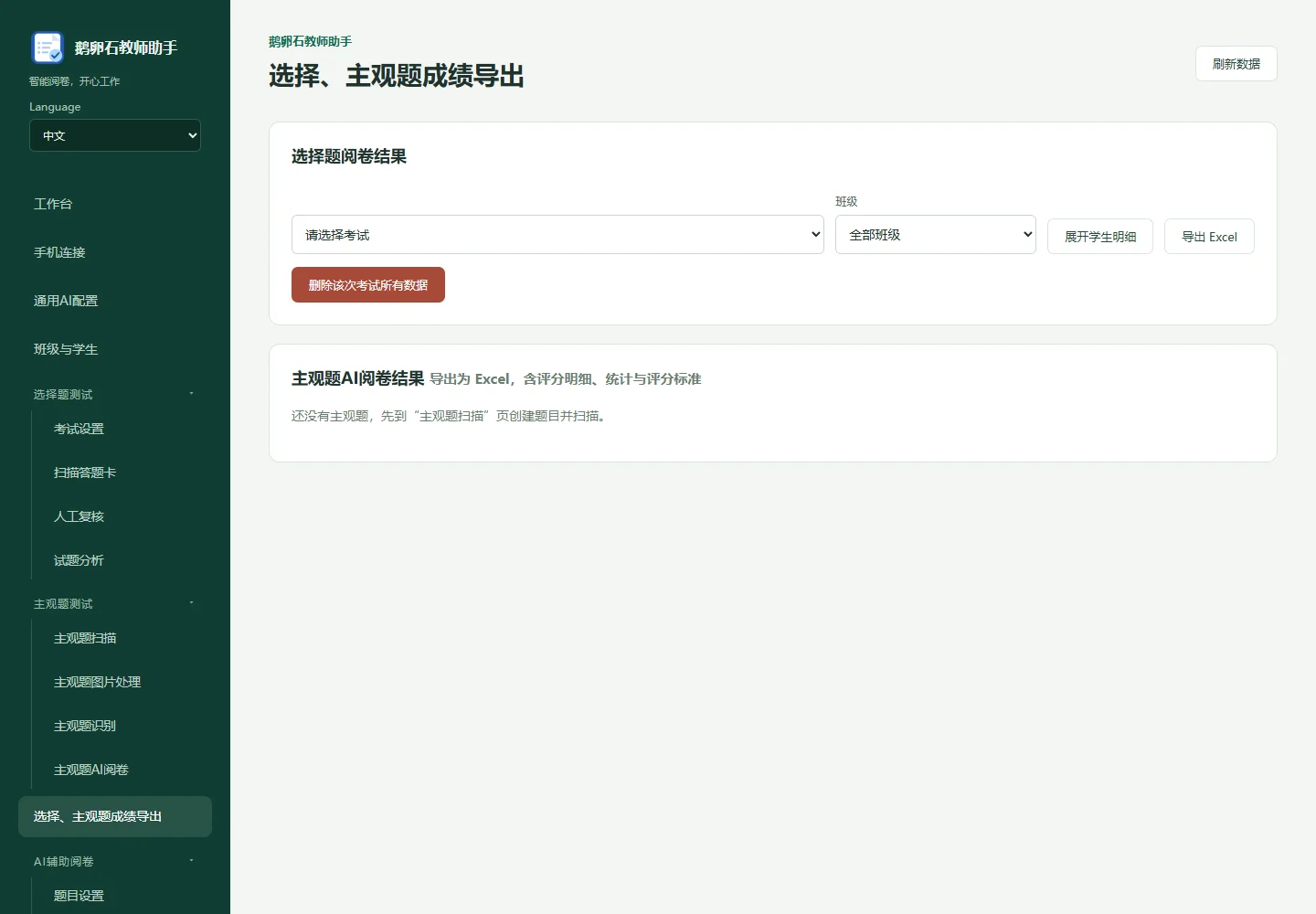
- 打开「选择、主观题成绩导出」。选择题选择考试与班级后「导出 Excel」;主观题选择题目与班级后导出,文件包含对应的评分明细、统计与评分标准。网上阅卷的已保存批次在「开始阅卷」页导出。
- 在保存窗口选定位置并完成保存,再打开导出的文件,抽查学号、姓名、班级、分数及记录数量。取消保存不会生成导出文件。
- 成绩表不能替代完整备份。「手机连接」页提供「导出完整备份」,包含仍存在的照片和截图,不含 AI 密钥;缺失或已删除的图片不能通过备份补回。迁移前保存备份并保留原机资料。
常见问题
不配置 AI,能先用哪些功能?
可以先建立班级、设置选择题考试、生成答题卡、扫描识别并人工复核。AI 识别、AI 评阅及总结功能需要相应 AI 配置;订阅要求以软件订阅状态和实际商店页面为准。
为什么电脑上没有看到手机上传的答卷?
检查手机是否连接当前电脑、电脑是否已选择考试并启动相应扫描任务、上传是否成功。主观题先看当前考试的收卷列表,再核对学生归属。
AI 报错、缺分或分数不合理怎么办?
先看具体错误提示,核对当前 AI 配置、模型读图能力、图片完整性、识别文字和对应题目的评分标准。保留当前结果,先用少量答卷排查,再决定是否重试。
需要反馈问题时提供什么?
提供软件版本、Windows/手机系统、操作步骤和完整错误提示;截图先遮盖学生身份信息。不要发送密码、API 密钥或服务器私钥。支持邮箱:pebble.apps@outlook.com。