01
首次使用:班級與學生名單
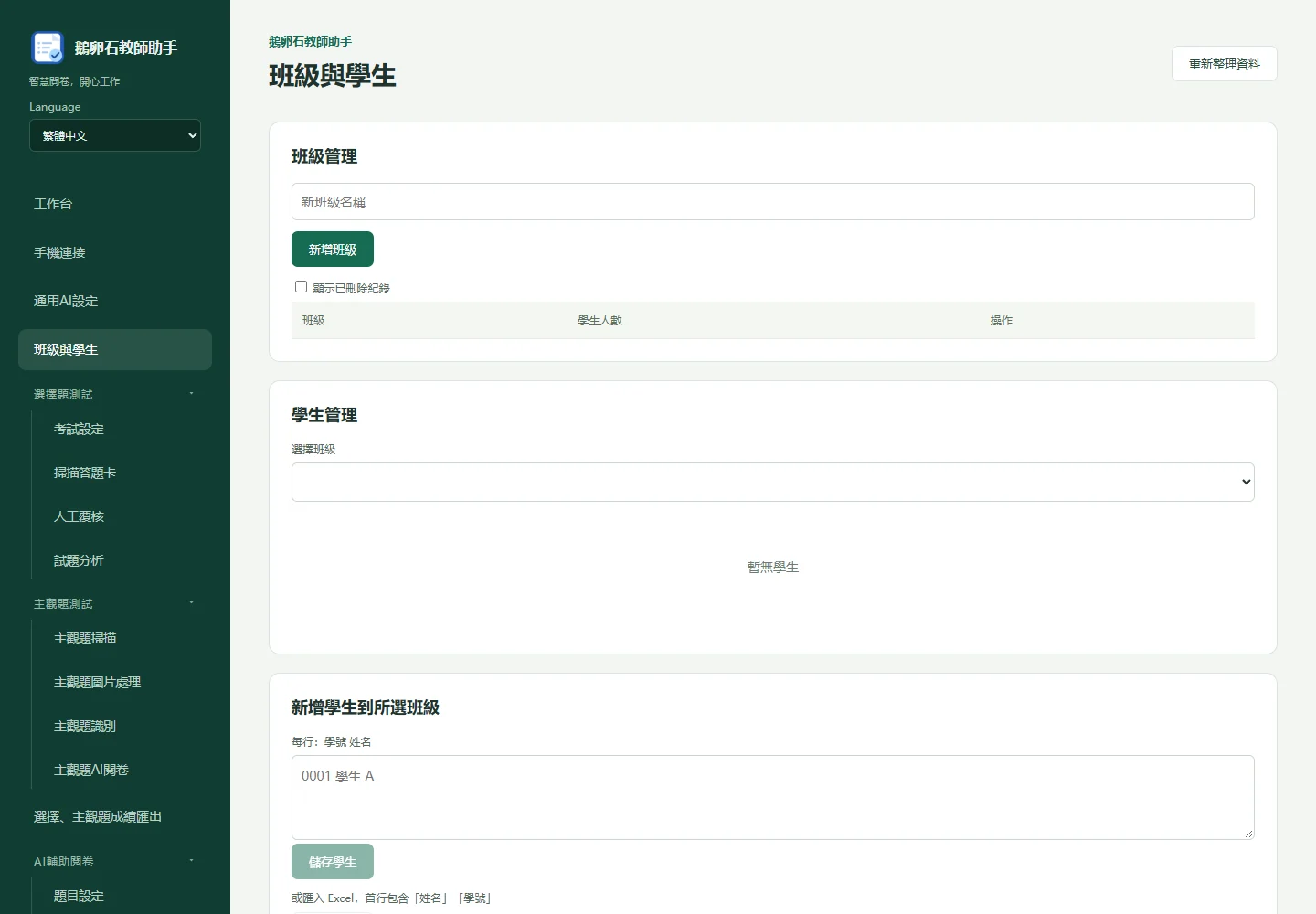
開啟「班級與學生」,先新增班級,再加入學生或匯入 .xlsx 名單。首列須包含「學號」「姓名」,核對班級、學號與人數。先用少量練習答卷走完流程,再處理正式考試。
02
選擇題:設定考試、列印及掃描
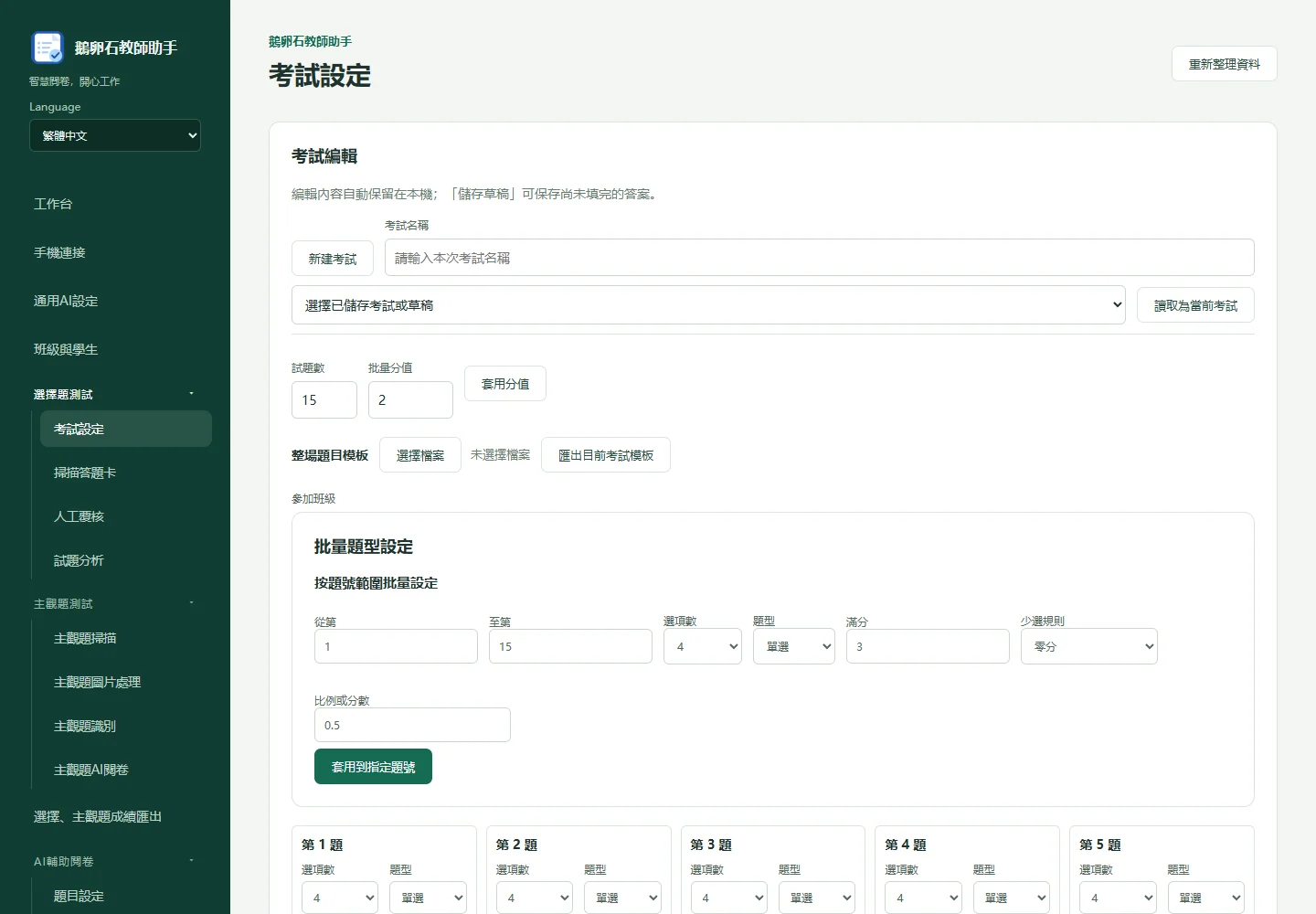
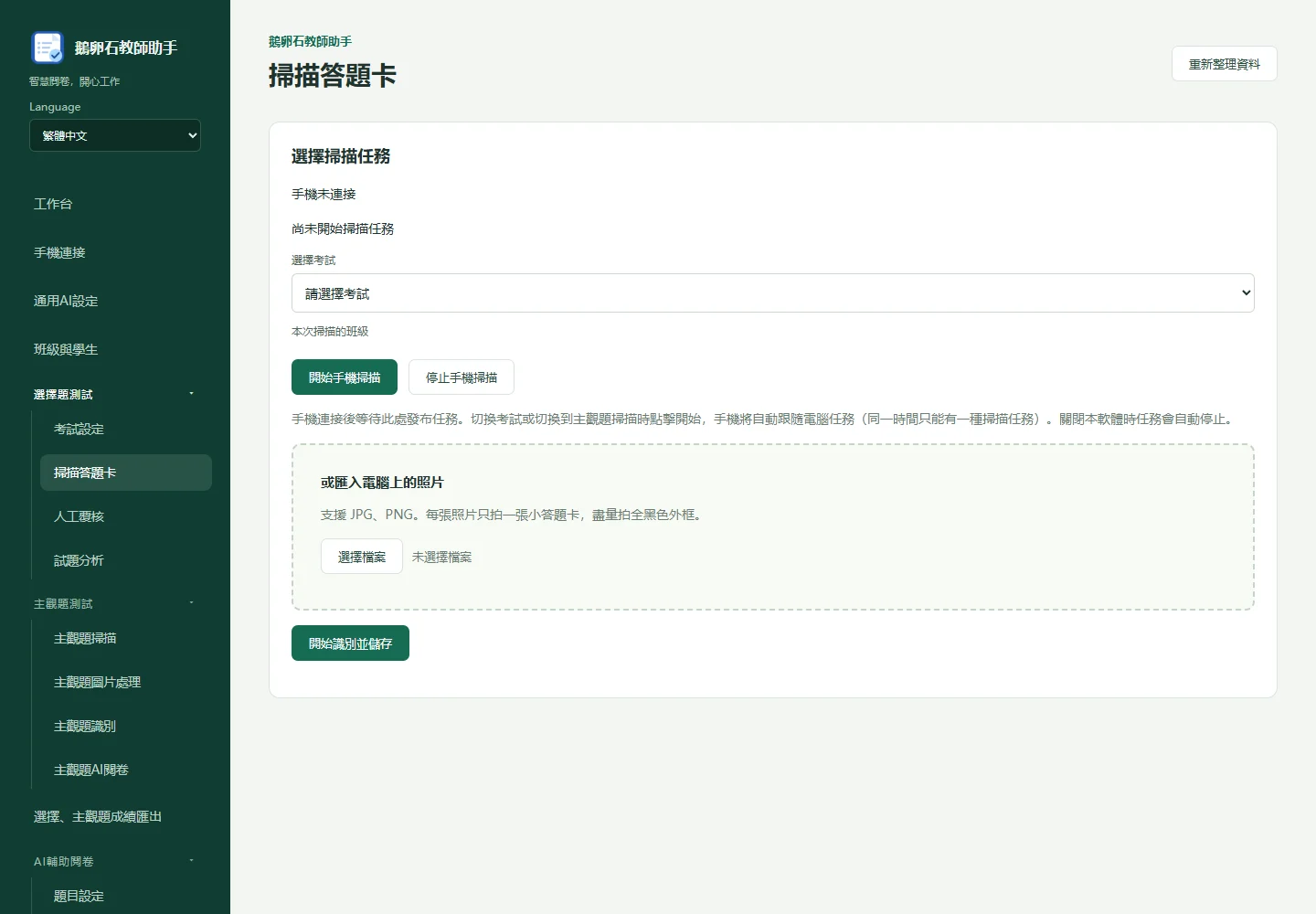
在「考試設定」選取班級,設定題數、選項數、單選或多選、正確答案與滿分。多選題須檢查少選規則並試算。預覽答題卡後匯出圖片或列印 PDF,保持比例與完整黑框。儲存考試,再於「掃描答題卡」選取考試與班級,啟動手機掃描或匯入 JPG/PNG;每張照片只拍一張小答題卡。已有成績而需換答案時,另建考試。
03
先人工複核,再分析試題
到「人工複核」對照原圖檢查淺塗、多塗、定位存疑與辨識衝突,確認學生身分及答案。檢查重複掃描與缺考,再到「試題分析」查看結果。
04
手機連線:下載碼與連線碼不同
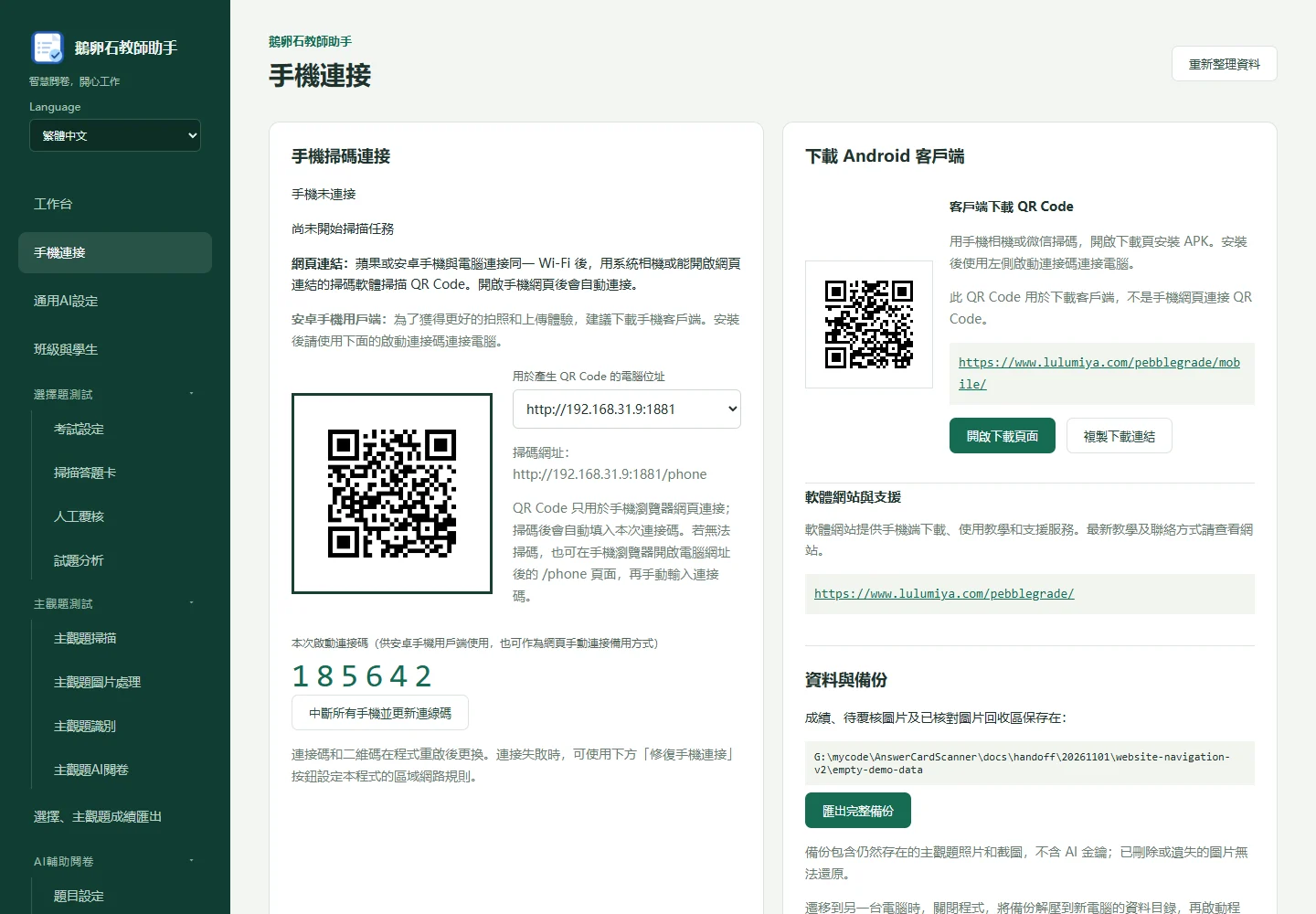
電腦保持執行,手機與電腦須在可互通的可信區域網路。Android 客戶端輸入本次啟動的連線碼;手機網頁可掃描電腦上的連線 QR 碼,或開啟電腦位址加 /phone 並輸入六位碼。iPhone 使用網頁。網站下載 QR 碼只負責下載;拍照前須在電腦選取考試並啟動對應掃描任務,同時僅執行一種任務。
05
AI 設定:先測試,再儲存
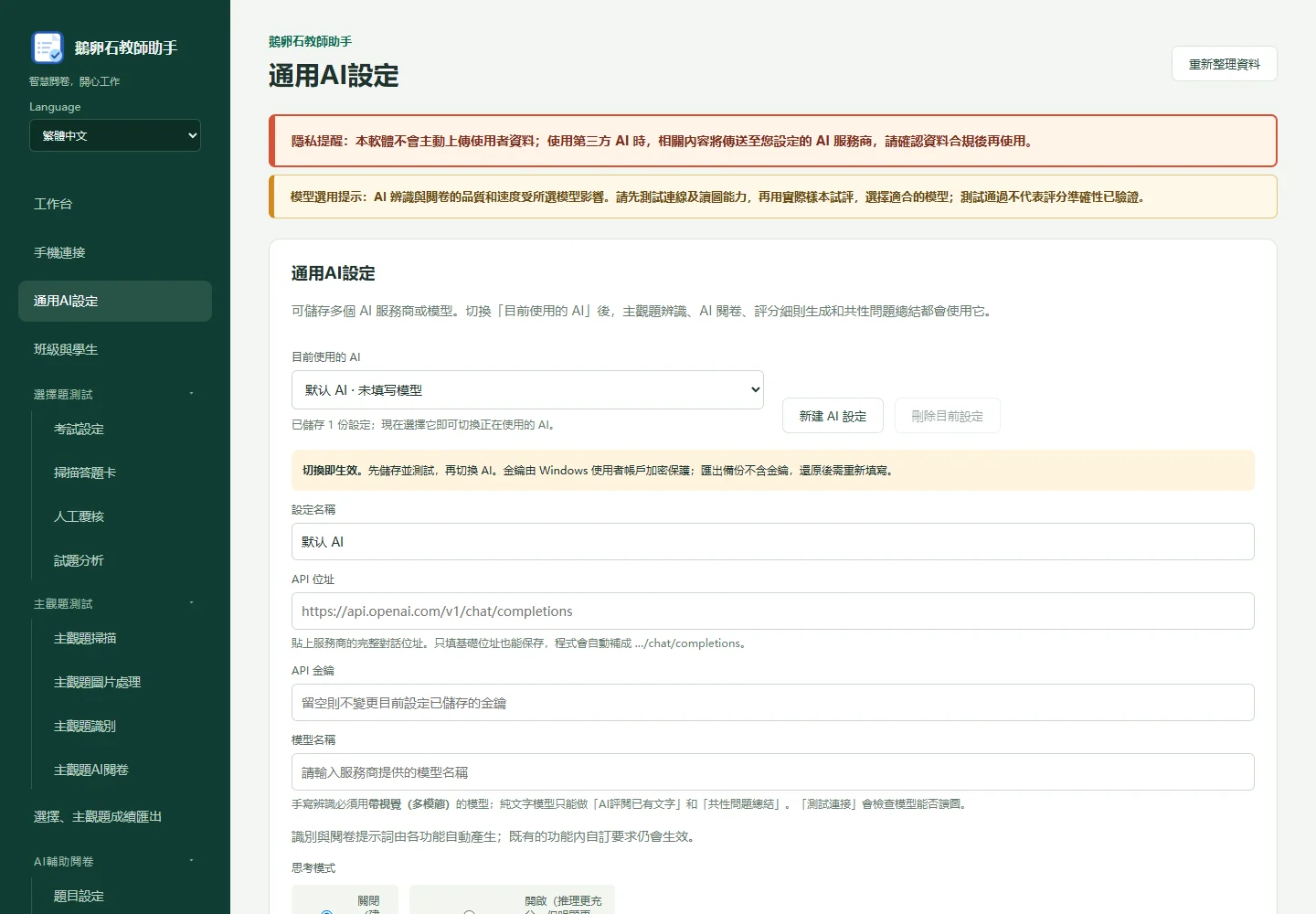
開啟「通用AI配置」,填入名稱、服務商的 API 位址、密鑰與模型,測試後儲存並選為目前 AI。手寫辨識需要可讀圖的視覺模型,純文字模型不能代替。軟體訂閱與第三方 AI 費用分開;使用 AI 時會傳送相關圖片或文字,請遵守學校資料要求。備份不包含密鑰,勿在截圖或回饋中公開密鑰。
06
材料題:收卷後按學生分題
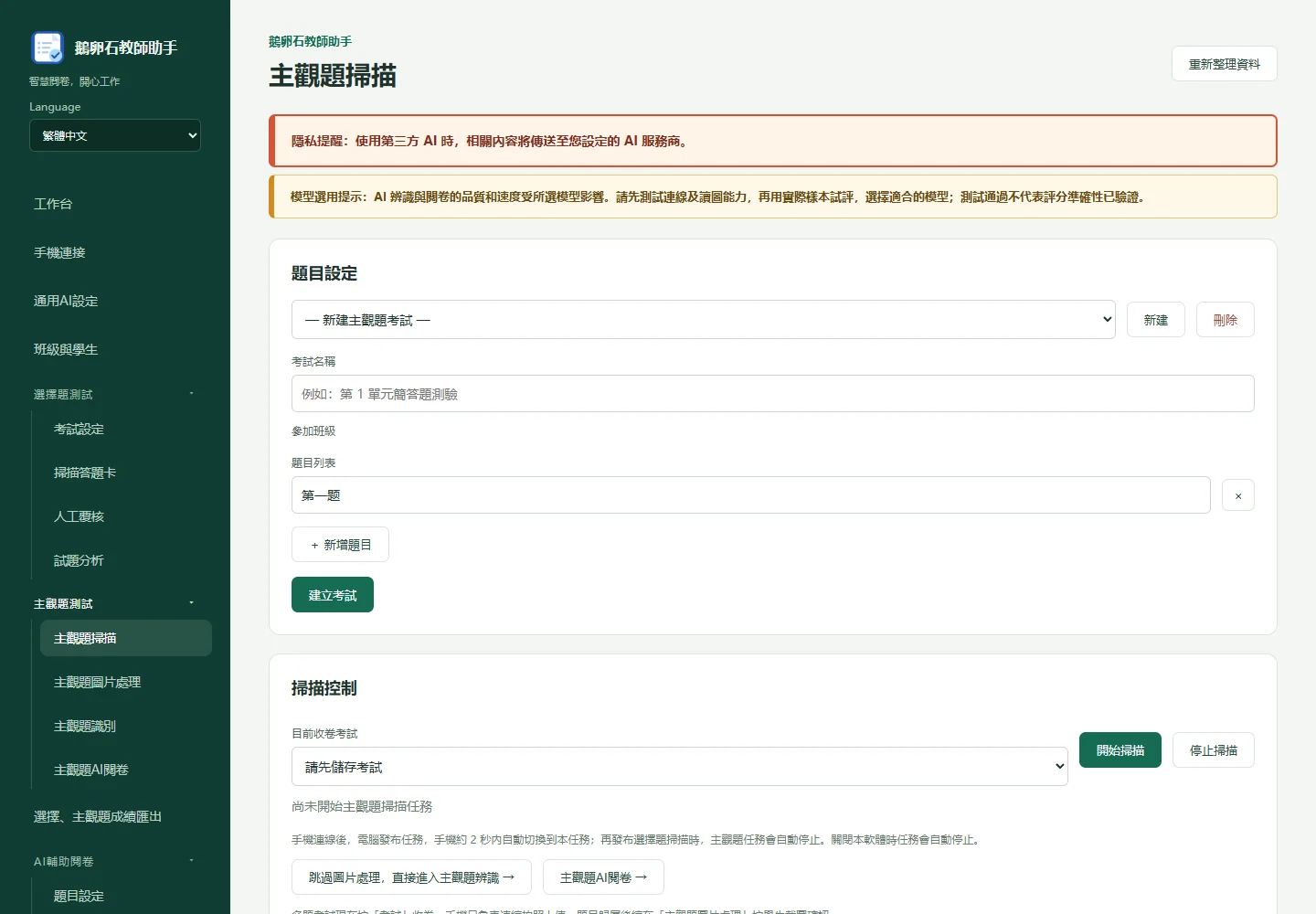
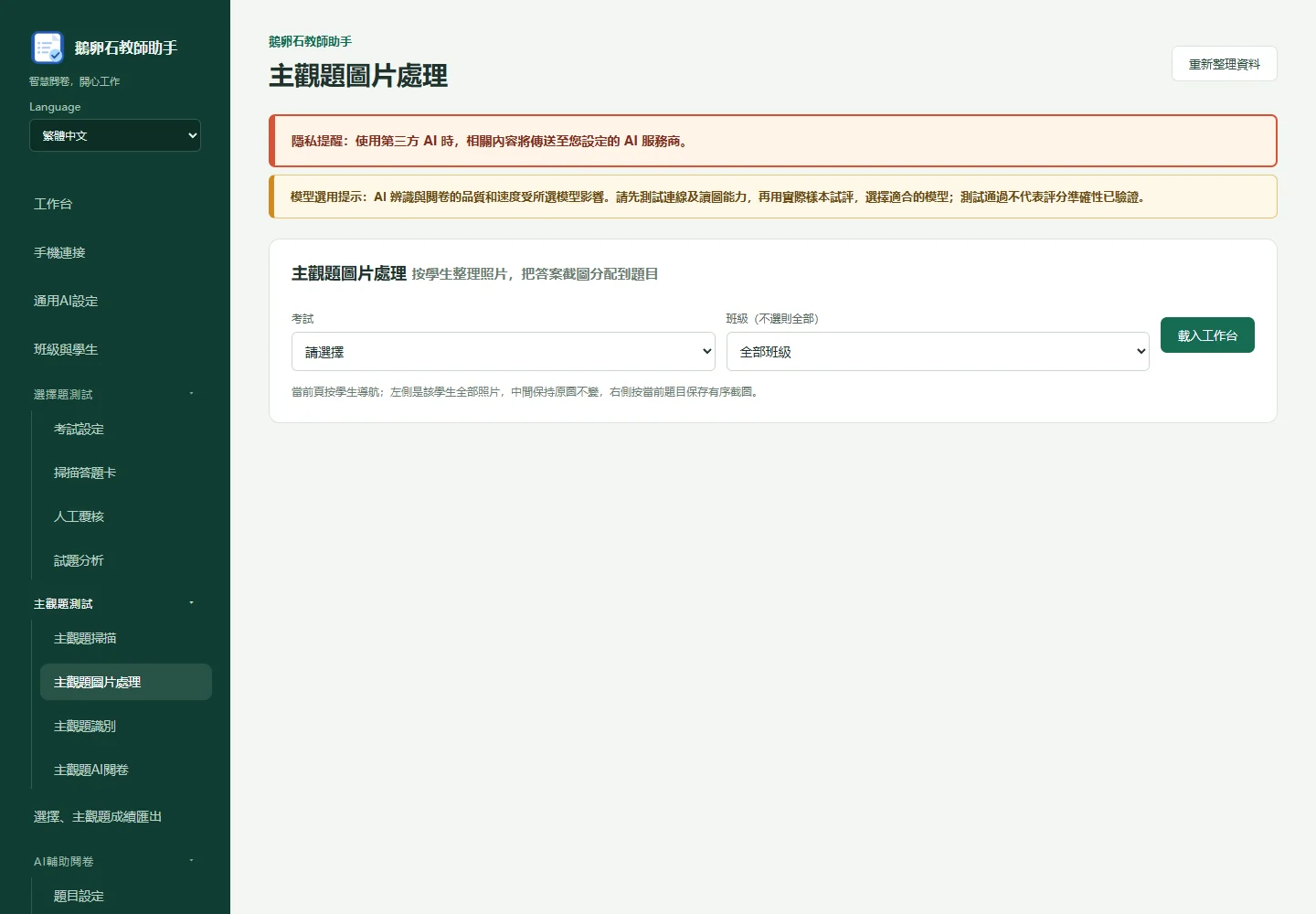
在「主觀題掃描」建立並儲存考試、班級與題目,選取收卷考試後使用手機或匯入照片。多題考試按考試收卷;到「主觀題圖片處理」核對學生歸屬,依題目截取有效答案。同一學生同一題的跨頁片段須完整且順序正確,再於「主觀題識別」核對文字、數字及漏行。
07
材料題:核對標準後批次評閱
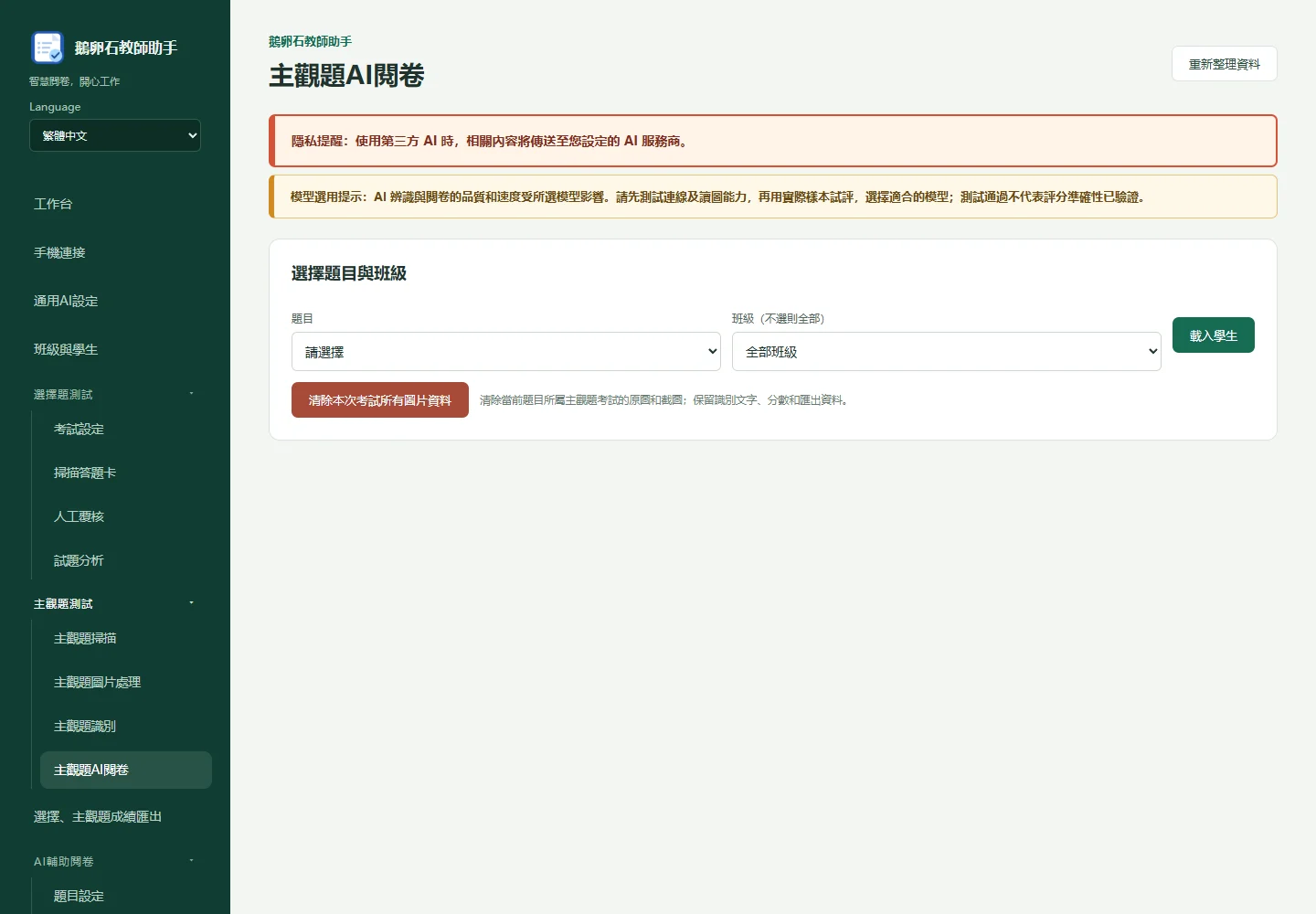
在「主觀題AI閱卷」選取題目,核對題幹、參考答案、評分標準、滿分與小題。先試評少量答案,查看辨識文字、逐題得分與依據;標準變更由教師確認後儲存。批次後處理未完成或失敗紀錄,爭議答案與最終成績仍須複核。
08
網上閱卷:題目及螢幕區域
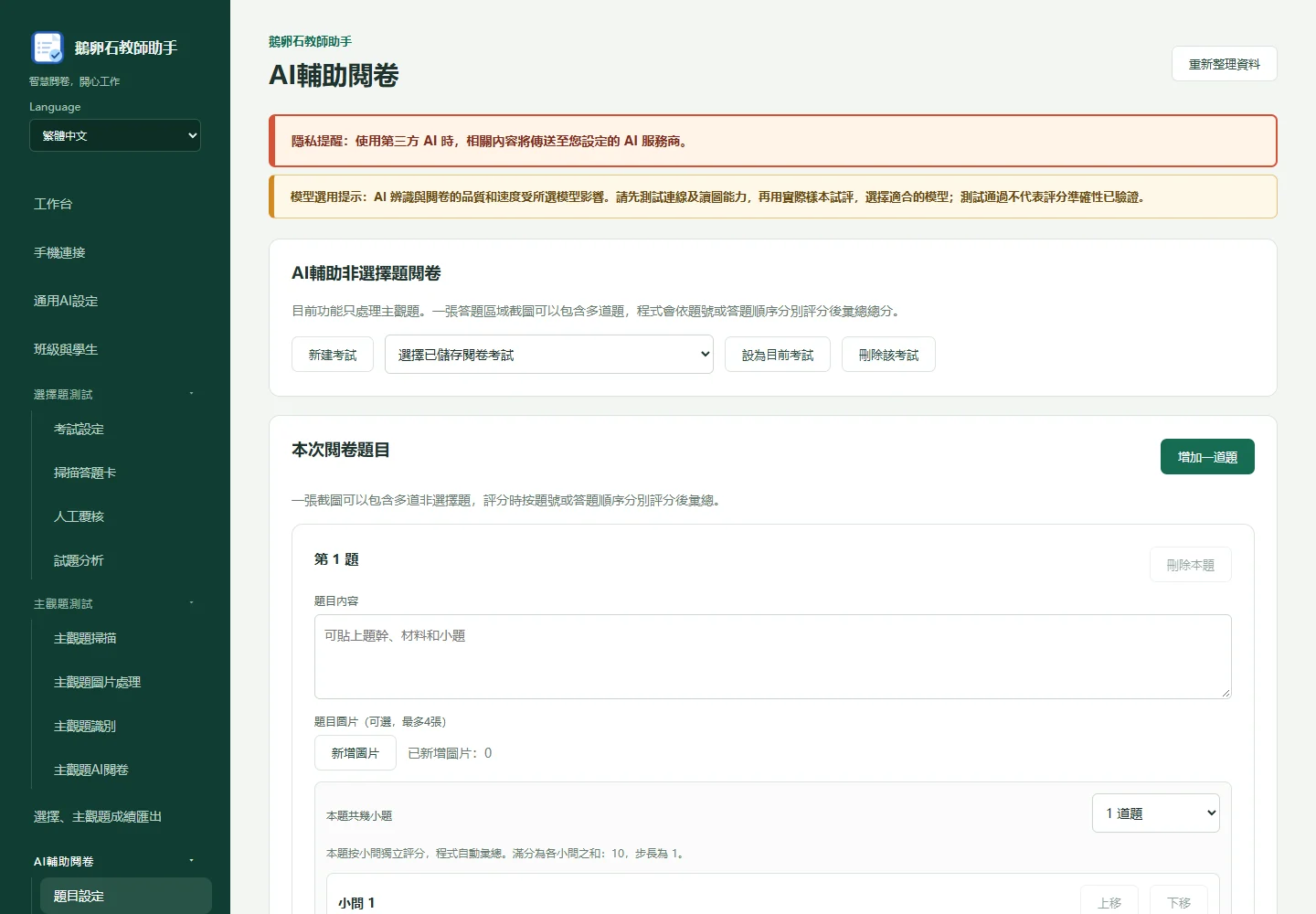
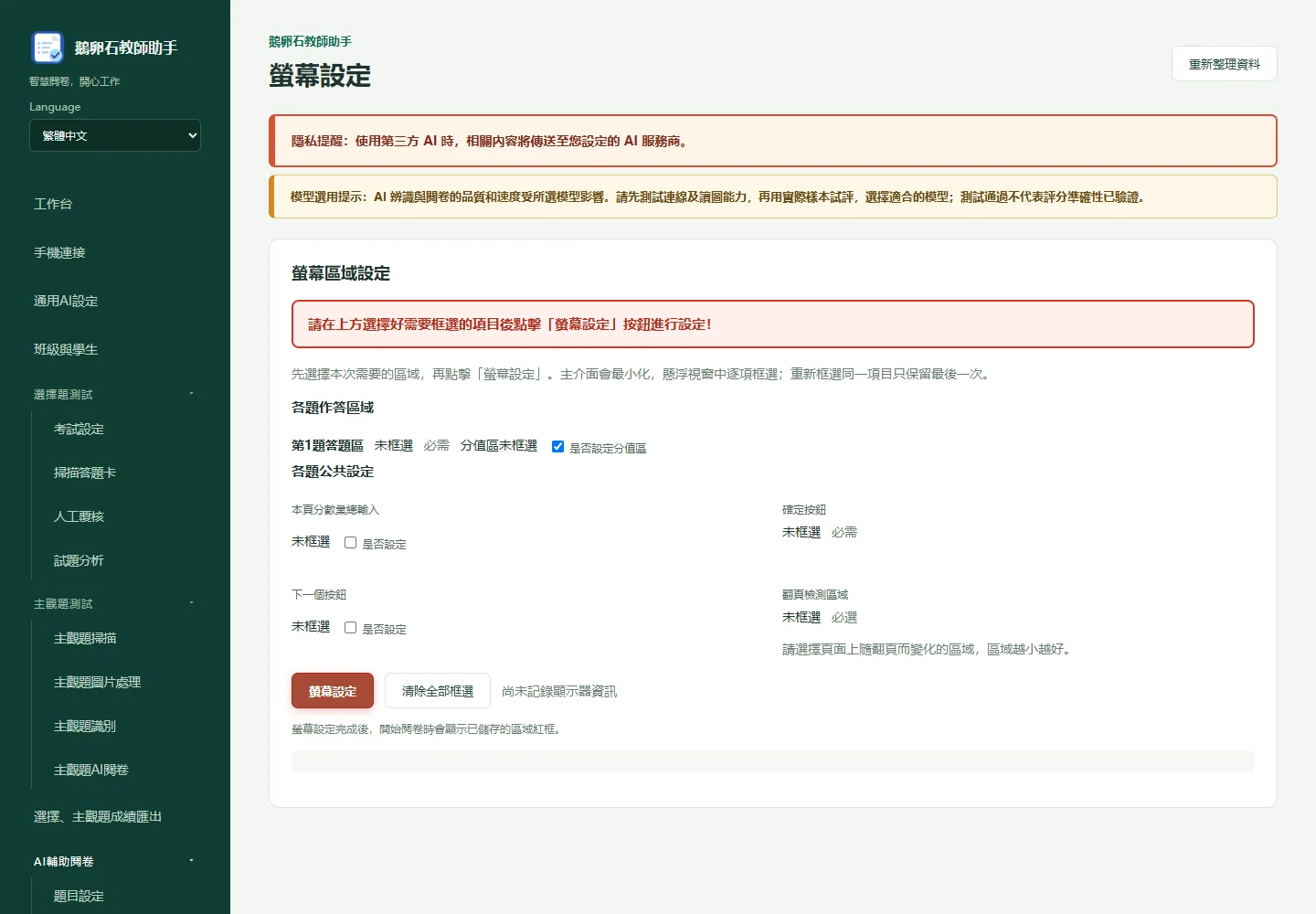
在「AI輔助閱卷 → 題目設定」新增或載入任務,填入題目、答案、滿分與評分要求並儲存。開啟實際閱卷平台,在「螢幕設定」設定答題區、分數輸入區、確定按鈕,以及需要的下一份或公共分數區。先以單份答卷驗證;移動視窗、變更縮放或顯示器配置後重新檢查。
09
先使用 AI 輔助人工確認
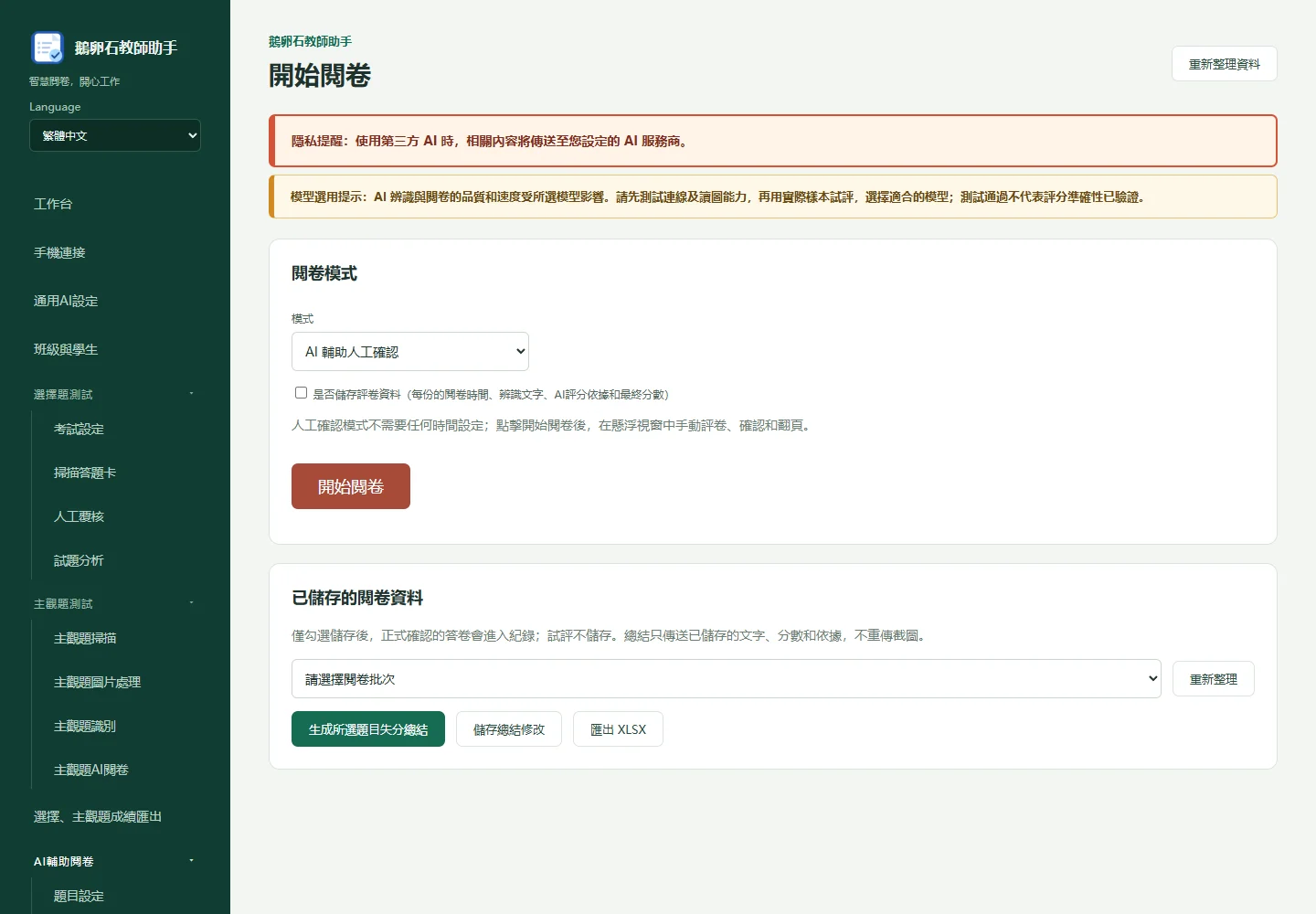
在「開始閱卷」選擇「AI輔助人工確認」。開始只開啟浮動工具列,不會立即辨識;核對目前答卷、文字、建議分數與依據後再確認。自動閱卷會操作平台,須先驗證單份並由教師看護,異常時停止並核對平台實際分數。需要紀錄時先勾選儲存評卷資料;試評不儲存,正式確認後的已儲存批次可產生總結及匯出 XLSX。
10
匯出成績與完整備份
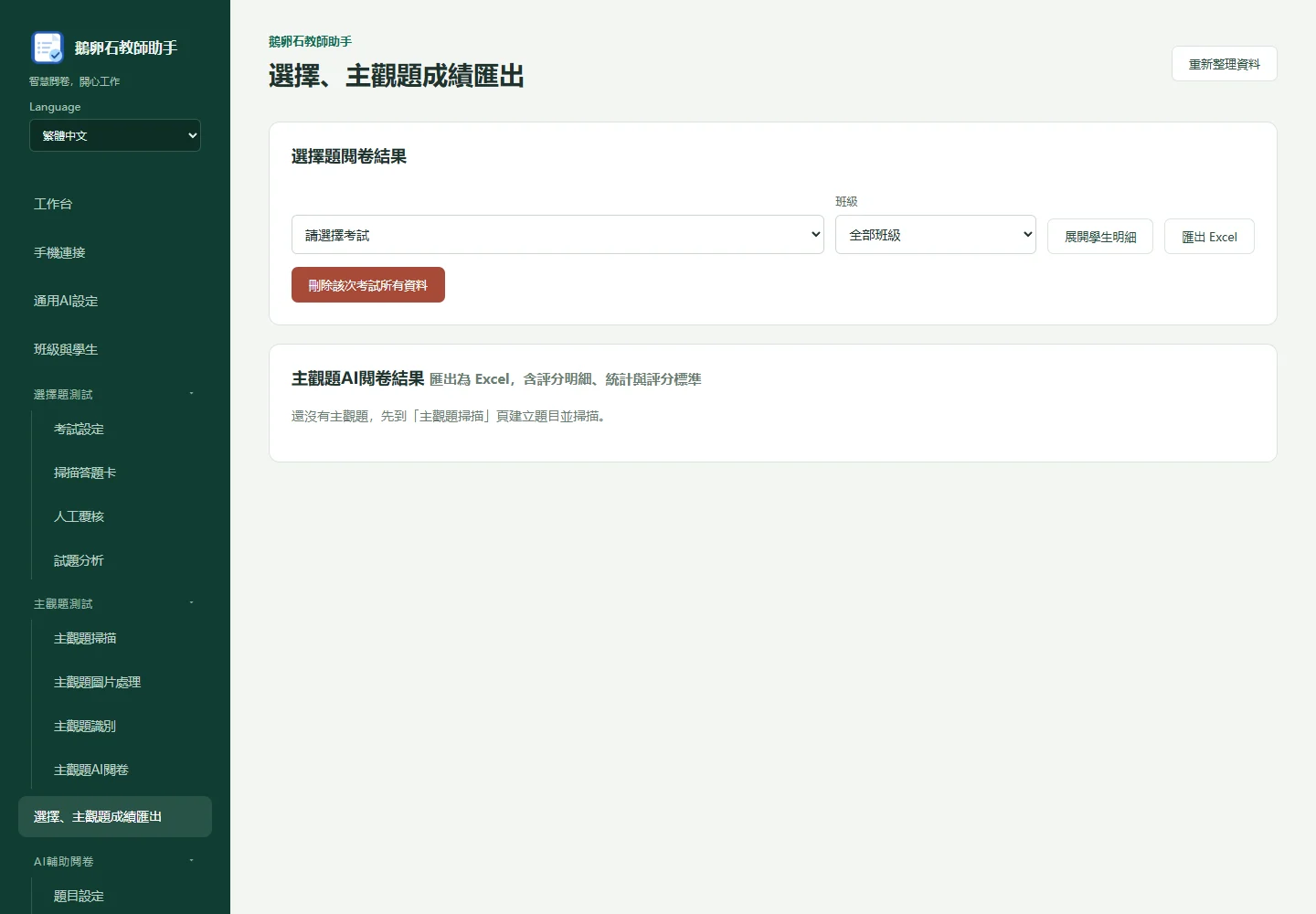
在「選擇、主觀題成績匯出」選取考試或題目與班級後匯出 Excel;網上閱卷批次在「開始閱卷」匯出。完成儲存後開檔抽查學號、姓名、分數及筆數,取消儲存不會產生檔案。成績表不能代替完整備份;「手機連線」可匯出含現存照片與截圖、不含 AI 密鑰的完整備份,已刪除或遺失的圖片無法補回。
常見問題
手機無法連線?
確認電腦程式正在執行、裝置可透過區域網路互通,並使用本次啟動顯示的連線碼。
回報問題
請提供版本、裝置系統、操作步驟及錯誤訊息。先遮蔽學生資料,切勿寄送密碼、API 金鑰或私鑰。
手機採集時須保持電腦程式執行,並使用可信任的區域網路。AI 評分須自行設定第三方 AI 服務;教師應核對辨識與評分結果。介面語言支援不代表各語言辨識準確度相同。