01
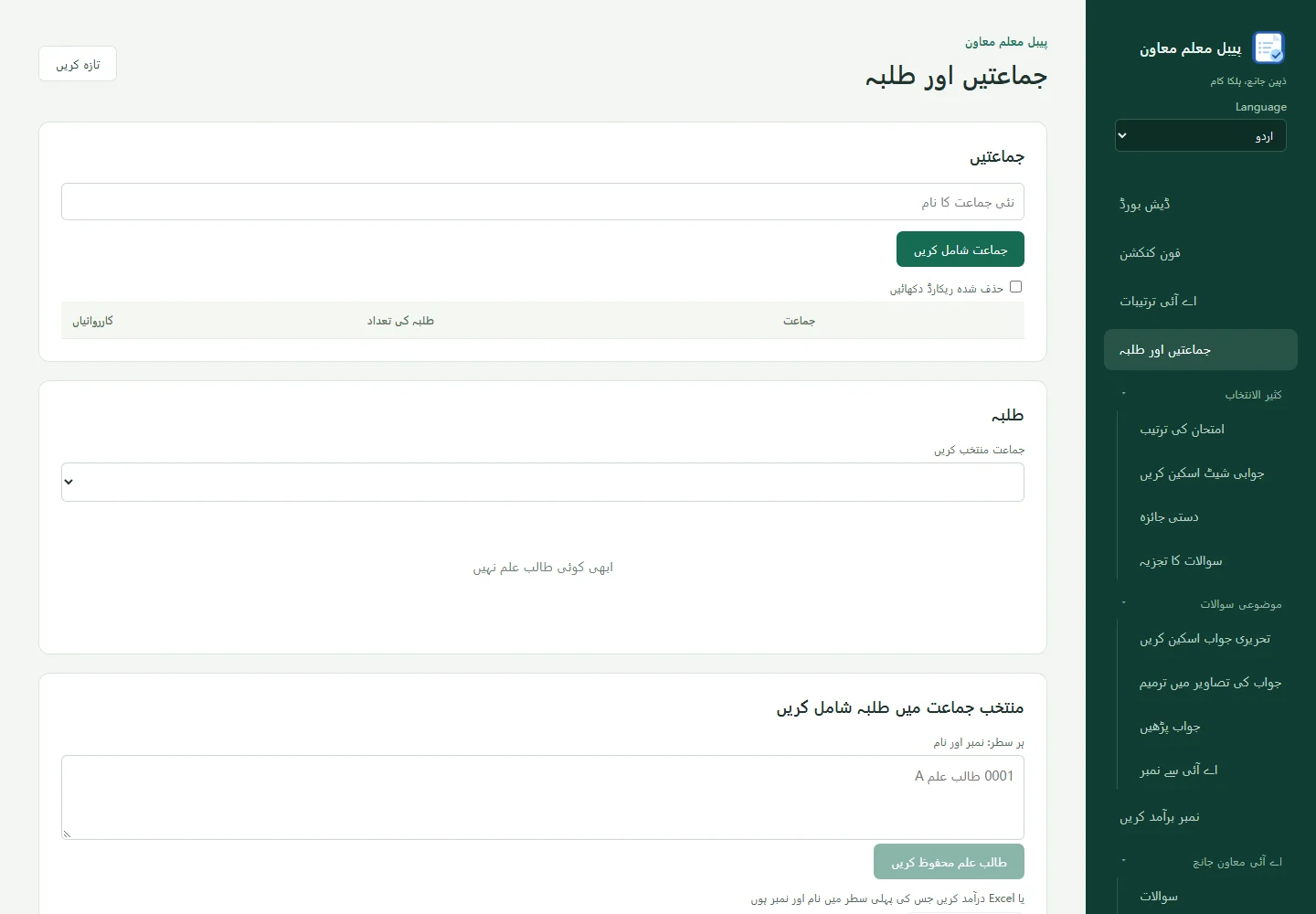
جماعت اور طلبہ
جماعت بنائیں، پھر طلبہ شامل کریں یا .xlsx فہرست درآمد کریں جس کی پہلی قطار میں طالب علم نمبر اور نام ہوں۔ نمبر، جماعت اور تعداد جانچیں۔ پہلے چند مشقی جوابی پرچوں پر عمل آزمائیں۔
02
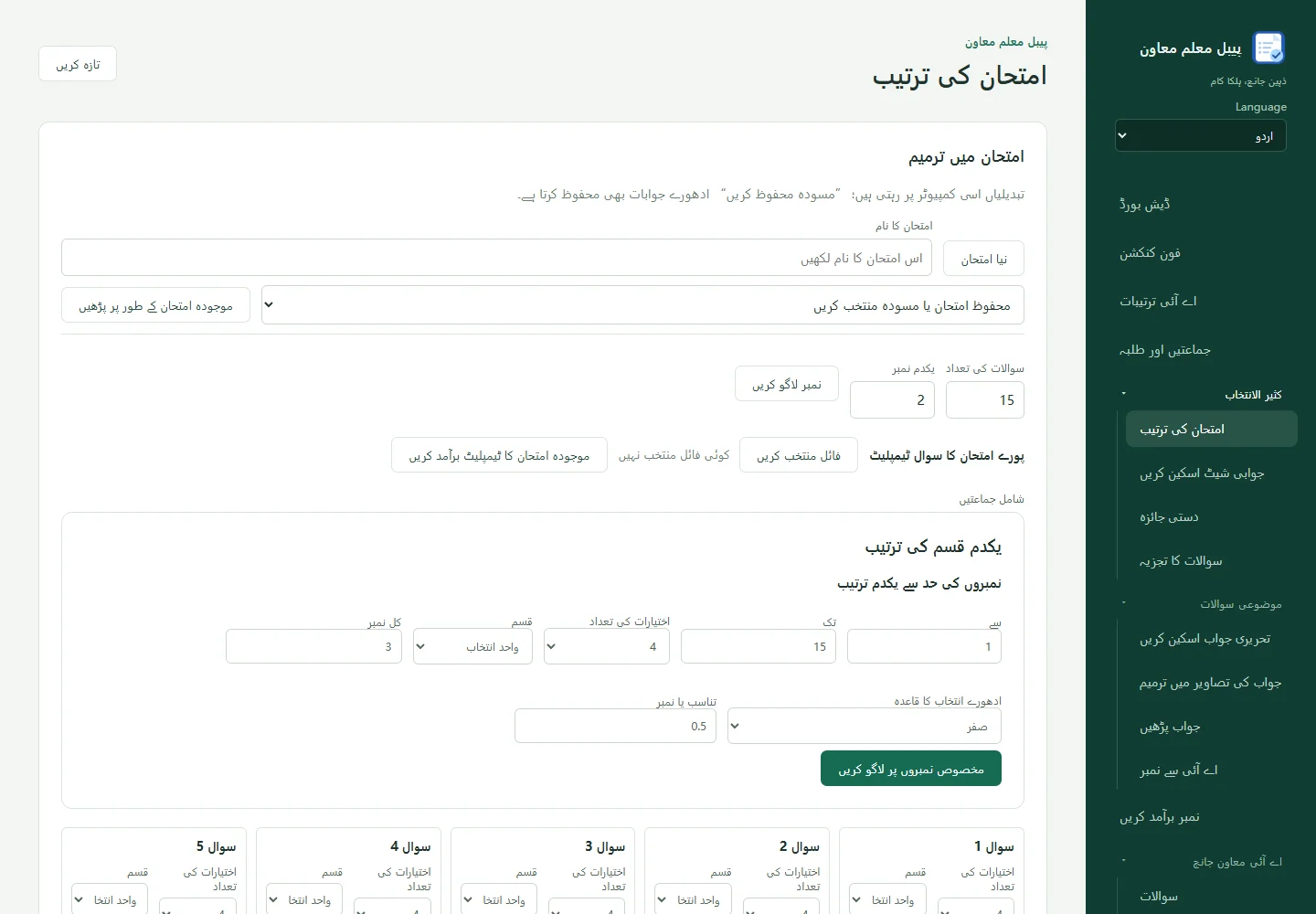
کثیرالانتخاب امتحان
جماعتیں، سوالات، اختیارات، واحد یا متعدد انتخاب، صحیح جواب اور نمبر مقرر کریں۔ جزوی نمبروں کے اصول آزمائیں۔ پرچے کا پیش منظر دیکھ کر تصویر یا PDF نکالیں؛ چھپائی میں تناسب اور مکمل سیاہ حاشیہ برقرار رکھیں۔ امتحان محفوظ کر کے فون سے اسکین یا JPG/PNG درآمد کریں؛ ایک تصویر میں ایک چھوٹا پرچہ ہو۔ نمبر موجود ہونے کے بعد جواب بدلنا ہو تو نیا امتحان بنائیں۔
03
تجزیے سے پہلے انسانی جانچ
ہلکے یا متعدد نشان، غیر یقینی جگہ اور متضاد نتائج اصل تصویر سے ملائیں۔ طالب علم اور جواب کی تصدیق کریں۔ دہرے اسکین اور غیر حاضری جانچ کر سوالات کا تجزیہ کھولیں۔
04
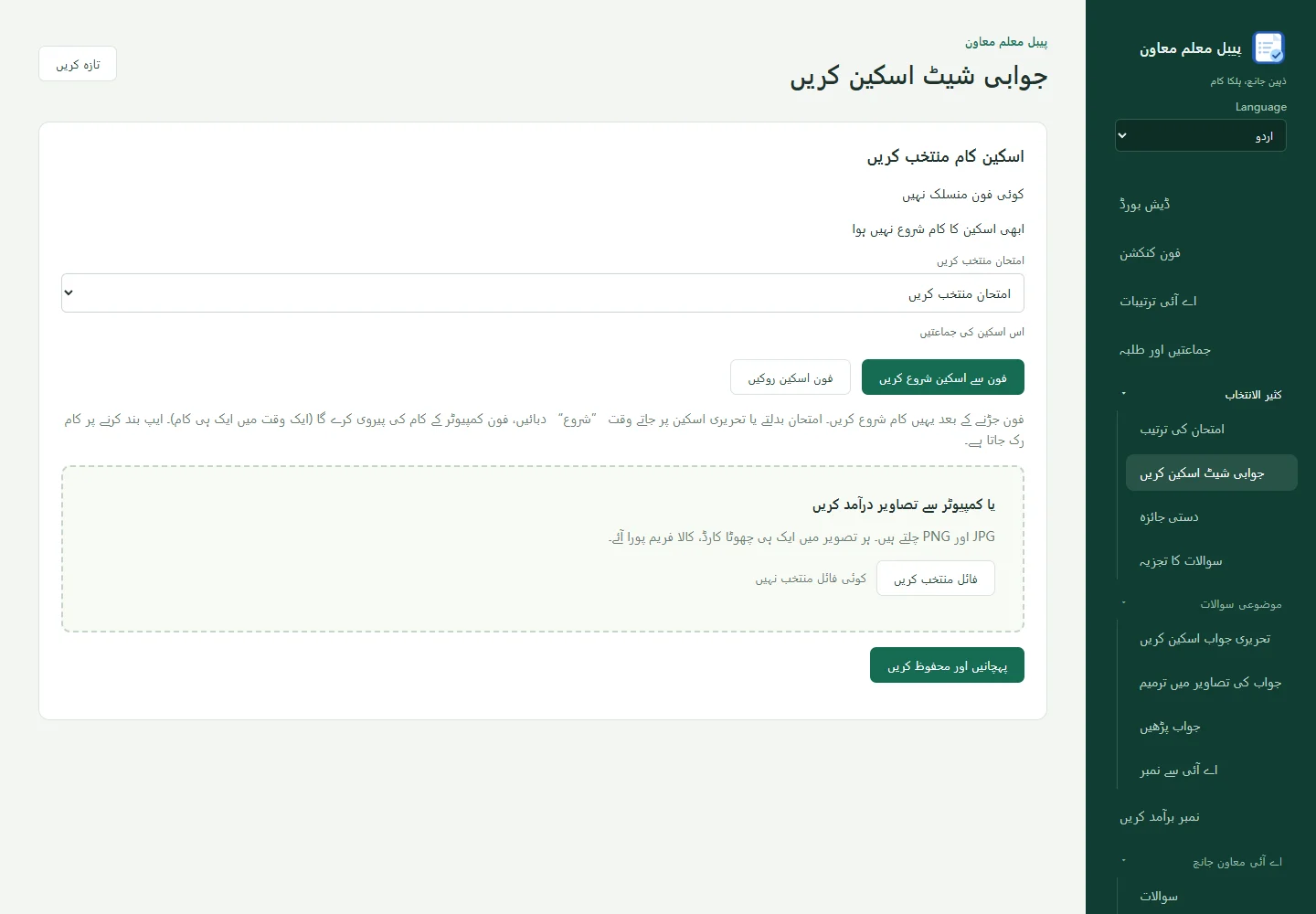
فون کا رابطہ
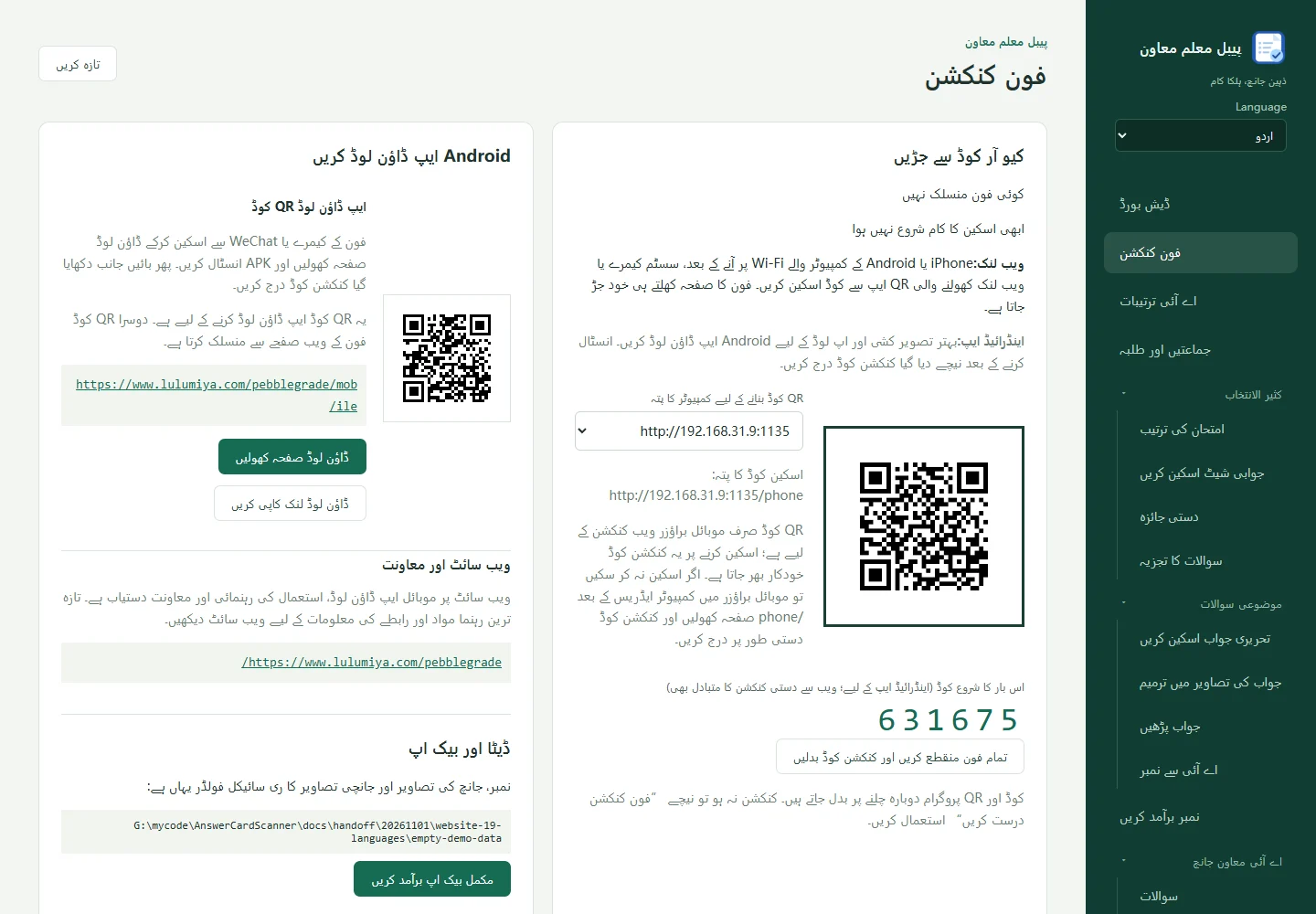
کمپیوٹر کھلا رکھیں اور قابل اعتماد مقامی نیٹ ورک استعمال کریں جہاں آلات آپس میں رابطہ کر سکیں۔ Android میں موجودہ آغاز کا کوڈ دیں۔ براؤزر سے کمپیوٹر کا رابطہ QR پڑھیں یا اس کے پتے کے بعد /phone اور چھ ہندسوں کا کوڈ استعمال کریں۔ iPhone پر براؤزر استعمال کریں۔ ویب سائٹ کا ڈاؤن لوڈ QR رابطہ نہیں بناتا۔ تصویر لینے سے پہلے کمپیوٹر پر متعلقہ امتحان کا اسکین کام شروع کریں؛ ایک وقت میں ایک کام۔
05
AI کی ترتیب
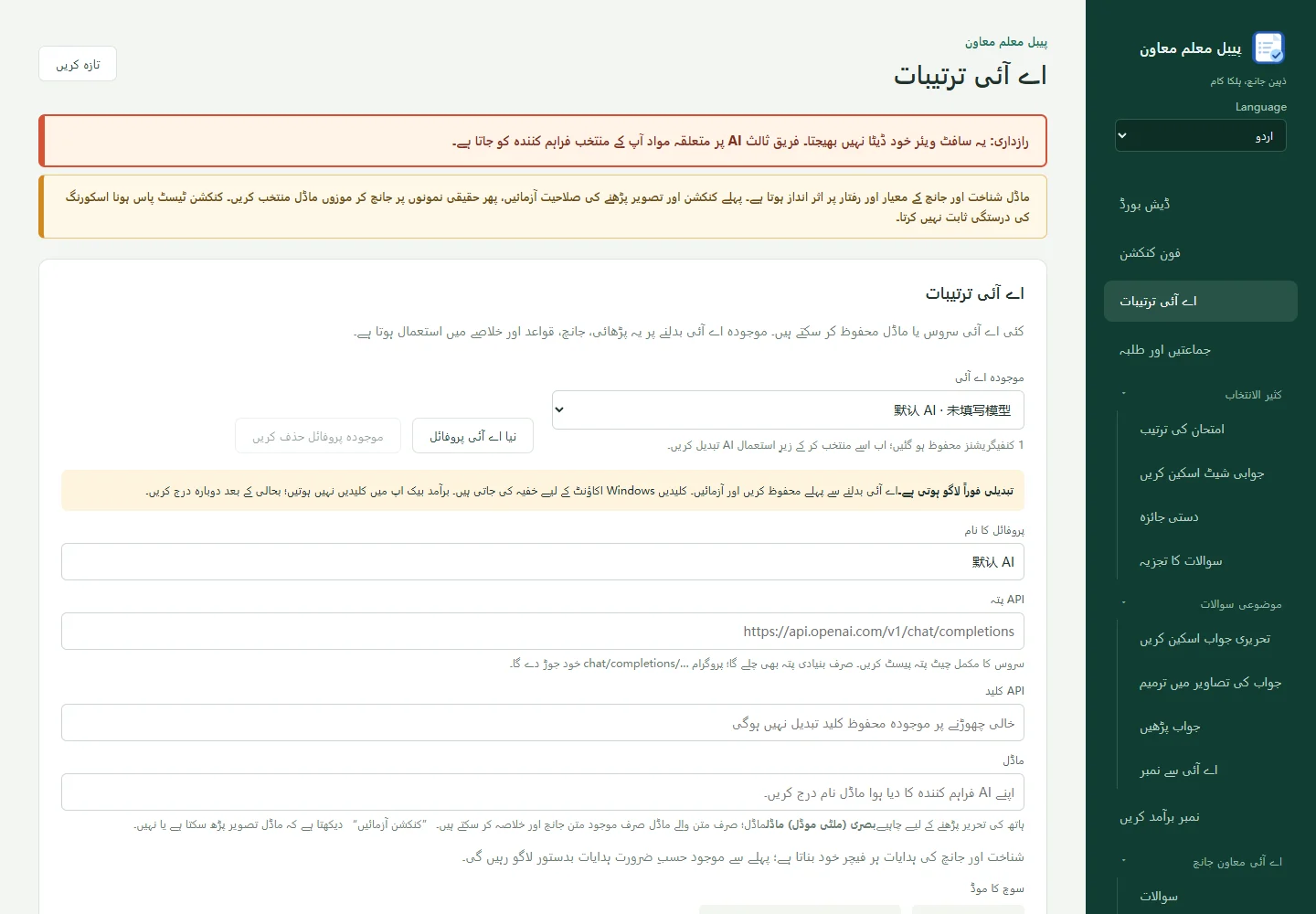
نام، فراہم کنندہ کا API پتہ، کلید اور ماڈل لکھیں؛ آزمائش کے بعد محفوظ کر کے فعال پروفائل چنیں۔ ہاتھ کی لکھائی کے لیے تصویر پڑھنے والا ماڈل ضروری ہے، صرف متن والا کافی نہیں۔ سافٹ ویئر رکنیت اور بیرونی AI اخراجات الگ ہیں۔ متعلقہ تصاویر یا متن منتخب فراہم کنندہ کو جاتے ہیں؛ اسکول کی ڈیٹا پالیسی مانیں۔ بیک اپ میں کلید نہیں آتی؛ اسے تصاویر یا پیغامات میں نہ دیں۔
06
تحریری جواب جمع کرنا
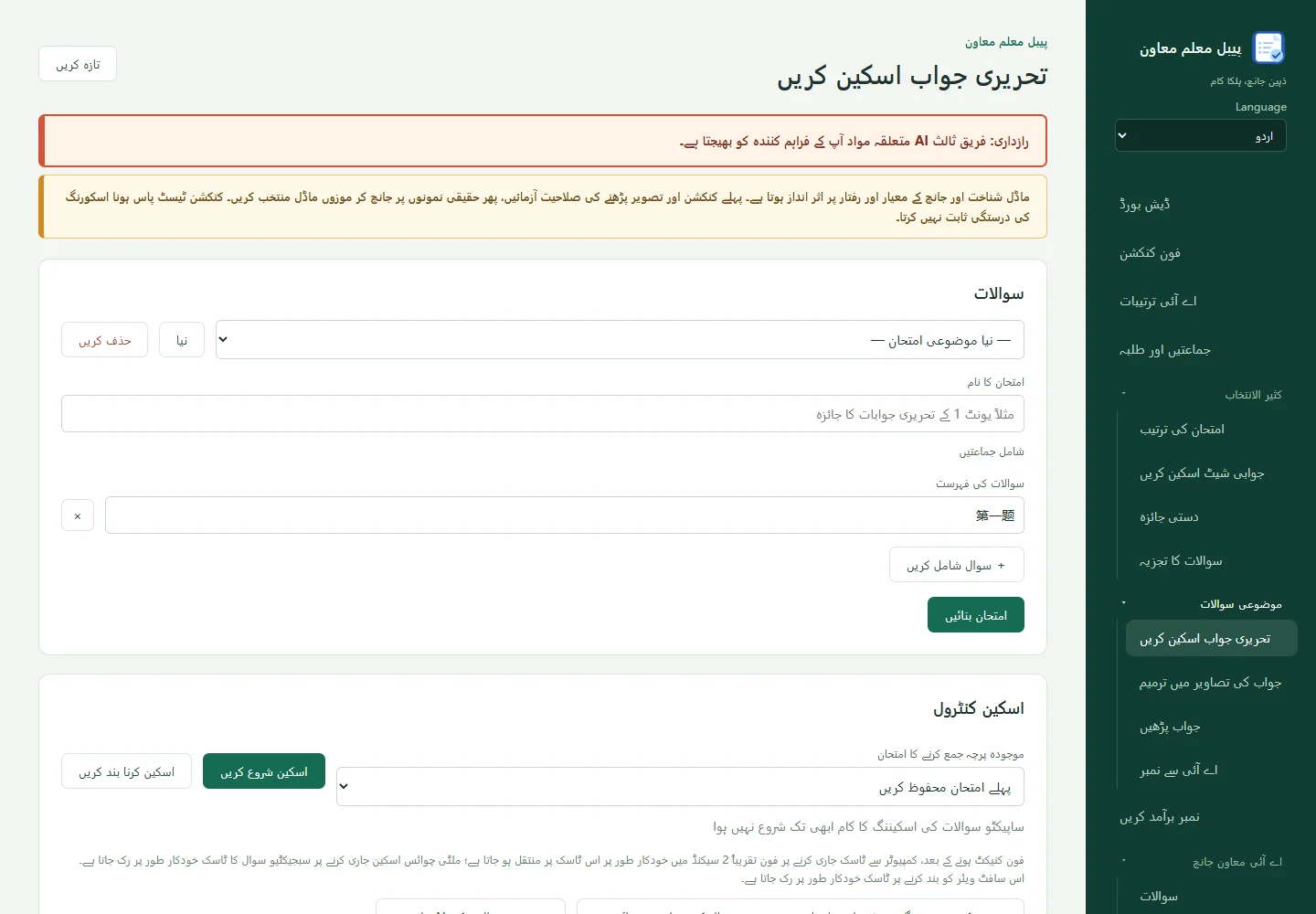
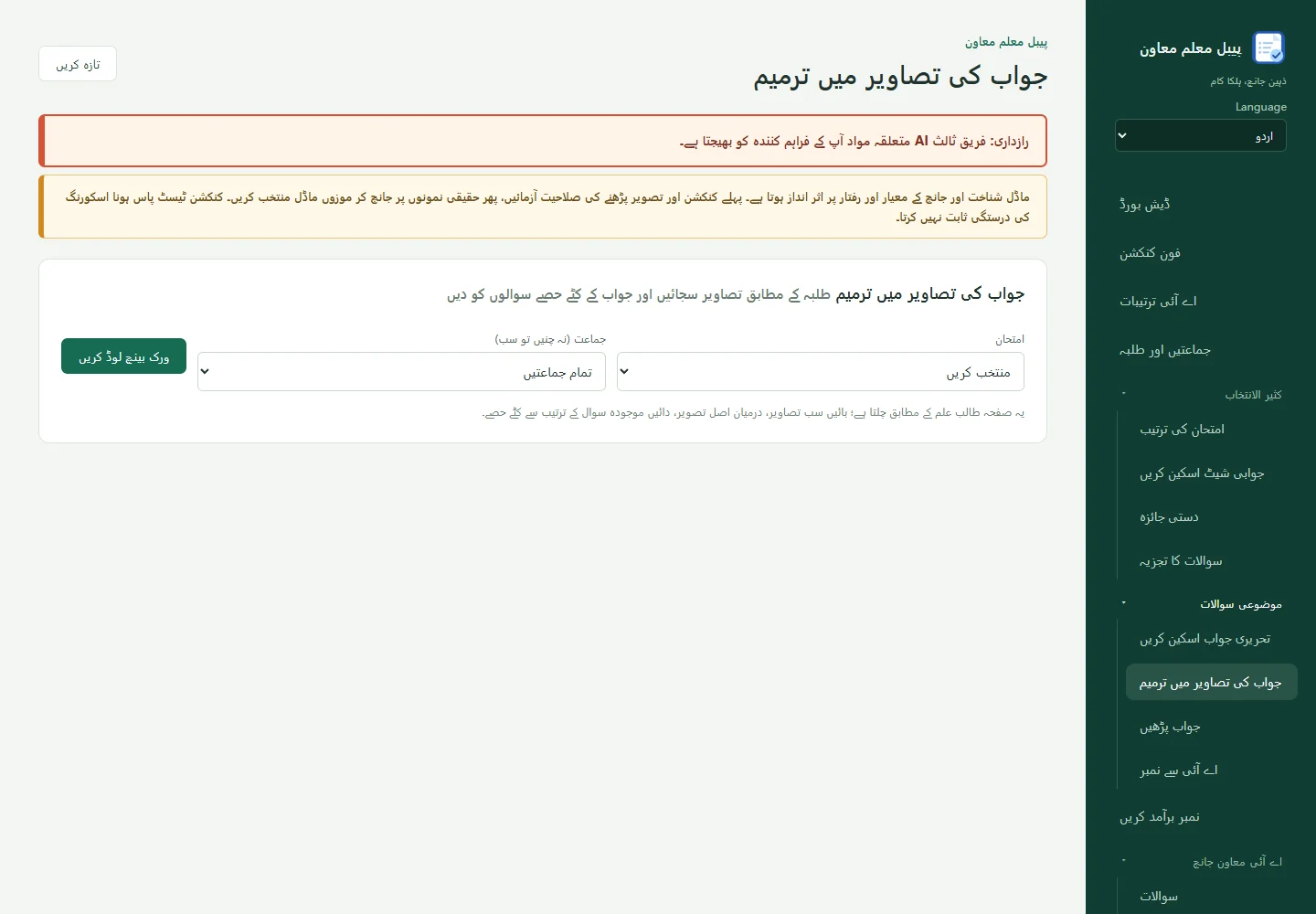
امتحان، جماعت اور سوال محفوظ کریں، پھر فون سے تصاویر یا درآمد استعمال کریں۔ تصویر کی ترتیب میں طالب علم جانچ کر سوال کے مطابق جواب کاٹیں۔ ایک طالب علم کے ایک سوال کے تمام حصے اور صفحات مکمل اور ترتیب سے رکھیں۔ پہچانے متن، اعداد اور چھوٹی ہوئی سطریں جانچیں۔
07
جانچ کے معیار کی تصدیق
سوال، حوالہ جواب، معیار، کل نمبر اور ذیلی سوالات جانچیں۔ چند جواب آزما کر متن، نمبر اور وجوہ دیکھیں۔ استاد معیار کی تبدیلی کی تصدیق کر کے محفوظ کرے۔ اجتماعی عمل کے بعد نامکمل یا ناکام ریکارڈ، اختلافی جواب اور آخری نمبر دیکھیں۔
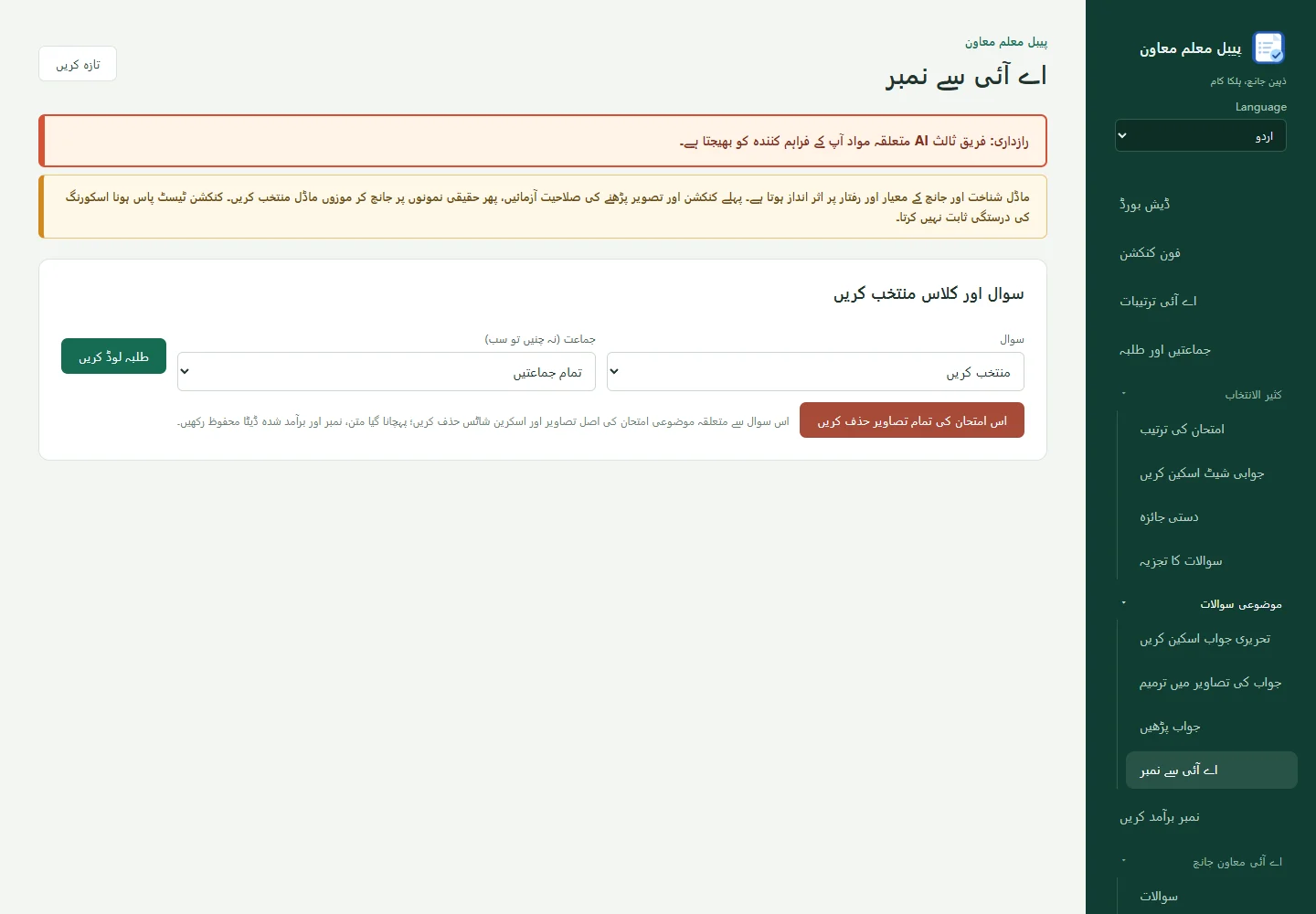
08
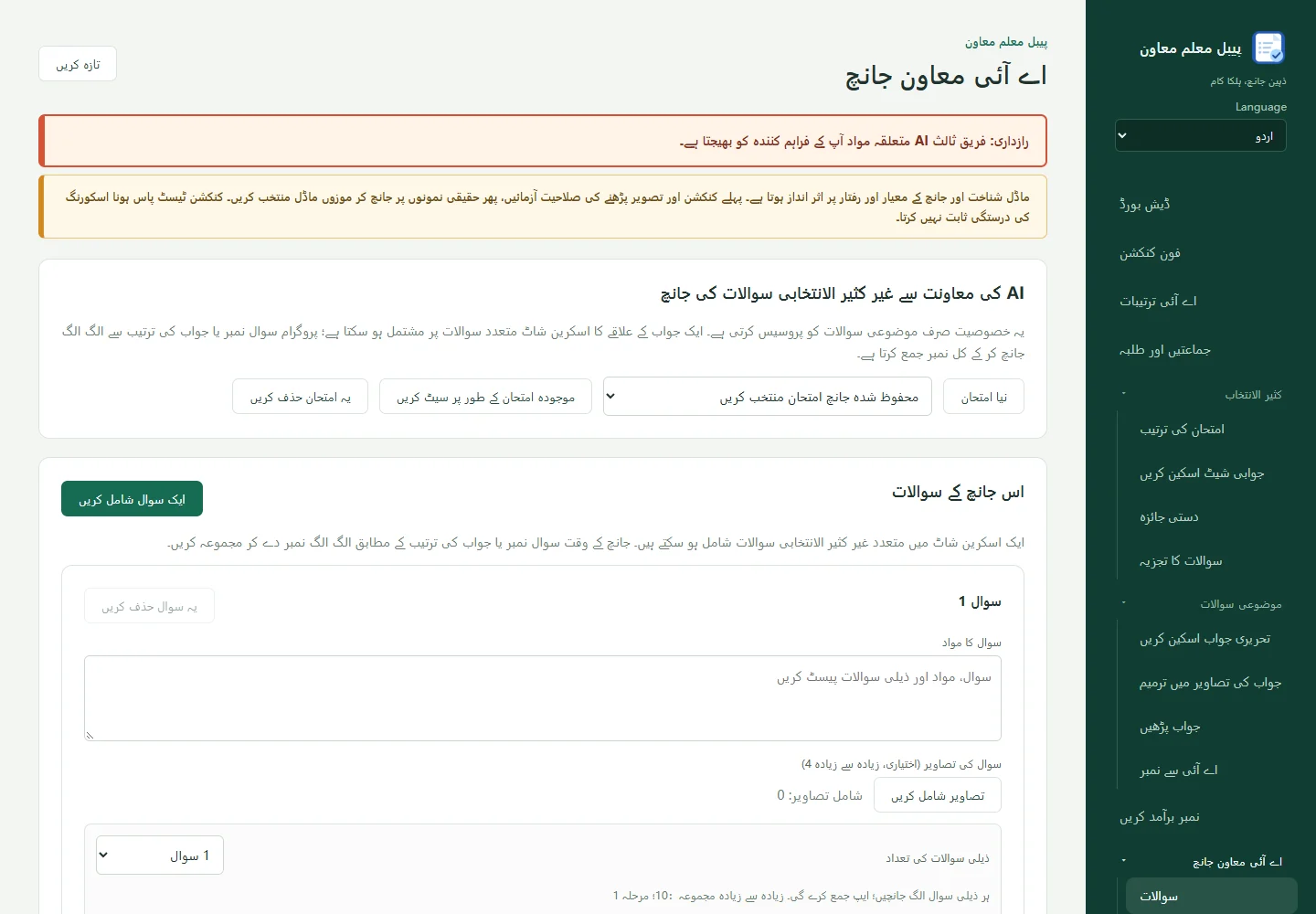
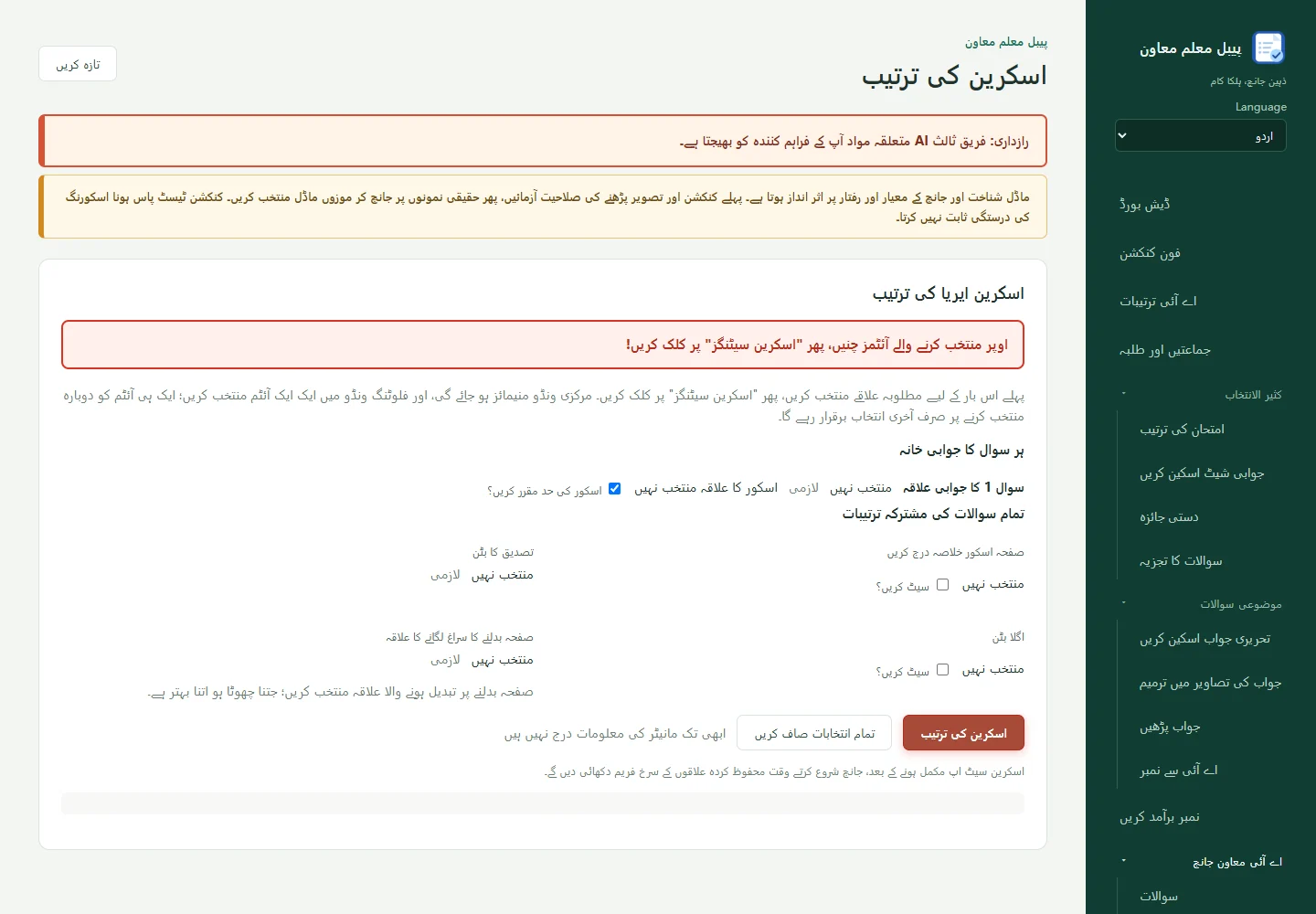
اسکرین پر جانچ
AI معاون میں کام بنائیں یا لوڈ کریں اور سوال، جواب، نمبر و معیار محفوظ کریں۔ حقیقی پلیٹ فارم پر جواب کی جگہ، نمبر کا خانہ، تصدیق اور ضروری اگلا بٹن چنیں۔ پہلے ایک جواب پر جانچیں۔ کھڑکی، زوم یا مانیٹر بدلنے کے بعد جگہیں پھر جانچیں۔
09
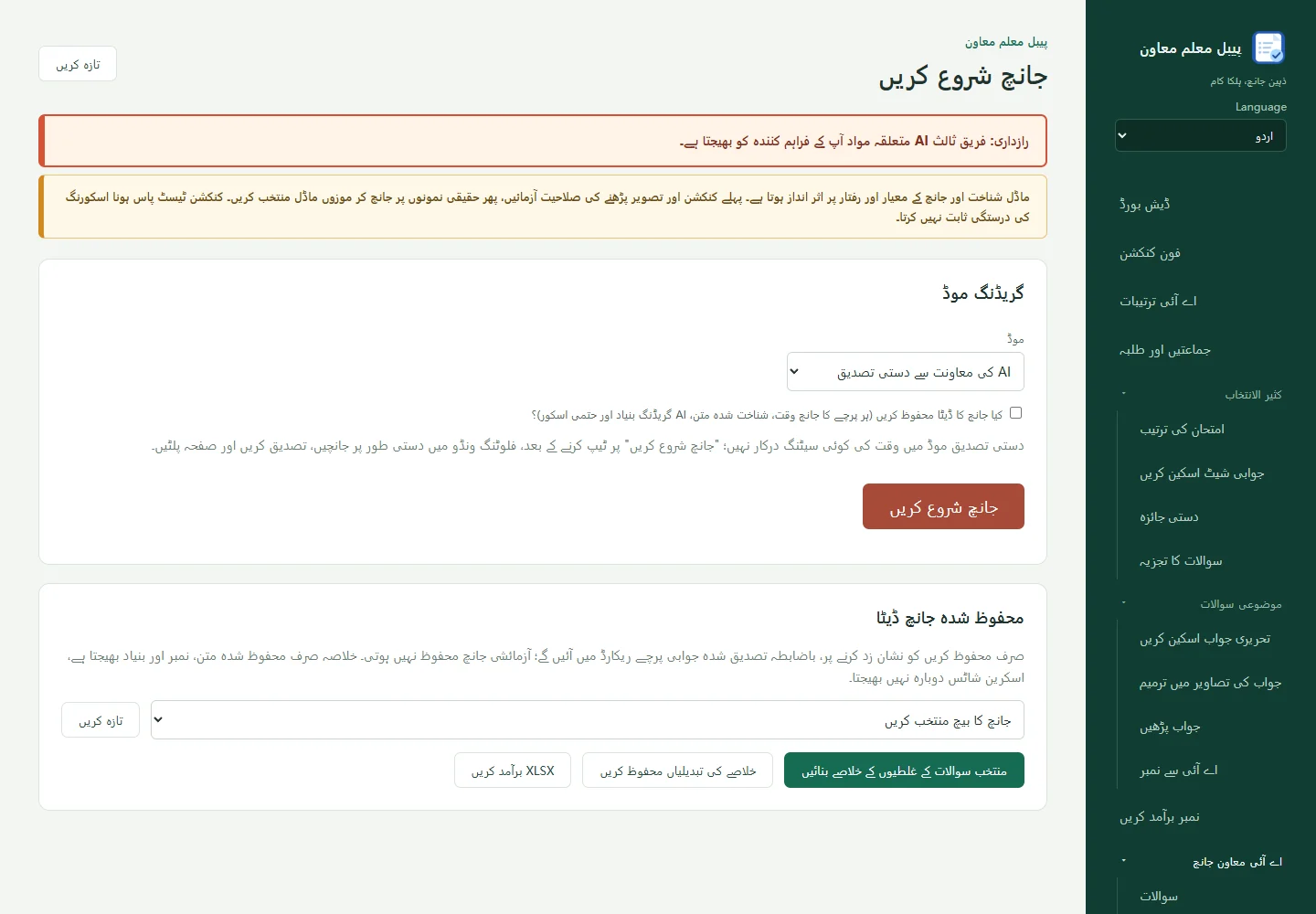
پہلے دستی تصدیق
AI مدد کے ساتھ دستی تصدیق چنیں۔ آغاز صرف تیرتا اوزار کھولتا ہے، فوراً شناخت نہیں کرتا۔ جواب، متن، مجوزہ نمبر اور وجہ دیکھ کر تصدیق کریں۔ خودکار حالت پلیٹ فارم پر نمبر داخل کرتی ہے؛ پہلے ایک جواب آزمائیں اور نگرانی رکھیں۔ مسئلہ ہو تو روک کر اصل نمبر دیکھیں۔ ریکارڈ چاہیے تو پہلے محفوظ کرنا فعال کریں؛ آزمائشی جانچ محفوظ نہیں ہوتی۔ محفوظ گروہ سے خلاصہ اور XLSX نکالیں۔
10
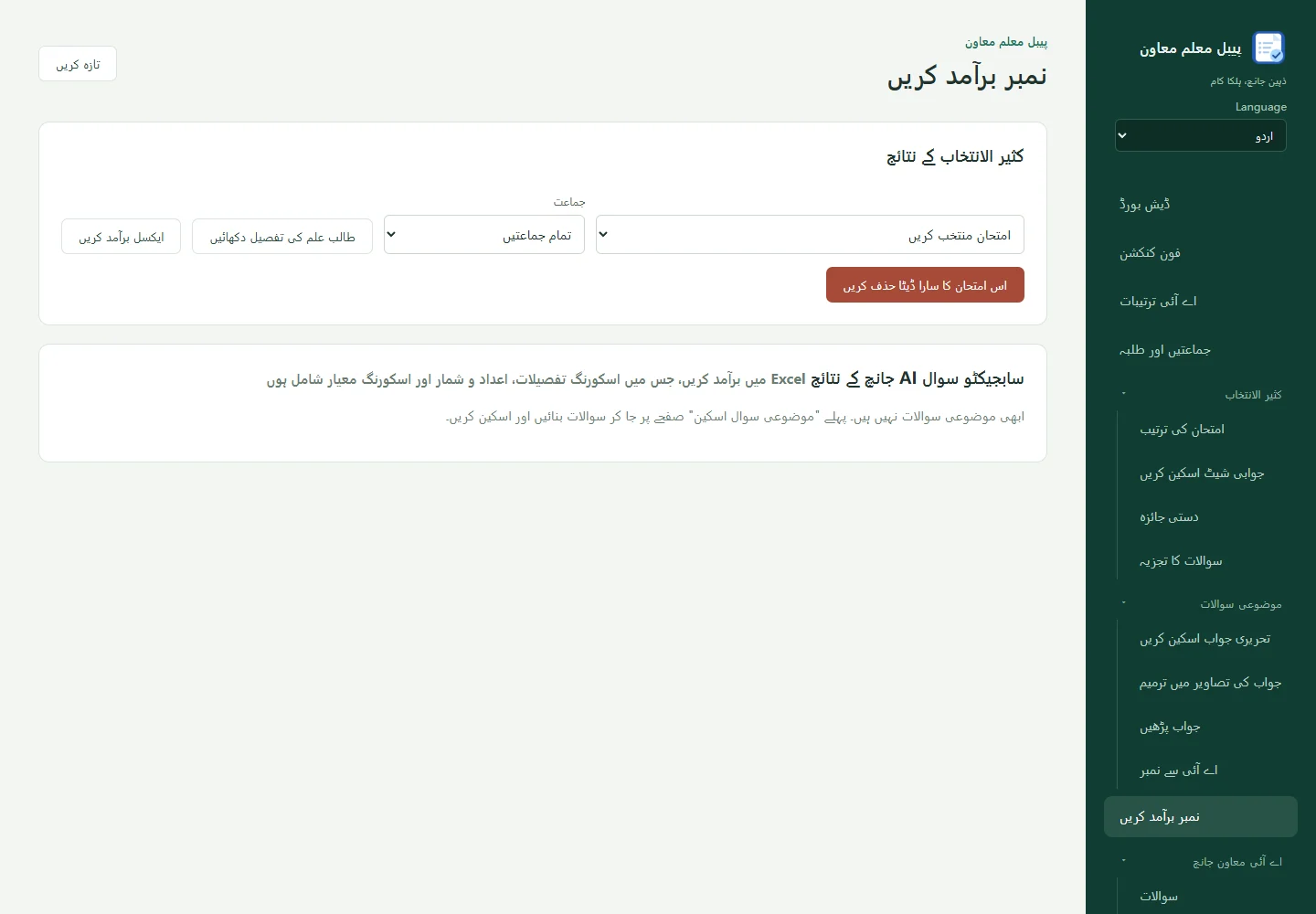
برآمد اور مکمل بیک اپ
امتحان یا سوال اور جماعت چن کر Excel نکالیں۔ اسکرین گروہوں کی برآمد آغاز جانچ صفحے پر ہے۔ فائل محفوظ کر کے نمبر، نام، حاصل نمبر اور ریکارڈ تعداد دیکھیں؛ منسوخی سے فائل نہیں بنتی۔ فون رابطے سے مکمل بیک اپ لیں؛ موجودہ تصاویر شامل ہیں، AI کلید اور حذف شدہ تصاویر نہیں۔ نمبروں کی جدول مکمل بیک اپ نہیں ہے۔