01
Primero, clases y lista de alumnos
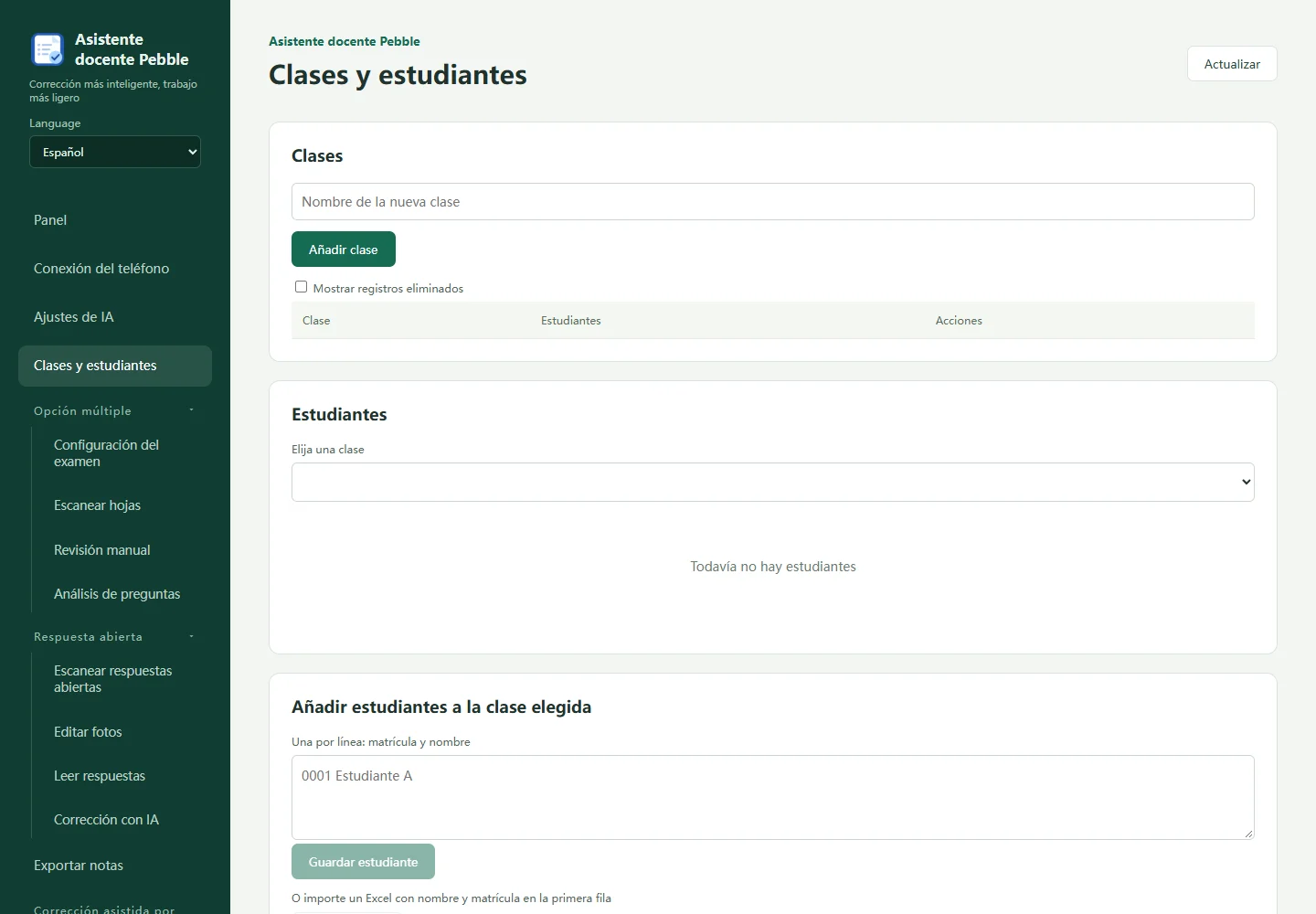
En Clases y alumnos cree una clase, añada alumnos o importe una lista .xlsx. La primera fila debe contener columnas de número de alumno y nombre. Compruebe identificadores, clases y cantidad. Practique primero con unas pocas hojas de prueba.
02
Opción múltiple: configurar, imprimir y escanear
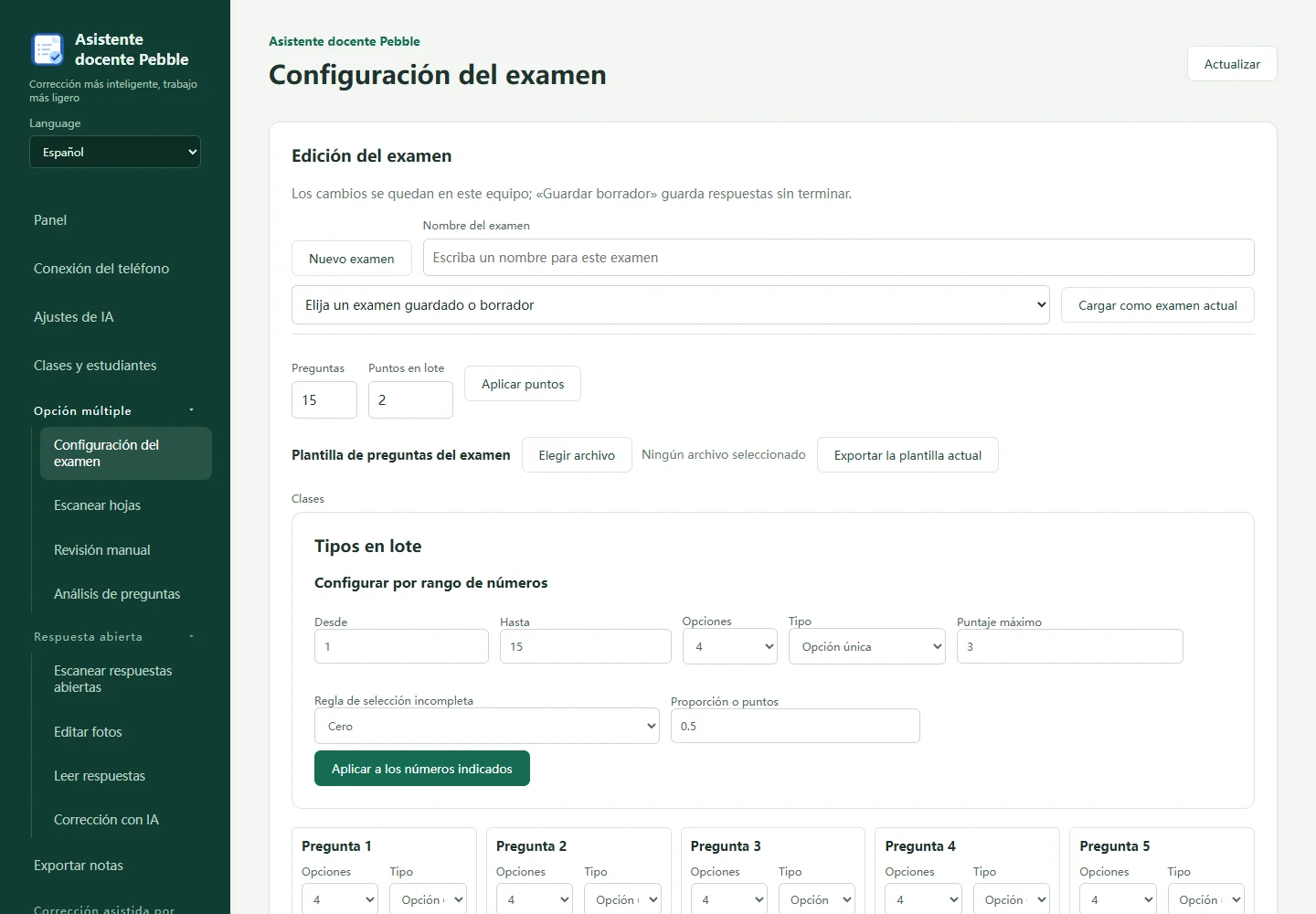
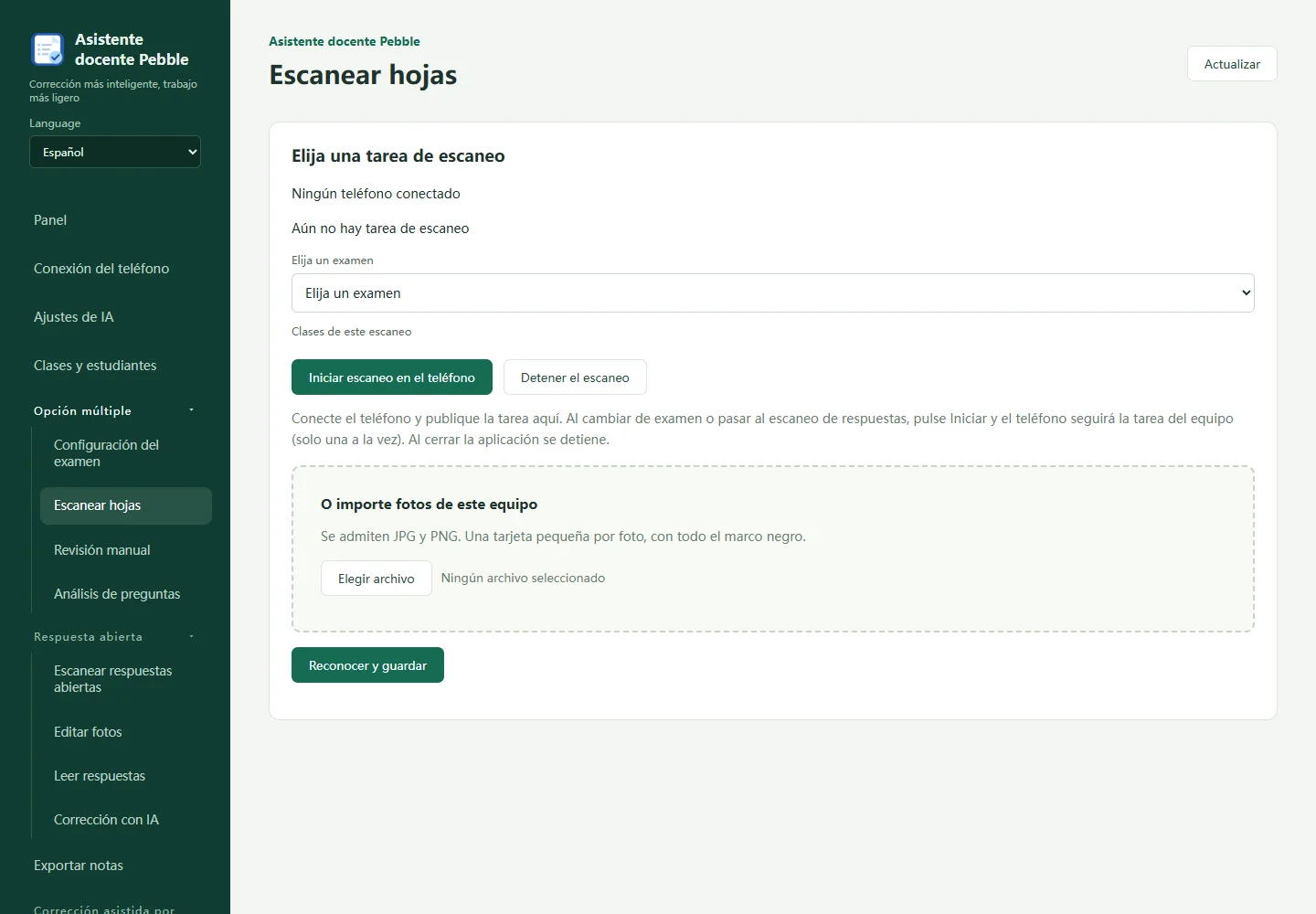
En la configuración del examen seleccione clases, número de preguntas y opciones, selección única o múltiple, respuestas correctas y puntos. Pruebe las reglas de puntuación parcial con respuestas de ejemplo. Previsualice la hoja generada y expórtela como imagen o PDF de impresión, conservando la escala y el marco negro completo. Guarde el examen; en el escaneo elija examen y clases e inicie el teléfono o importe JPG/PNG. Una hoja pequeña por foto. Si cambia las respuestas tras tener notas, cree otro examen.
03
Revisar antes de analizar
En la revisión manual compare marcas tenues, marcas múltiples, alineación dudosa y resultados contradictorios con la imagen original. Confirme alumno y respuestas, compruebe duplicados y ausencias y después abra el análisis de preguntas.
04
Conectar el teléfono: dos QR distintos
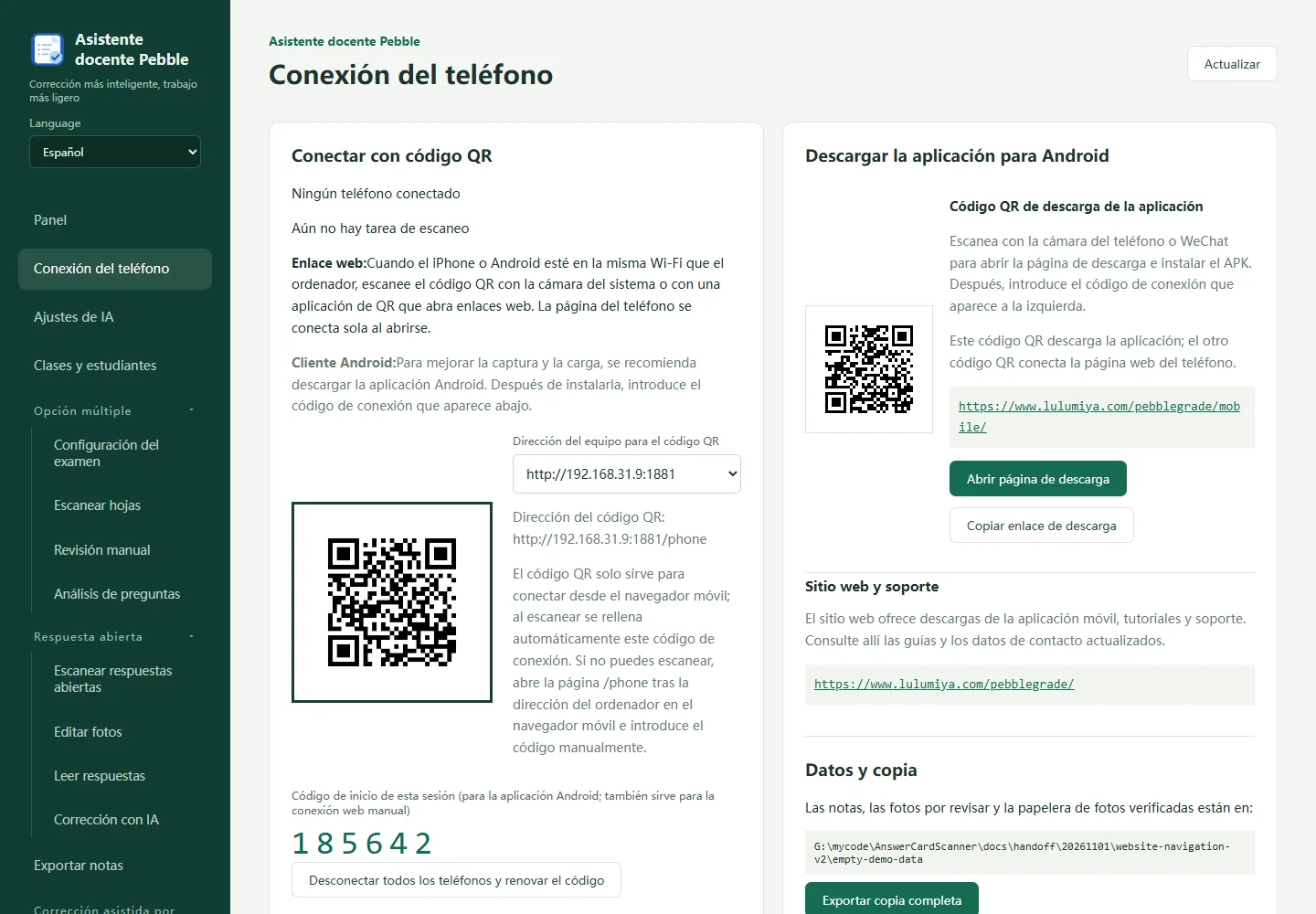
Mantenga abierta la aplicación del PC y use una red local fiable con comunicación entre dispositivos. En Android introduzca el código del inicio actual. En el navegador escanee el QR de conexión del PC o abra su dirección seguida de /phone e introduzca el código de seis cifras. El iPhone usa el navegador. El QR de descarga del sitio no conecta con el PC. Antes de fotografiar seleccione el examen y active su tarea de escaneo en el ordenador; solo una tarea de captura a la vez.
05
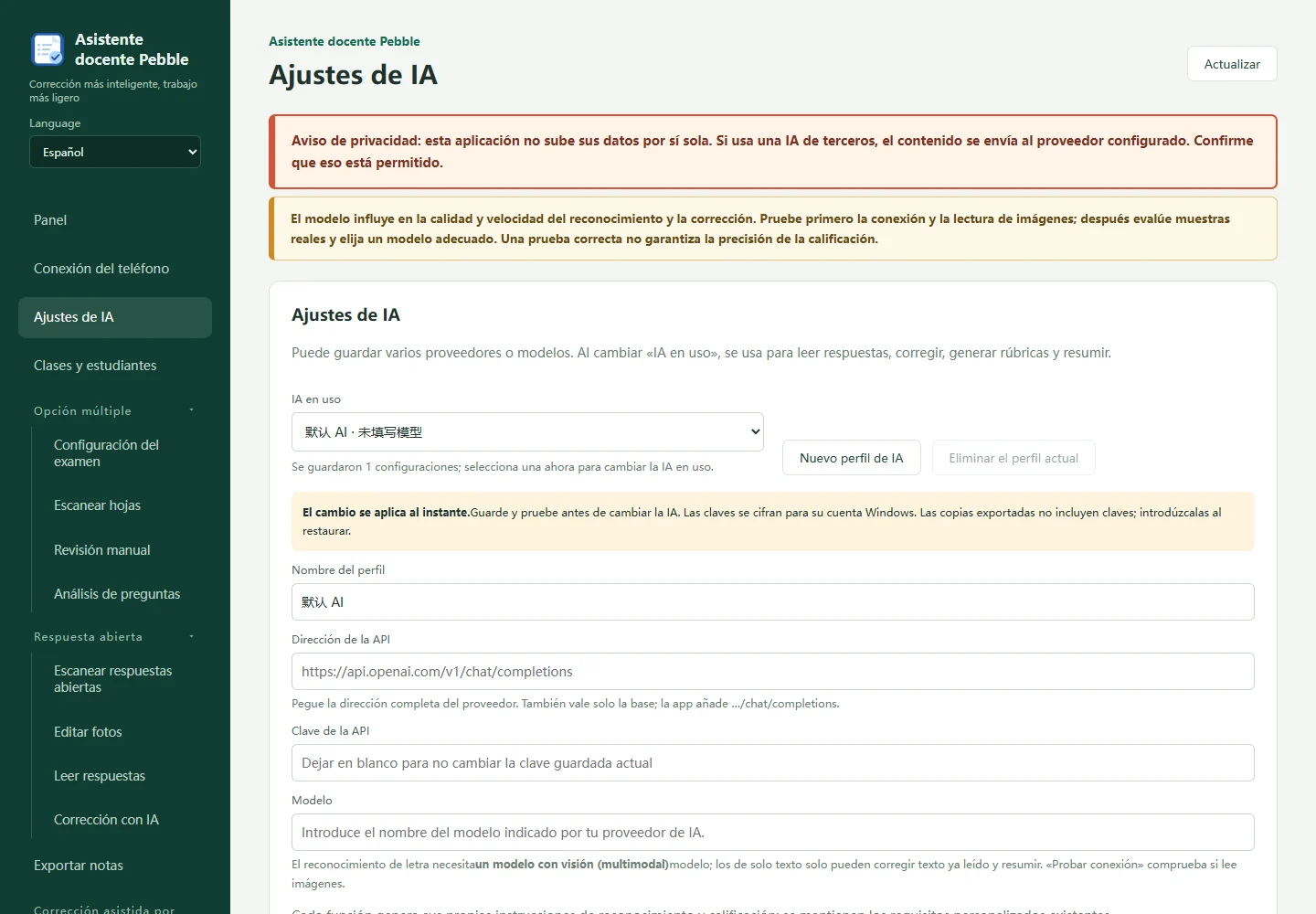
Configurar, probar y guardar la IA
En la configuración general de IA indique nombre, dirección API del proveedor, clave y modelo. Pruebe, guarde y seleccione el perfil activo. La escritura a mano requiere un modelo que lea imágenes; uno solo de texto no lo sustituye. La suscripción del programa y el servicio de IA se cobran por separado. Las imágenes o textos pertinentes se envían al proveedor elegido: respete las normas de su centro. Las copias no incluyen claves; nunca las publique en capturas o consultas.
06
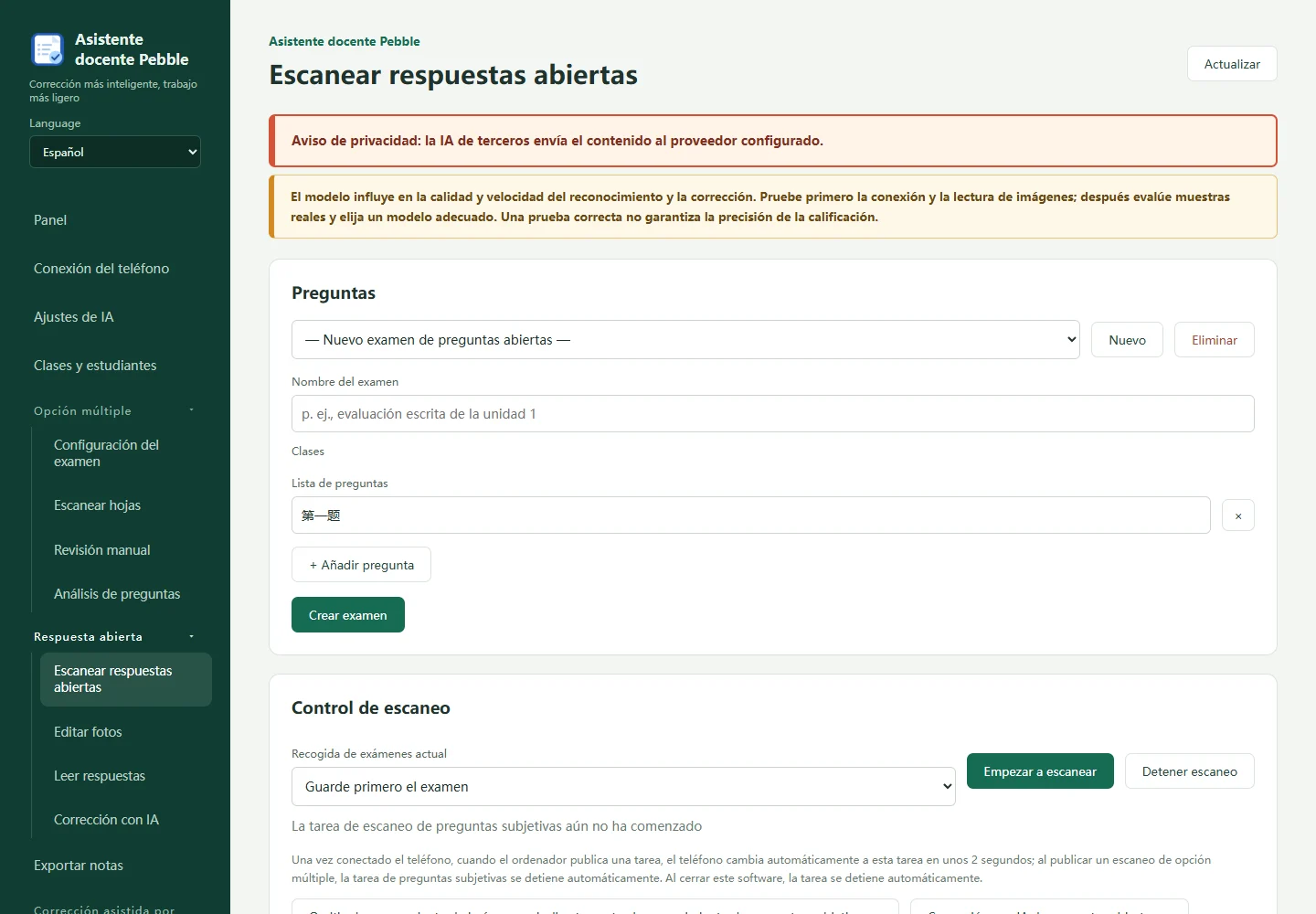
Respuestas escritas: recoger y organizar
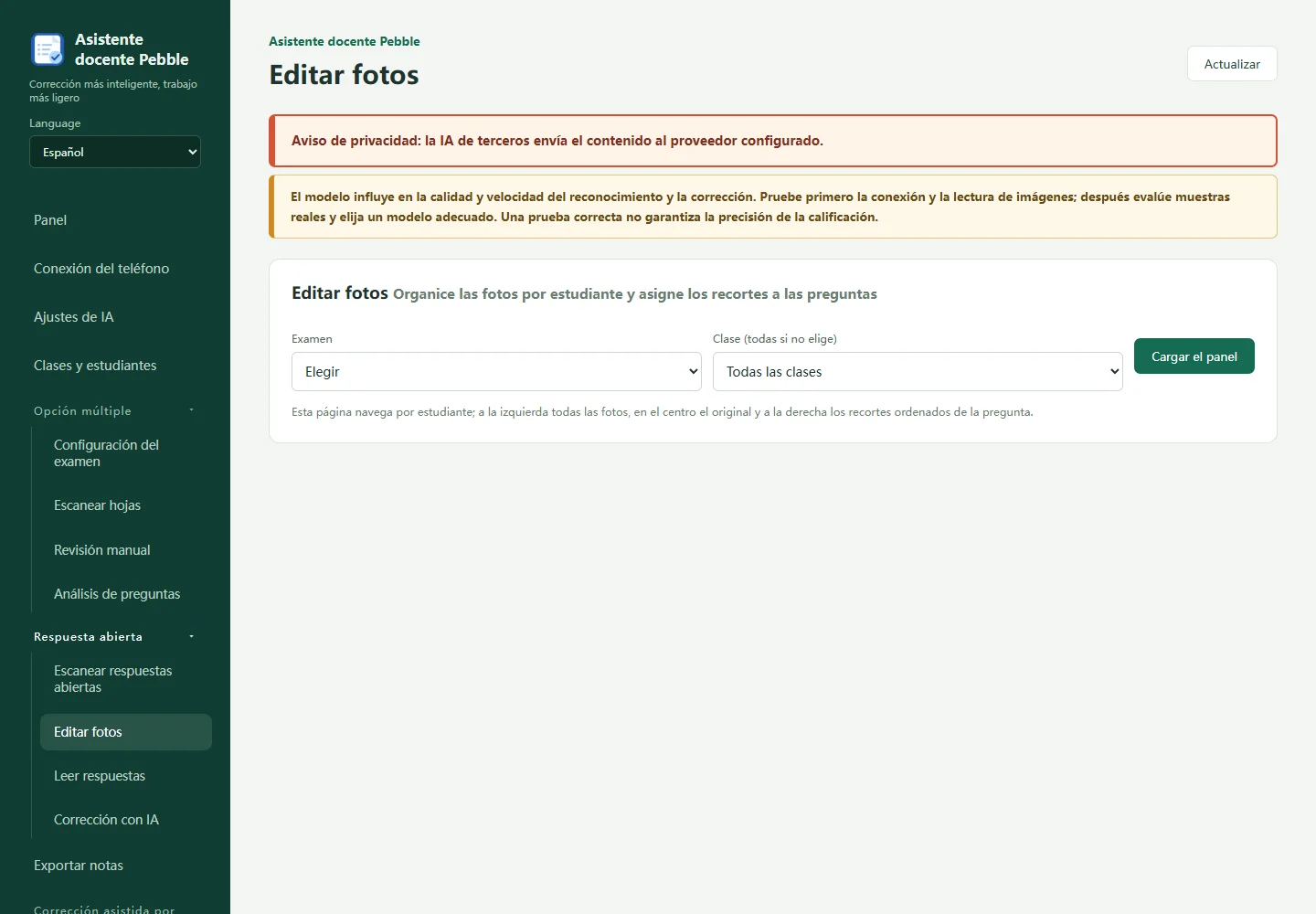
Cree y guarde examen, clases y preguntas en el escaneo de respuestas escritas; seleccione el examen de recogida y capture con el teléfono o importe fotos. Varias preguntas se recogen por examen. En el procesamiento de imágenes confirme el alumno y recorte cada respuesta para su pregunta. Reúna todos los fragmentos del mismo alumno y pregunta, completos y en orden, incluidas varias páginas. Después revise el texto reconocido, números, nombres y líneas omitidas.
07
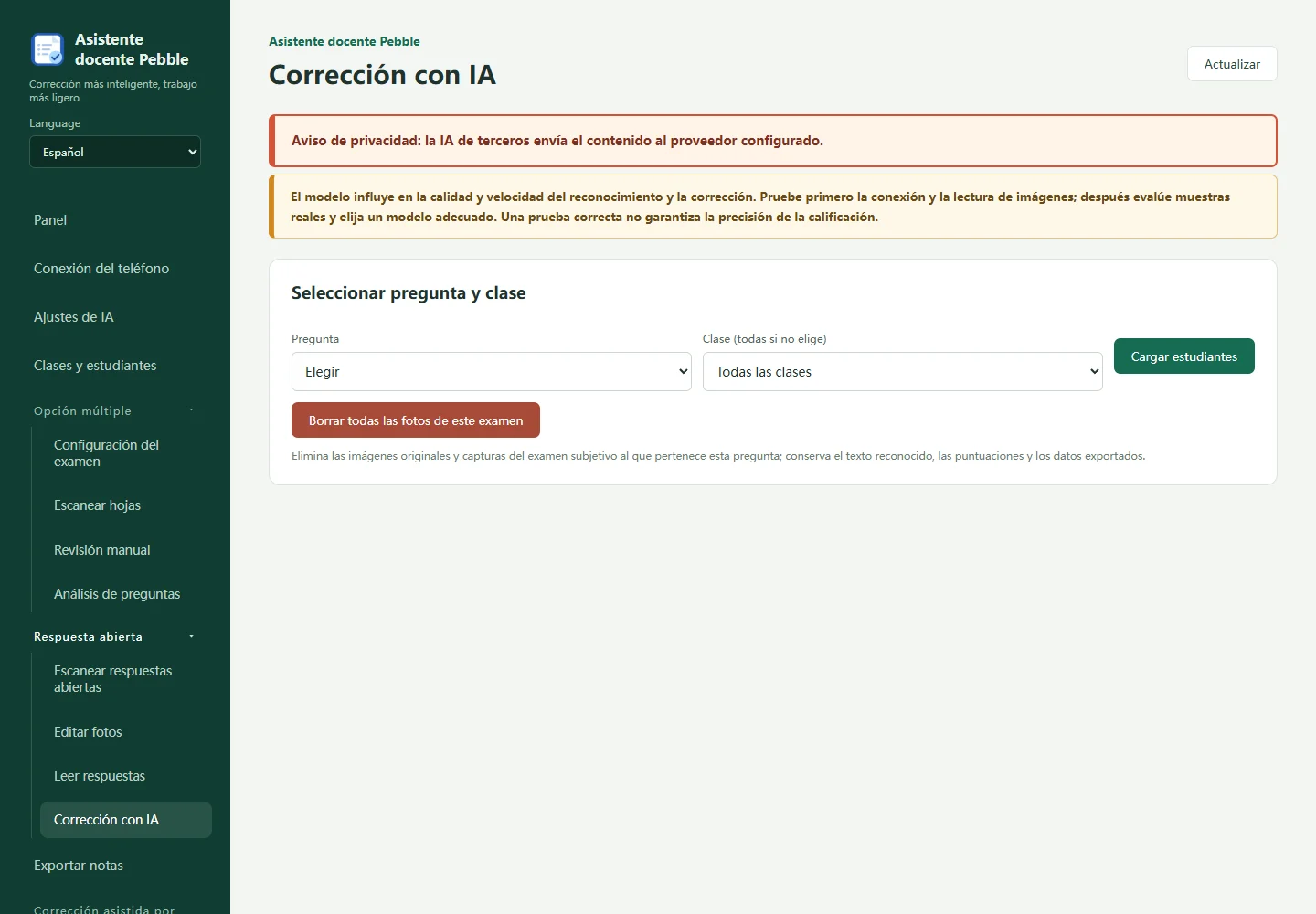
Comprobar el criterio antes de corregir por lotes
En la corrección IA de respuestas escritas elija la pregunta y compruebe enunciado, respuesta de referencia, criterio, máximo y apartados. Pruebe unas pocas respuestas y revise texto, puntos y motivos. El docente debe confirmar y guardar los cambios de criterio. Tras el lote revise registros incompletos o fallidos, respuestas discutibles y notas finales.
08
Corrección en pantalla: preguntas y zonas
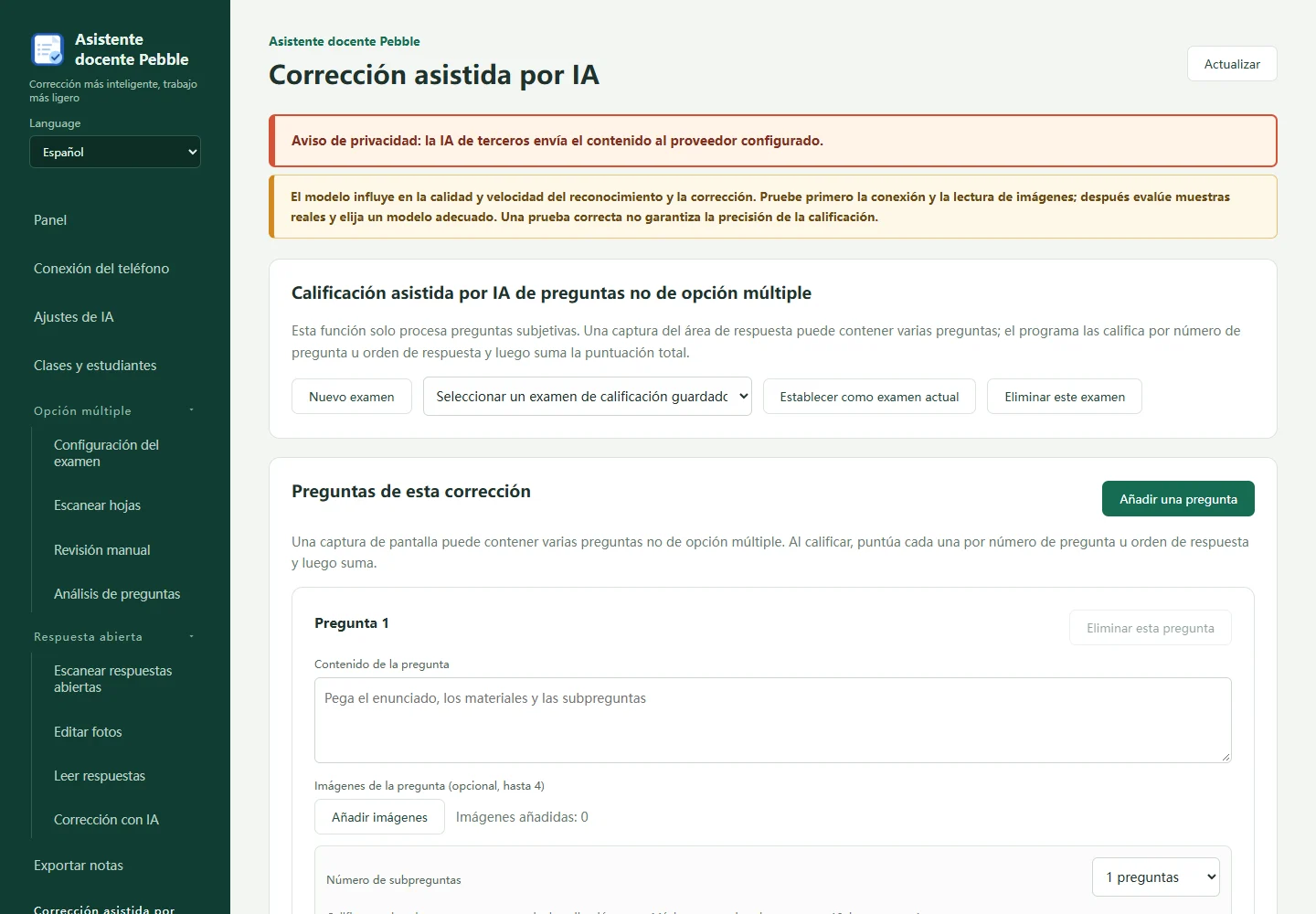
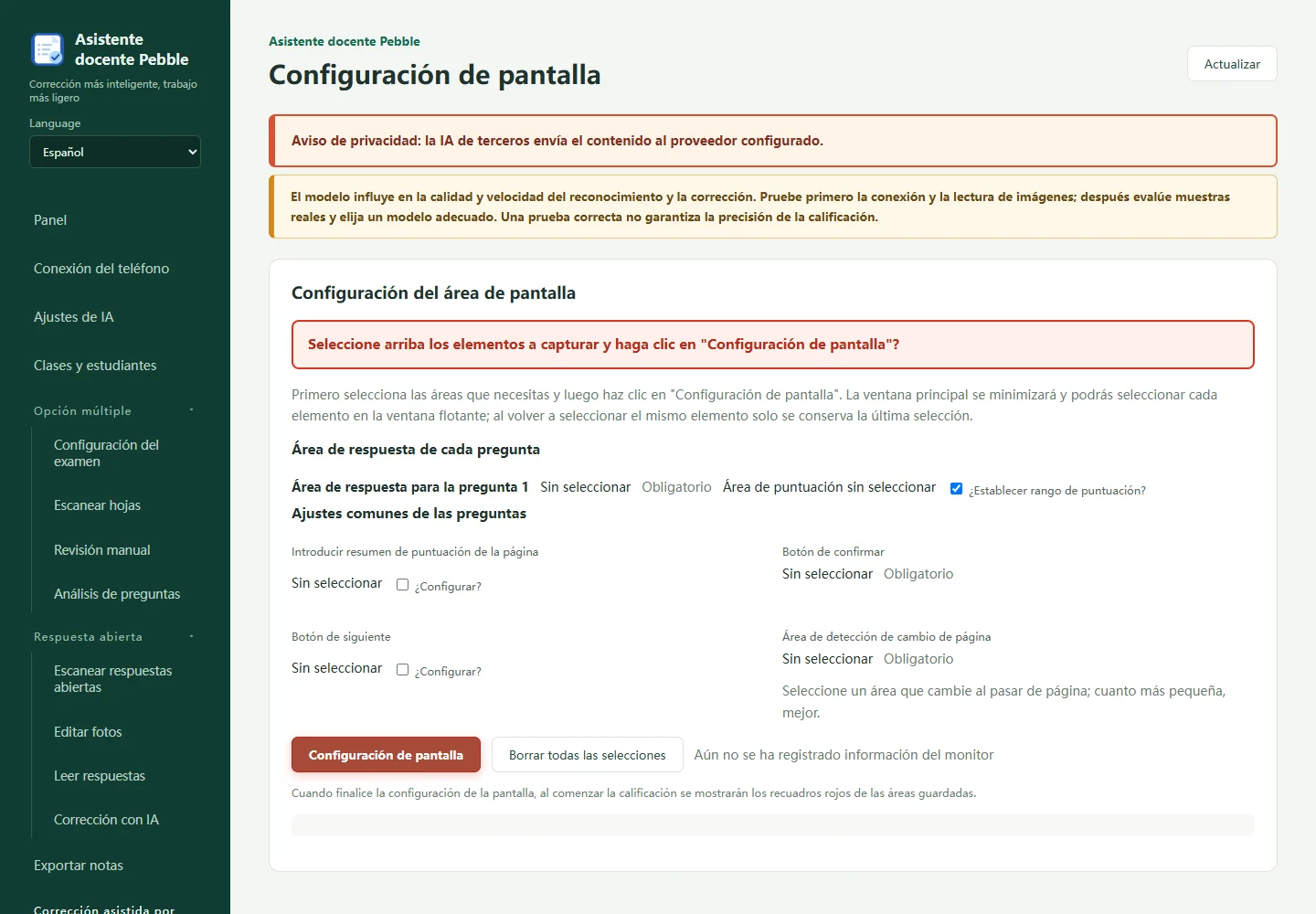
En Corrección asistida por IA → Configuración de preguntas cree o cargue una tarea y guarde pregunta, solución, puntos y criterio. Muestre la plataforma real y seleccione zonas de respuesta, campos de nota, botón de confirmación y, si procede, siguiente respuesta y total. Valide una sola hoja primero. Revise las zonas si cambia ventanas, zoom o monitores.
09
Empezar con confirmación manual
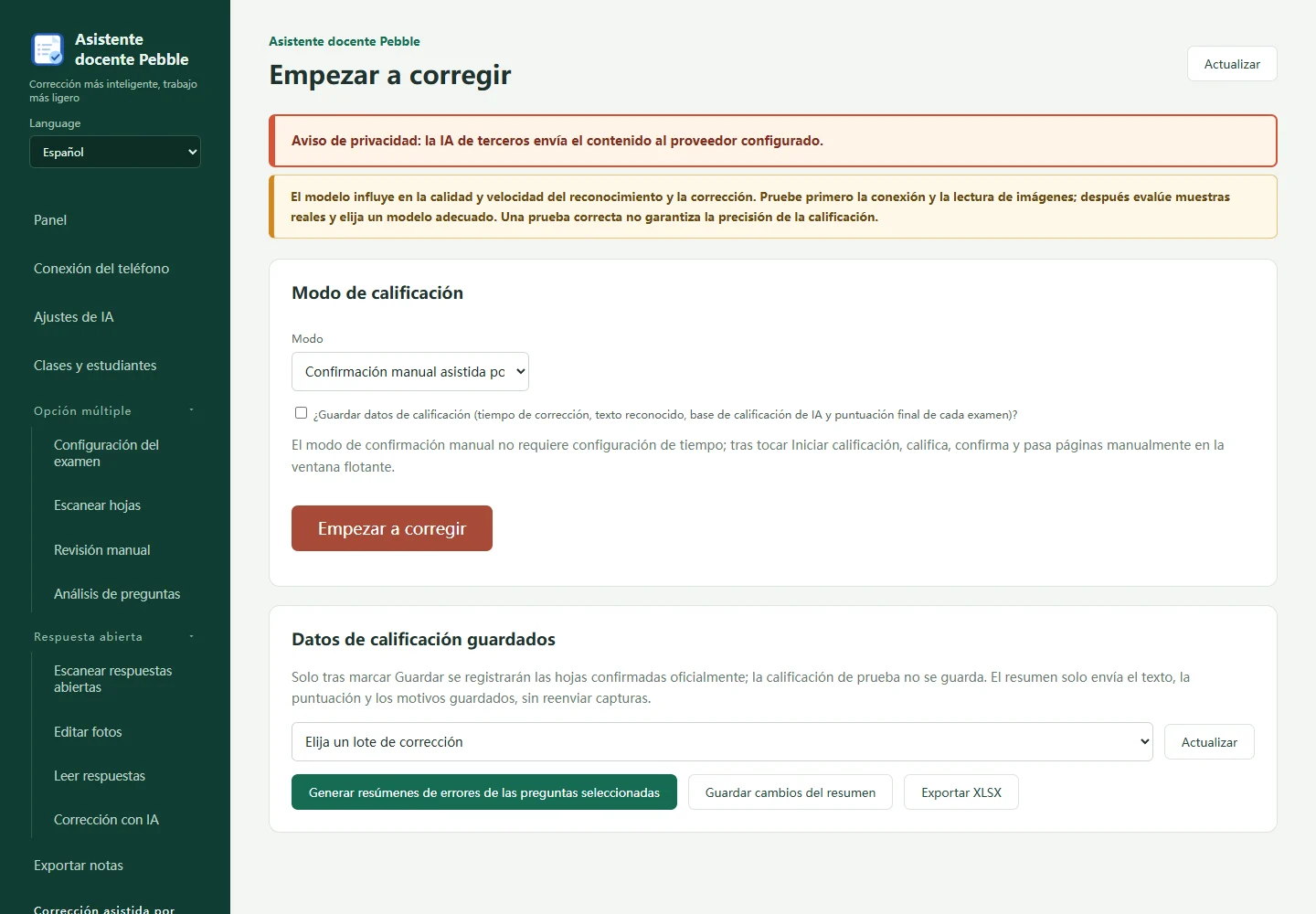
En Iniciar corrección elija asistencia IA con confirmación manual. Iniciar abre la barra flotante, sin reconocer de inmediato. Compruebe la respuesta actual, texto, nota propuesta y motivos antes de confirmar. El modo automático introduce y confirma notas en la plataforma: pruébelo con una respuesta y supervíselo. Ante anomalías deténgalo y revise las notas reales de la plataforma. Active el guardado antes de la sesión si necesita registros; las pruebas no se guardan. Las confirmaciones definitivas guardadas permiten resumen editable y exportación XLSX.
10
Exportar notas y guardar copia completa
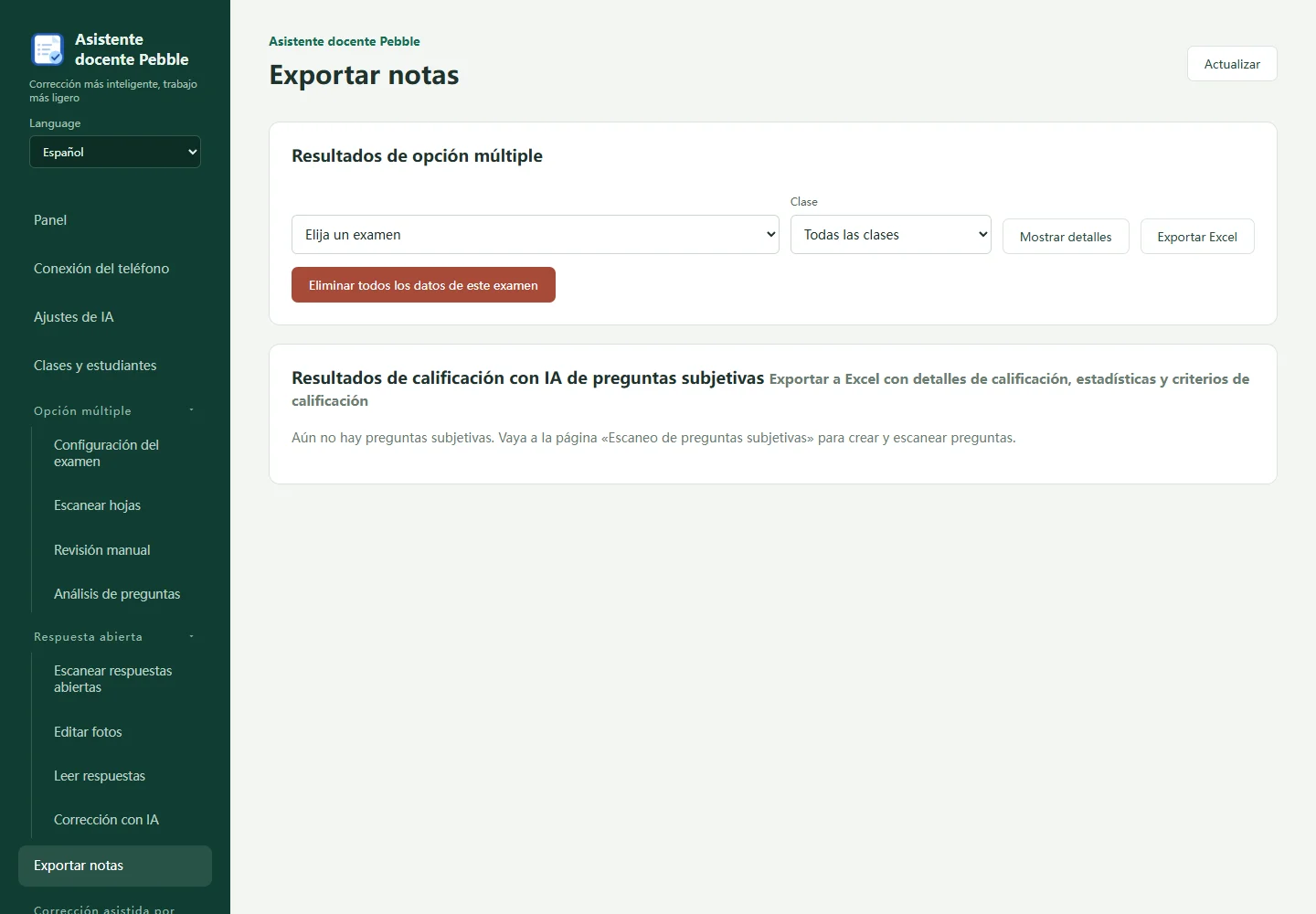
En la exportación de resultados elija examen o pregunta y clase para exportar Excel. Los lotes guardados de corrección en pantalla se exportan desde Iniciar corrección. Complete el guardado y revise identificadores, nombres, puntos y filas en el archivo; cancelar no crea un archivo. Una tabla de notas no sustituye una copia completa. Puede exportarla en Conexión del teléfono: incluye fotos y recortes existentes, pero no claves IA ni imágenes eliminadas o ausentes.
Preguntas frecuentes
¿No se conecta el teléfono?
Comprueba que la aplicación de escritorio esté abierta, que haya conexión local y que uses el código de esta sesión.
Informar de un problema
Indica versiones, sistemas, pasos y mensaje de error. Oculta los datos del alumnado; nunca envíes contraseñas ni claves API o privadas.
Para capturar con el teléfono, mantén abierta la aplicación de escritorio y usa una red local de confianza. La calificación con IA requiere un servicio externo configurado por ti. El docente debe revisar el reconocimiento y las notas. El idioma de la interfaz no garantiza la misma precisión de reconocimiento en todos los idiomas.